Nuevo recurso a partir de una imagen
¡Aprende a crear un recurso en Vectorworks!
Tramas, mosaicos, degradados e imágenes son tipos de atributos gráficos almacenados y gestionados por Vectorworks en forma de recursos. Cada atributo mencionado arriba se guarda como un recurso, que queda dentro de un archivo de dibujo, que puede ser tu archivo de trabajo actual o algún otro, agregado en la barra como favorito. Cada vez que insertas un atributo en tu proyecto, el recurso relacionado con él se almacena en el archivo. De esta forma, cada proyecto de Vectorworks siempre lleva consigo todos los recursos que se están utilizando.
Creando un nuevo recurso
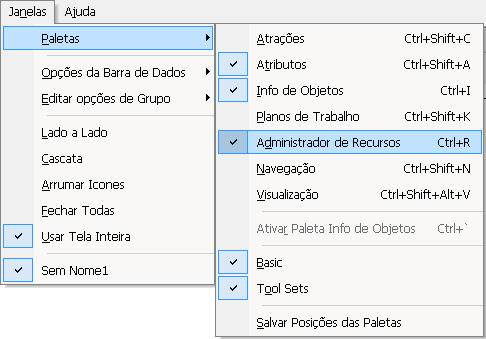
Ve al menú Window/Palettes/Resource Browser (Window/Palettes/Resource Browser) Ctrl+R (figura 1).
figura 1 - Menú Window/Palettes/Resource Browser
Haz clic en la flecha al lado de la palabra recurso y pasa el cursor sobre la opción New Resource in... (New Resource in...) y luego elige la opción Image... (Image...) (figura 2).
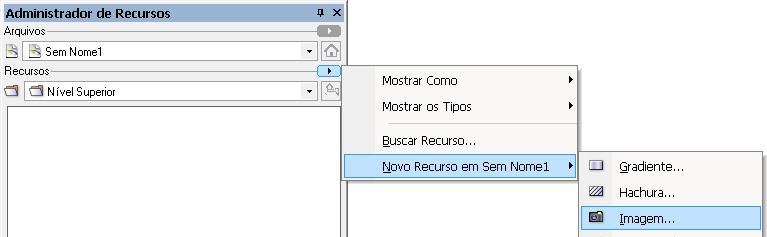
figura 2 - Creando un nuevo recurso.
En la nueva ventana, localiza el archivo de imagen que quieres importar y luego haz clic en Open (Open) (figura 3).
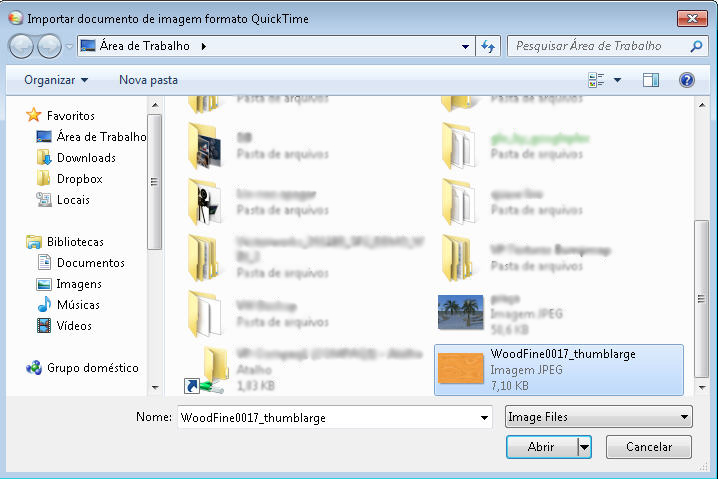
figura 3 - Localizando la imagen.
En esta ventana, debes elegir (figura 4):
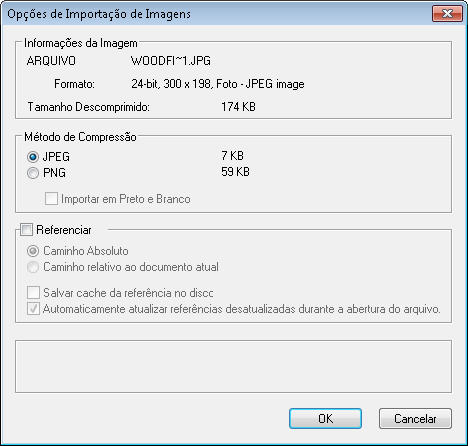
figura 4 - Opciones de importación de la imagen.
Compression Method (Compression Method): Formato de compresión de la imagen dentro de tu proyecto;
Reference (Reference): Activa esta casilla si no quieres que Vectorworks guarde la imagen dentro del archivo. De esta manera, el programa necesitará saber cómo encontrarla cada vez que se abra tu proyecto.
Absolute Path (Absolute Path): Hace que Vectorworks busque la imagen siempre en el mismo lugar donde fue encontrada la primera vez que se importó;
Path relative to current document (Path relative to current document): Hace que Vectorworks busque la imagen a partir de su ubicación en la computadora, en relación con el documento;
Save referenced cache to disk (Save referenced cache to disk): Guarda una versión más pequeña de tu imagen en el documento;
Automatically update reference file open (Automatically update reference file open): Esta opción hace que el documento busque automáticamente todas las imágenes referenciadas apenas se abre.
Haz clic en OK para confirmar la creación de la imagen.
Observa en la paleta Resource Browser (Resource Browser) que la imagen está guardada en el área de recursos de tu archivo (figura 5).
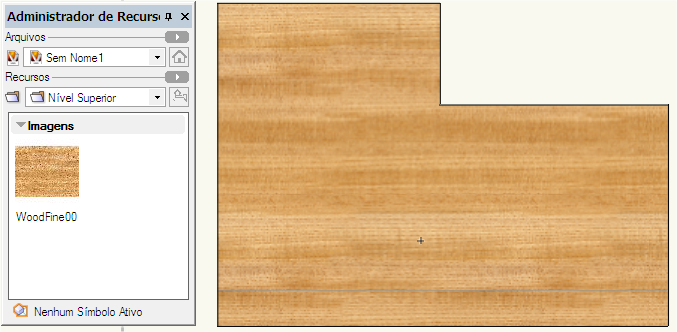
figura 5 - Resource Browser y aplicación de la imagen como textura.
Para aplicar la imagen a un objeto, selecciónalo y luego haz doble clic sobre la miniatura de la imagen que está en la paleta Resource Browser (Resource Browser). También puedes hacer clic sobre la miniatura de la imagen y arrastrarla sobre el objeto para aplicarla.
NOTA 1 A partir de la segunda vez que importas una imagen, aparece una ventana preguntando si quieres Import an Image File (Import an Image File) o Reuse an Image From Another Resource (Reuse an Image From Another Resource).
NOTA 2 En la ventana que se abre, elige Import an Image File (Import an Image File) y luego haz clic en OK.
¿Te gustó este post?
Se basó en el tema Recursos para aumentar la productividad: Creación y edición de tramas, mosaicos y degradados,
que forma parte del libro Vectorworks passo a passo, disponible en papel o en e-book. Para más información o para comprar el libro, visita el sitio www.livrovectorworks.com.br
¡Aprende a crear mosaicos aquí!
¿Quieres saber también cómo crear degradados? ¡Haz clic aquí!




















