Criação e edição de Mosaicos
Mosaicos são tipos de atributos gráficos armazenados e gerenciados pelo Vectorworks sob a forma de recursos e são guardados no programa dentro de um arquivo de desenho, que pode ser o seu arquivo de trabalho atual ou algum outro, adicionado na barra como favorito. Mas você sabe como editar mosaicos ou criar novos mosaicos? Confira a seguir:
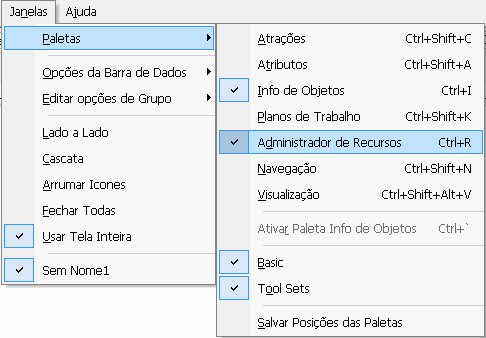
Vá ao menu Janelas/Paletas/Administrador de Recursos (Windows/Palettes/Resource Browser) Ctrl+R (figura 1).
figura 1 - Menu Janela/Paletas/Administrador de Recursos.
Clique no botão em formato de seta, que fica do lado do título Recursos (Resources); mova o cursor sobre a opção Novo Recurso em... (New Resource in...) e depois escolha a opção Mosaico... (Tile...) (figura 2).
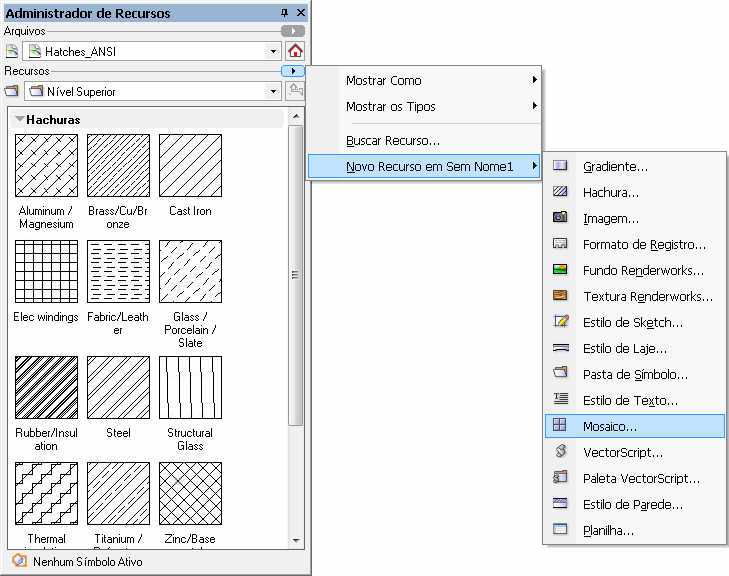 figura 2 - Novo recurso através do Administrador de Recursos.
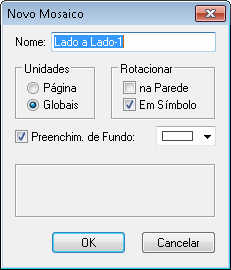
Uma nova janela se abre, e você pode configurar os seguintes itens do mosaico (figura 3):
Nome (Name): Dê um nome ao seu mosaico;
Unidades (Units): Escolha se o mosaico terá o seu tamanho atrelado à Página (Page), o que significa que sua aparência não se altera com mudanças na escala do desenho, ou Globais (Global), para que o mosaico acompanhe a escala dos objetos em que está aplicado.
Rotacionar (Rotate): Defina se o seu mosaico será rotacionado conforme a orientação de paredes em que estiver aplicado, em na Parede (in Wall); e/ou se acompanhará a rotação dos símbolos em que for aplicado, em em Símbolo (in Symbol);
Preenchim. de Fundo (Background Fill): Clique para ativar uma cor de preenchimento de fundo do seu mosaico; escolha a cor clicando na barra ao lado.
Clique em OK para confirmar e para dar o início ao desenho do mosaico.
Observe que a janela de desenho é apresentada com uma marcação laranja ao redor, indicando que você está na área de desenho mosaico (figura 4):
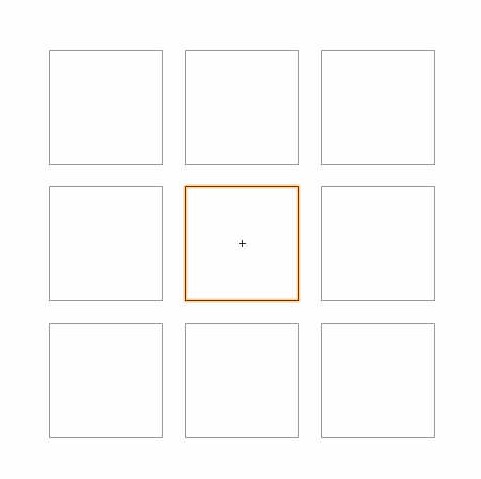
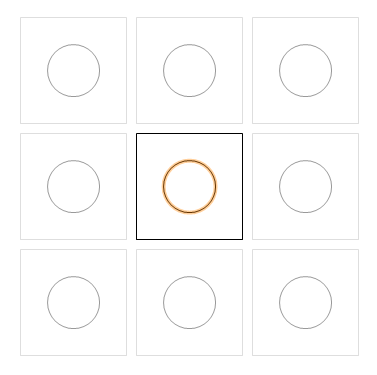
figura 4 - Janela de desenho.
Desenhe um retângulo que vai servir de baliza para o mosaico. Repare que, ao terminar de desenhar o retângulo, o Vectorworks mostra clones desse objeto (em cinza), mostrando como seria o resultado final do mosaico;
Clique e arraste uma extremidade de qualquer clone cinza até respectiva extremidade do retângulo original para corrigir a repetição do mosaico;
Crie, dentro do retângulo, o desenho do mosaico que você quer, utilizando sempre objetos 2D;
Se você não quiser que o retângulo de referência seja parte do mosaico, apague-o.
Clique em Sair Mosaico (Exit Tile) para confirmar a criação dele (figura 5).
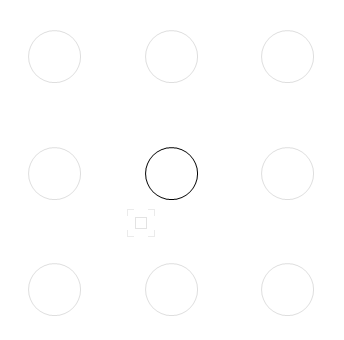
figura 5 - Para sair do modo de edição.
Veja, na paleta Administrador de Recursos (Resource Browser), que o mosaico está salvo na área de recursos do seu arquivo.
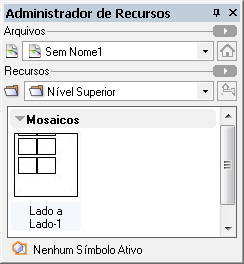 figura 6 - Administrador de Recursos.
Para aplicar o mosaico a um objeto, selecione-o e, em seguida, dê um duplo clique no desenho do mosaico que está na paleta Administrador de Recursos (Resource Browser). Você pode clicar também sobre o desenho do mosaico e arrastá-lo em cima do objeto para fazer a aplicação (figura 7).
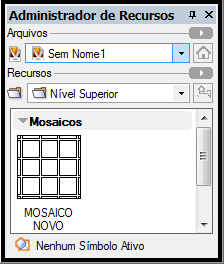
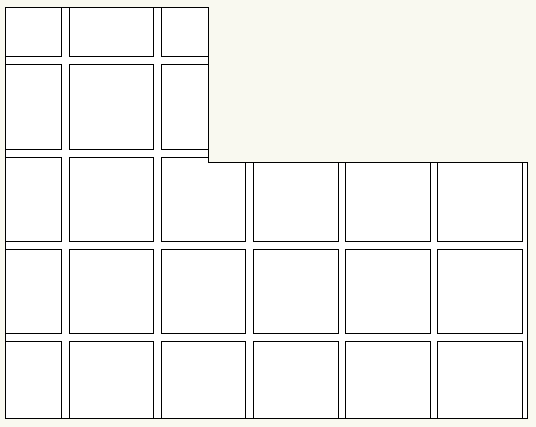 figura 7 - Aplicação do mosaico.
para modificar um mosaico
Localize o mosaico que você quer editar na paleta Administrador de Recursos (Resource Browser); em seguida, clique com o botão direito do mouse sobre ele e escolha a opção Editar... (Edit...) (figura 8).
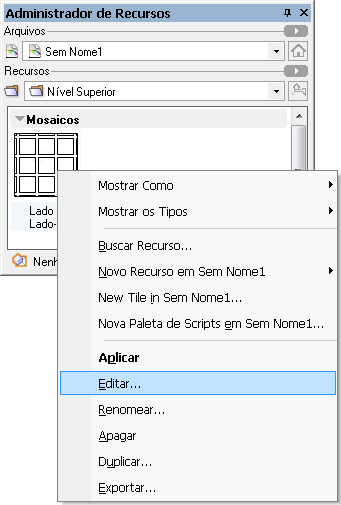
figura 8 - Para editar um mosaico.
Na janela que se abre, escolha entre (figura 9):
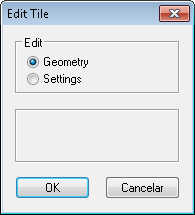
Geometria (Geometry): Escolha esta opção para editar o desenho do mosaico. Modifique o mosaico como quiser e depois clique em Sair Mosaico (Exit Tile);
Configurações (Settings): Esta opção faz com que a janela de configuração do mosaico volte a ser mostrada, para que você possa mudar o nome, a cor do fundo e outros ajustes do mosaico.
Clique em OK para confirmar a escolha feita.
Se você quer editar um mosaico aplicado a um objeto mas não sabe o nome dele, clique com o botão direito do mouse sobre o objeto e escolha Localizar Mosaico no Administrador de Recursos (Locate Tile in Resource Browser); em seguida, clique com o botão direito do mouse sobre o mosaico e escolha a opçao Editar... (Edit...) (figura 10).
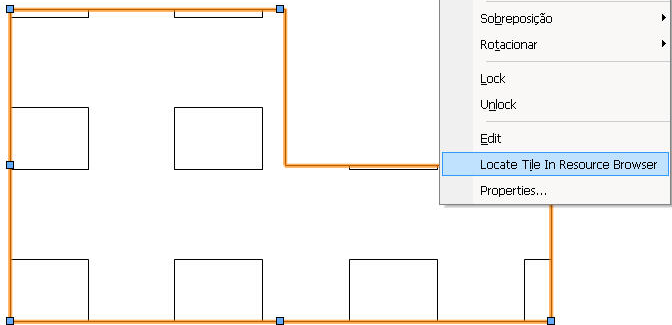 figura 10 - Localizando o mosaico utilizado.
Agora que você aprendeu como criar e editar mosaicos, conte-nos: Gostou deste post?
Ele foi baseado no tópico Recursos para aumentar a produtividade, Criação e edição de hachuras, mosaico e gradientes, que faz parte do livro Vectorworks passo a passo, disponível em papel ou em e-book. Para saber mais informações ou para comprar o livro, visite o site www.livrovectorworks.com.br