Como preencher atributos IFC e não geométricos em objetos do SketchUp? Como aproveitar tais dados em um documento do LayOut?
Quando você classifica um objeto como IFC, é possível abastecê-lo com diversos tipos de informações, que podem (e devem) ser utilizadas por outros parceiros de projeto e obra, caso o seu modelo seja parte de um sistema de trabalho baseado em BIM.
Se você classificar um objeto como sendo uma porta IFC (IfcDoor), será possível anotar o modelo da porta, o fabricante, o custo, entre outras informações. Estes dados ficam “presos” ao objeto (como se fosse uma etiqueta presa a uma camiseta), de modo que, se você exportar o objeto em IFC e abri-lo em outro software (como o Vectorworks, ArchiCAD, Revit, Tekla BIMsight, entre outros), os dados da etiqueta serão exportados também. Além disso, esses dados servem para você gerar relatórios no SketchUp e utilizá-los no SketchUp LayOut para complementar a documentação do projeto.
Veja a seguir como atribuir uma classificação IFC a um objeto e como anotar informações neste elemento (neste caso, usaremos como exemplo uma cadeira):
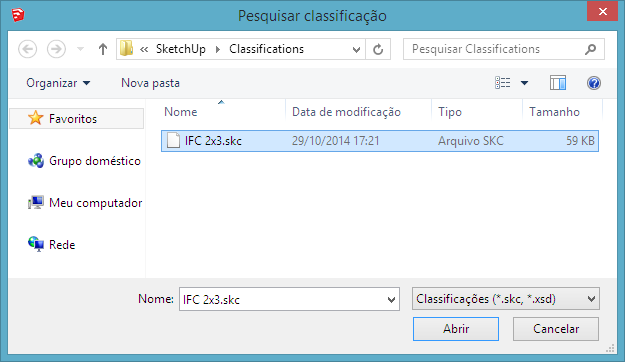
Primeiro, você precisa carregar o sistema de classificação IFC em seu projeto. O SketchUp já tem um arquivo com essas informações para carregá-lo. Vá ao menu Janela/Informações do modelo (Window/Model Info) e clique na aba Classificações (Classifications). Na janela que se abre, clique em Importar... (Import...), escolha o arquivo IFC 2x3.skc e clique em Abrir (Open) (figs. 01 e 02).

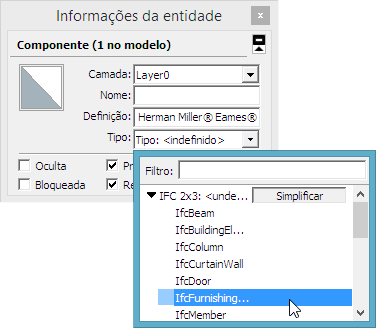
Vá à janela Informações da entidade (Entity Info) e, no campo Tipo (Type), escolha qual classificação IFC será atribuída ao seu objeto. Neste caso, como a cadeira é um elemento de mobiliário, ela será classificada como IfcFurnishingElement, como visto na fig. 03.
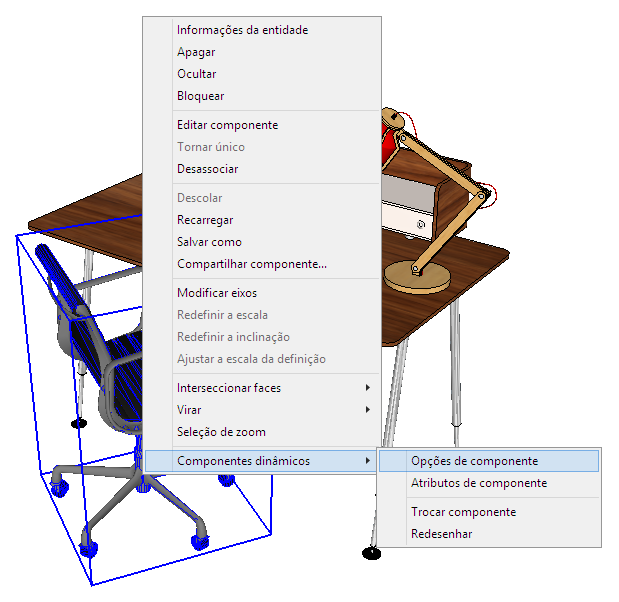
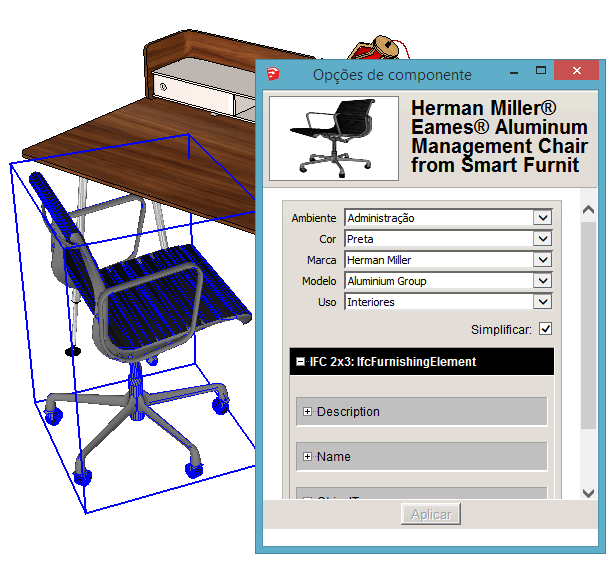
Para anotar informações na "etiqueta" do objeto, clique com o botão direito sobre a cadeira, e, em seguida, escolha Componentes Dinâmicos/Opções do Componente (Dynamic Components/Component Options) de acordo com a fig. 04.
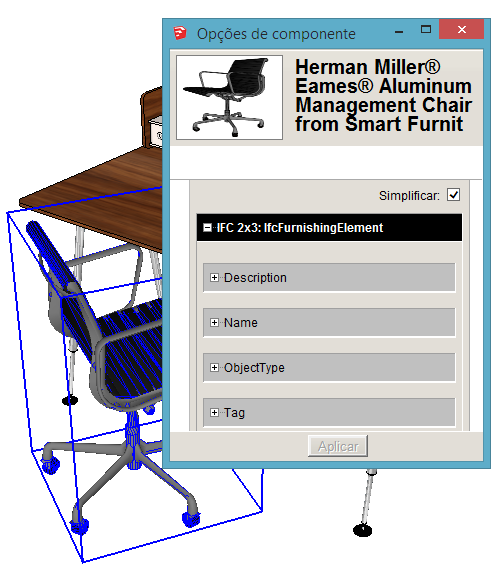
Na janela que se abre você pode preencher os parâmetros disponíveis com os dados que desejar (fig. 05). Clique no sinal de + relativo ao parâmetro desejado, e em seguida faça a sua anotação. Quando terminar, clique em Aplicar (Apply).
Se você quiser colocar mais informações no objeto, mas não há parâmetros IFC disponíveis (ou se os que houverem não forem relacionados ao tipo de informação que você quer guardar), será necessário criar novos campos. Veja, na fig. 06, que a cadeira usada como exemplo contém diversos campos, além daqueles relacionados à classificação IFC.
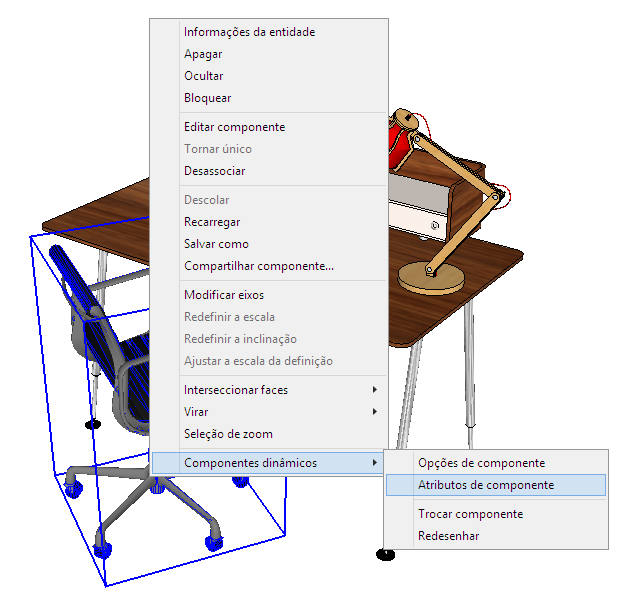
Para criar tais campos, clique com o botão direito sobre o seu componente e escolha Componentes dinâmicos/Atributos de componente (Dynamic Components/Component Attributes) (fig. 07).
Na janela que se abre, clique no sinal de + Adicionar atributo (+ Add attribute) e digite o nome do atributo a ser criado (fig. 08).
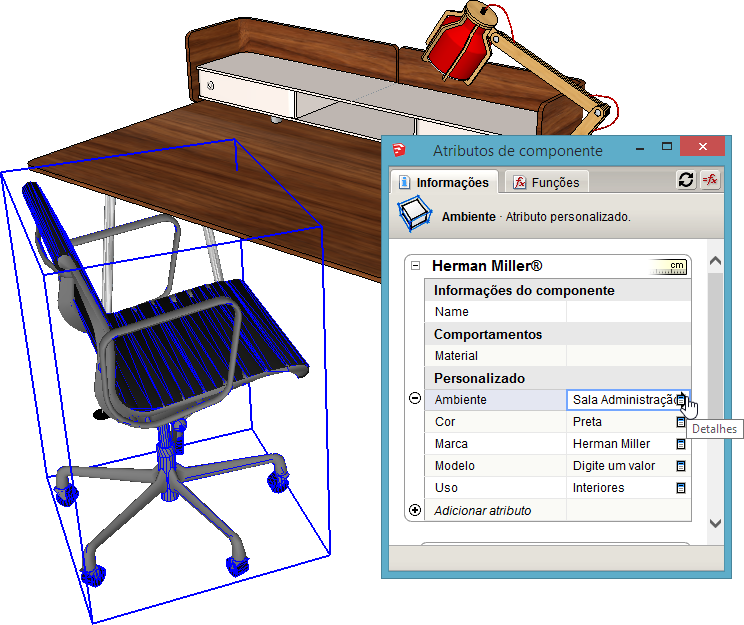
Para criar uma lista de opções relacionada ao atributo, em Regra de exibição (Display rule), escolha a opção Os usuários podem selecionar de uma lista (Users can select from a list). Em Opção de lista (List Option), clique no sinal + Adicionar opção (+ Add option) para criar suas opções de lista (fig. 09). Quando terminar, clique em Aplicar (Apply).

Os dados não-geométricos que estão vinculados ao seu objeto, no SketchUp Pro, podem ser exibidos como uma anotação (tag) atrelada à esse mesmo objeto, quando este aparece na documentação de um projeto, no SketchUp LayOut. Para saber como fazer isso acontecer:
- Crie vistas do seu projeto no SketchUp Pro usando o recurso de Cenas (Scenes). Para saber mais sobre o assunto, veja o Capítulo 2 - Criar viewports e apresentar com o SketchUp LayOut do livro SketchUp LayOut passo a passo. Certifique-se de criar pelo menos uma cena em que seu objeto aparece.
- Salve seu arquivo do SketchUp em Arquivo/Salvar (File/Save), e em seguida importe-o para o documento do SketchUp LayOut.
- Na barra de ferramentas, escolha a opção Anotações (Label) e faça uma chamada de anotação para o objeto classificado anteriormente conforme a fig. 10.
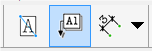
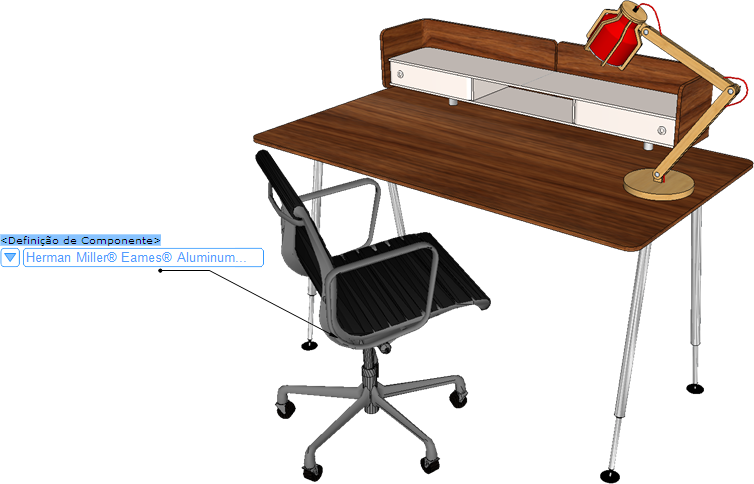
Clique na seta ao lado para escolher, dentre as informações que você anotou no objeto, quais as que você quer que apareçam na prancha de documentação, como mostra a fig. 11.
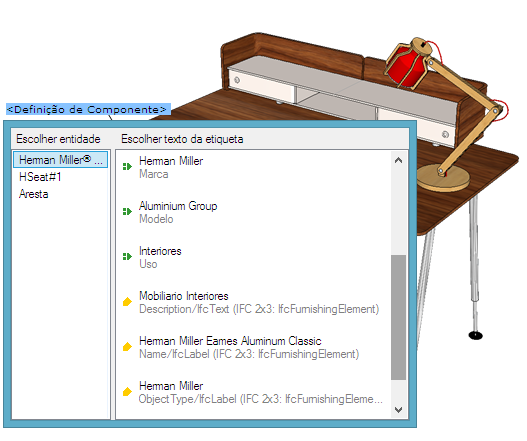
Pronto! Desse modo, todas as informações não-geométricas cadastradas em seu componente, no SketchUp, aparecem automaticamente na respectiva documentação, no SketchUp LayOut. Assim, há uma menor a probabilidade de erros e o trabalho manual na hora da documentação é diminuído. Caso as informações sejam alteradas, no modelo do projeto, no SketchUp Pro, os dados nas pranchas do SketchUp LayOut serão atualizados automaticamente.
Nos próximos posts, você vai descobrir como modelos IFC exportados do Revit, ArchiCAD, ou Vectorworks, por exemplo, se comportam quando abertos no SketchUp. Se não quiser esperar a gente escrever, pode ir testando, os resultados são muito bons. Até lá!
Quer aprofundar seus conhecimentos sobre uso do SketchUp em processos BIM? Conheça o Curso SketchUp Pro para BIM, da EBBIM. O treinamento aborda estruturação de modelos, propriedades dos componentes, intercâmbio IFC e documentação no LayOut, em complemento ao tema deste post.




















