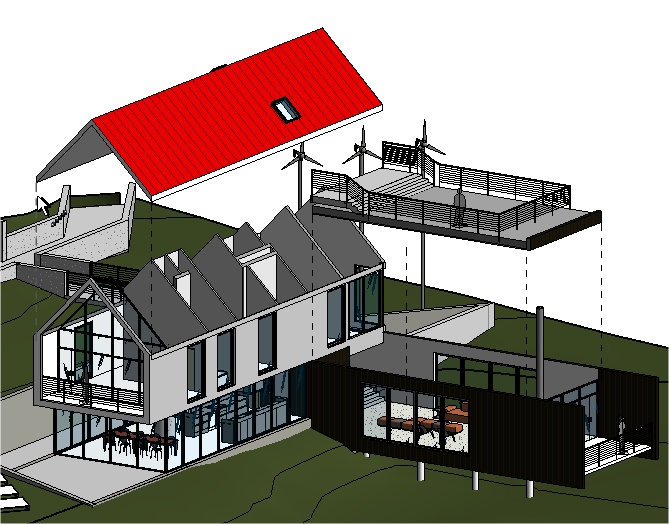
Vista 3D explodida
Apresentações de projeto mais explicativas e mais bonitas com a vista 3D explodida!
Esse recurso foi incluído na versão 2014 do Revit, e permite criar desenhos esquemáticos do projeto onde é demonstrada visualmente a relação entre os elementos de um modo bastante comum e até então pouco utilizado em modelos digitais. Isso é feito em vistas 3D, incluindo perspectivas. O conteúdo deste artigo foi tirado do livro Revit passo a passo - volume I, sobre o qual você pode consultar a página atual do livro na ProBooks!
como fazer os deslocamentos para fazer a vista explodida
Vá para a vista que onde será feita a visualização dos elementos explodidos (se necessário, duplique a vista 3D).
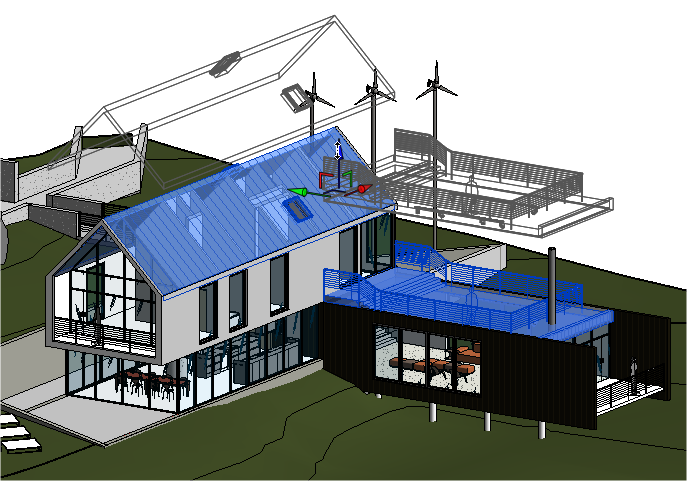
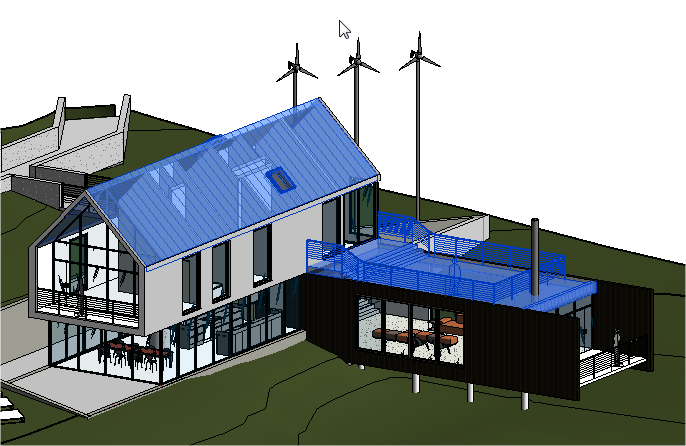
Selecione um ou mais elementos que deseja deslocar.

figura 02 - seleção de múltiplos objetos
Vá à guia Modificar (Modify); no painel Vistas (View) e clique em Deslocamentos (Displace Elements).
 figura 01 - ferramenta deslocamento
Use o controle 3D para posicionar o(s) elemento(s).
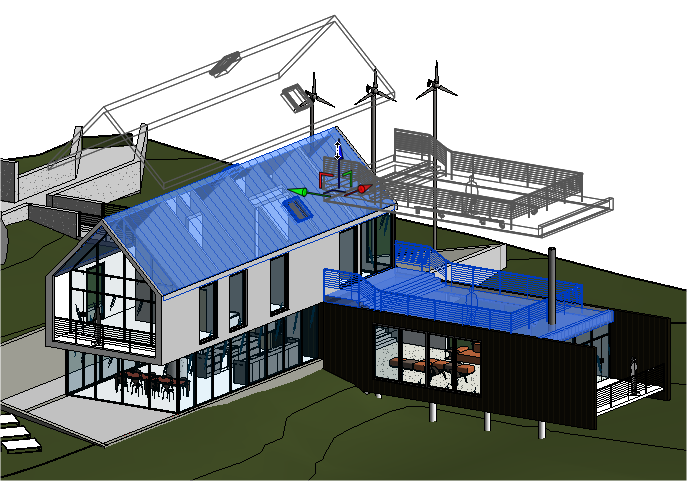 figura 03 - movimentação dos objetos selecionados
Como demonstrar a ligação entre os elementos deslocados
Selecione um ou mais elementos deslocados e vá à guia Modificar|Conjunto de deslocamentos (Modify|Displacement Set); no painel Conjunto de deslocamento (Displacement Set), clique no botão Caminho (Path).
 figura 04 - seleção da ferramenta caminho
Clique sobre a parte do elemento que terá sua a posição original indicada. O Revit desenhará uma linha tracejada para fazer essa indicação. Ela será desenhada a partir do vértice mais próximo de onde você clicou até a posição inicial deste mesmo vértice.
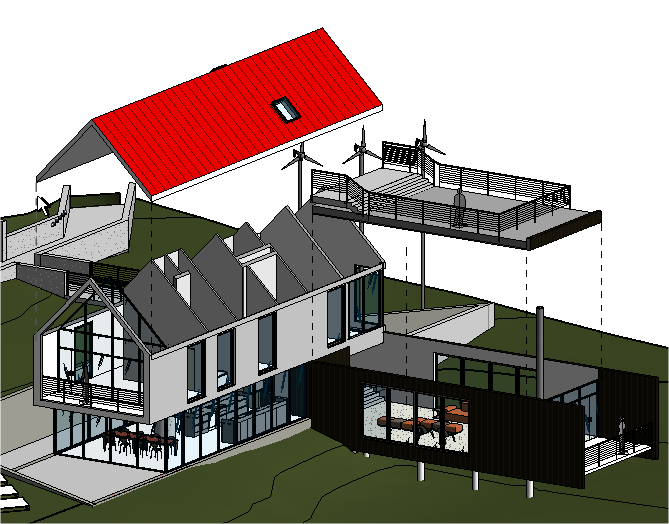 figura 05 - criação dos caminhos de ligação
Pronto! Agora você sabe como fazer uma vista 3D explodida no Revit de uma maneira fácil e rápida para melhorar suas apresentações tanto para os clientes quanto para a construção do projeto. Se você gostou da nossa dica, deixe seu comentário, ele é muito importante para conhecermos suas dúvidas e criarmos novos artigos!
Contudo, antes de ir embora, temos aqui um artigo sobre como configurar a localização real do projeto, o que trará ao seu projeto a possibilidade de estudos de insolação reais, além de mais veracidade quando tiver que fazer renders!
Quer aprofundar seus conhecimentos sobre modelagem e documentação de projetos no Revit? Conheça o Curso Revit, da EBBIM. O treinamento aborda elementos construtivos, famílias, terrenos, materiais, quantitativos e pranchas, em complemento ao tema deste post.