Como criar e trabalhar com símbolos
Você sabe o que são símbolos no Vectorworks?
Um símbolo é um objeto criado a partir de um ou mais elementos de desenho, como se fosse um grupo. Porém os símbolos têm algumas características especiais:
• São atualizáveis automaticamente, o que quer dizer que, quando você altera um símbolo, todas as suas cópias no mesmo documento são igualmente alteradas.
• Podemos inserir símbolos (como portas e janelas) em paredes. O Vectorworks automaticamente abre o vão necessário para a inserção desses objetos.
• Os símbolos feitos em um documento podem ser utilizados em outros documentos.
• Os símbolos podem ser contados em tabelas, para orçamento ou simples quantificação.
Como criar um símbolo comum
Para criar um símbolo, primeiro é necessário que seja feito o seu desenho (por exemplo, o desenho de uma porta ou de um conjunto de mesa com cadeiras).
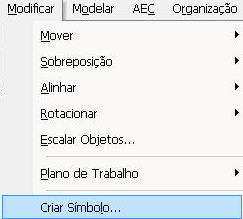
Selecione os objetos para criar o símbolo e vá ao menu Modificar/Criar Símbolo... (Modify/Create Symbol...) (figura 1).
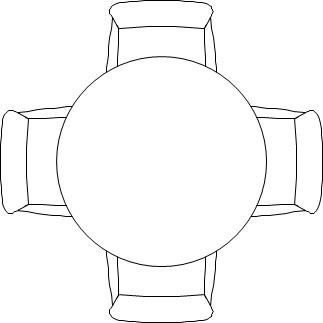
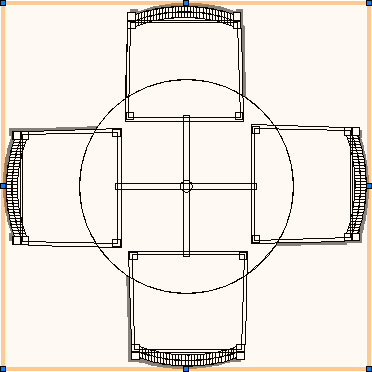
figura 1 - Criando o símbolo.
Na janela que se abre, configure:
Nome (Name): Dê um nome ao seu símbolo;
Ponto de Inserção (Insertion Point): Escolha se o ponto de inserção do seu símbolo será criado a partir do Centro Plano Projeção (Plan Projection Center) ou do Próximo Clique de Mouse (Next Mouse Click);
Unidades (Units): Escolha se o símbolo terá suas medidas ligadas ao tamanho da Página (Page) ou será atrelado às unidades Globais (Global);
Inserir em Paredes (Insert in Walls): Ative esta caixa se quiser que o símbolo seja inserido em paredes; depois, escolha se esta inserção será feita Sobre a Linha Central (On Line Center) ou Na Borda (On Edge). Defina também como serão as Quebras de Parede (Wall Breaks);
Trocar Original por Exemplar (Leave Instance in Place): Esta opção coloca uma cópia do símbolo no mesmo lugar onde o original foi desenhado. Com esta opção desligada, o desenho original desaparece, e o símbolo poderá ser recuperado pela paleta Administrador de Recursos (Resource Browser) Ctrl+R;
Mudar os Objetos 2D do Plano da Camada para Plano de Tela (Change 2D Objects from Layer Planne to Screen Plane): Ative esta caixa para fazer com que todos os objetos 2D que estão atualmente ligados ao plano da camada passem para o plano da tela. Isso é particularmente útil quando você está criando símbolos híbridos.
Converter em Grupo (Convert to Group): Faz com que, depois de inserido, este símbolo se torne um grupo.
Associar a (Assign To): Coloca o símbolo criado imediatamente na Classe Ativa (Active Class) ou em uma outra classe; definida em Classe Personalizada (Custom Class).
Clique em OK (figura 2).
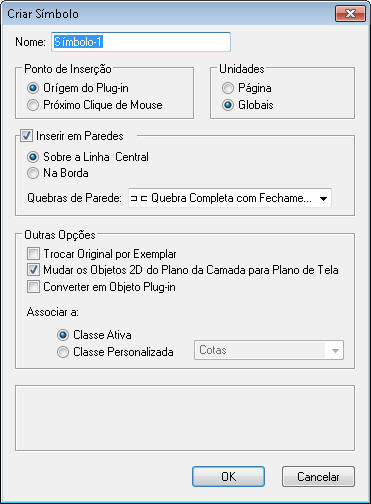
figura 2 - Janela de configuração do símbolo.
Se você estiver com o objeto selecionado, observe que o nome dele agora aparece na paleta Info de Objetos (Object Info) Ctrl+I (figura 3).
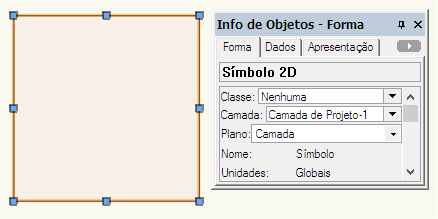
figura 3 - Símbolo criado.
Gostou deste post?
Ele foi baseado no tópico Recursos para aumentar a produtividade, Criação e edição de hachuras, mosaicos e gradientes, que faz parte do livro Vectorworks passo a passo, disponível em papel ou em e-book. Para saber mais informações ou para comprar o livro, visite o site www.livrovectorworks.com.br




















