Tudo o que você queria saber sobre cotas!
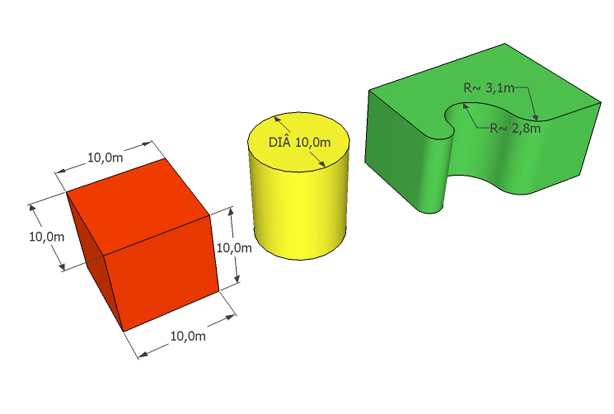
A ferramenta Dimensões (Dimensions) do SketchUp é simples de usar e muito versátil. Para cotar um modelo você clica em dois pontos distintos de uma aresta e em seguida define sua posição. Você também pode cotar clicando diretamente sobre uma entidade para obter o comprimento da aresta, o diâmetro do círculo ou raio do arco, a não ser que o objeto seja um componente ou você esteja no modo de edição de um componente.
Às vezes você pode querer usar um valor diferente do que está sendo cotado e não quer alterar o seu modelo. Para isso, dê um clique duplo sobre a cota e digite o valor. Para retomar o valor real da cota, dê um clique duplo e apague o que você digitou.
Se você quiser quebrar a linha do texto da cota para digitar informações complementares, dê um clique duplo na cota e no lugar do texto que você quer quebrar a linha digiten e em seguida digite o restante do texto.
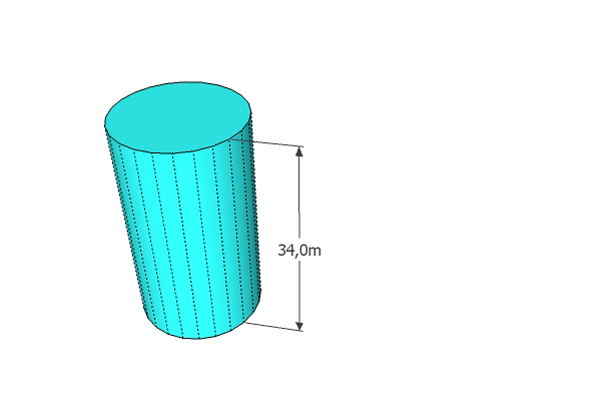
Para cotar a altura do cilindro ou de uma superfície, ative o modo de visualização Geometria oculta (Hidden geometry) e clique na aresta pontilhada.
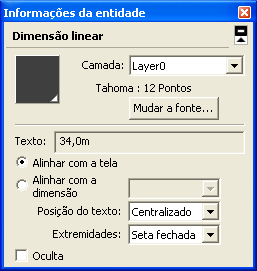
Você pode configurar a fonte do texto, alinhamento, posição, tipo de extremidade e a cor da cota usando a janela Informações da entidade (Entity info).
Se você preferir, pode personalizar esses ajustes como um estilo padrão pela janela Informações do modelo (Model info), ítem Dimensões (Dimensions). Depois de configurado, você pode clicar no botão Selecionar todas as dimensões (Select all dimensions) e em seguida no botão Atualizar as dimensões selecionadas (Update selected dimensions) para aplicar os ajustes nas cotas já criadas. O botão Selecionar todas as dimensões pode ser útil para apagar todas as cotas ou para mudar de camada.
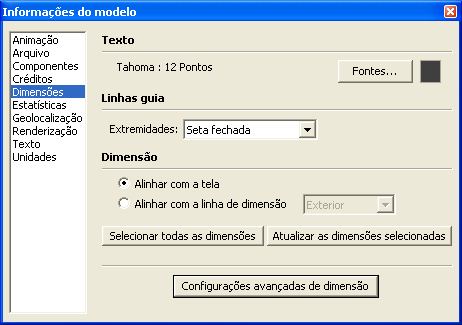
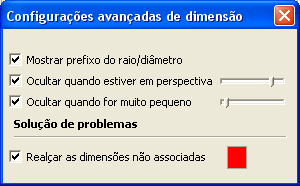
Na opção Configurações avançadas de dimensão (Expert dimension settings) você pode ajustar para ocultar a cota quando o modelo estiver em perspectiva ou quando estiver muito pequeno.
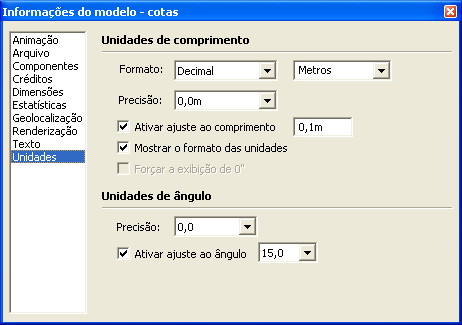
Para não exibir o formato da unidade na cota, abra a janela Informações do Modelo (Model info), ítem Unidades (Units) e desmarque a opção Mostrar o formato das unidades (Display units format). Ainda nesta janela, você pode configurar quantas casas decimais serão exibidas na cota na opção Precisão (Precision).
Embora você possa cotar qualquer objeto com a ferramenta Dimensões do SketchUp, para desenhos mais complexos e diagramação com mais detalhes é recomendado o uso do SketchUp LayOut.
Quer aprofundar seus conhecimentos sobre modelagem e organização de projetos no SketchUp? Conheça o Curso SketchUp Pro do Básico ao Avançado, da EBBIM. O treinamento aborda modelagem de terrenos e edificações, componentes, materiais e cenas, em complemento ao tema deste post.




















