O que são e como usar Composições
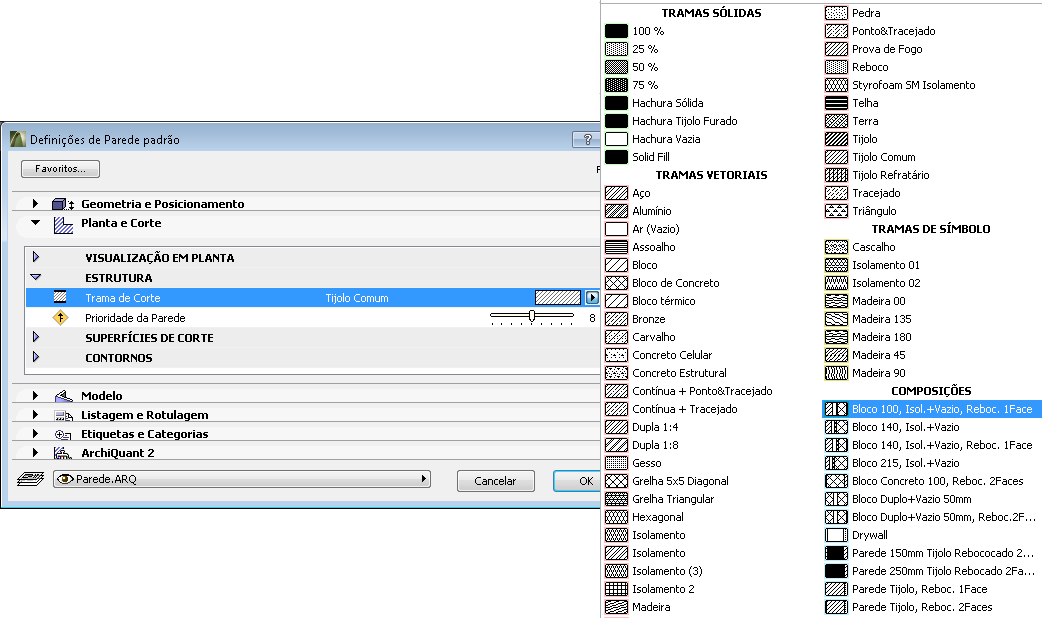
O ArchiCAD dá o nome de Composição a um tipo de estrutura formada por dois ou mais materiais (por exemplo, tijolos, blocos, madeiras, metais, etc.). Cada composição de materiais (que às vezes tabém são chamados de componentes ou camadas, dependendo da janela de trabalho do ArchiCAD) pode ser usada na criação de paredes, lajes, coberturas e membranas. É possível usar a mesma composição para mais de um tipo de objeto, embora no mundo real isso seja incomum. O arquivo-base de projeto do ArchiCAD (aquele usado como referência para a criação de novos projetos) já conta com diversas composições para você usar. Você também pode criar quantas composições precisar, baseadas nos materiais que existem em seu arquivo.
como criar uma nova composição
Vá ao menu Opções/Atributos do Elemento/Composições (Options/Element Attributes/Composites...) para gerenciar as composições existentes ou para criar uma nova composição. Na janela que se abre você pode:
Duplicar... (Duplicate...): Cria uma nova composição, a partir de uma composição existente selecionada com um novo nome e então você só edita as definições;
Renomear... (Rename...): Renomeia a composição atual;
Apagar (Delete): Apaga a composição selecionada do projeto;
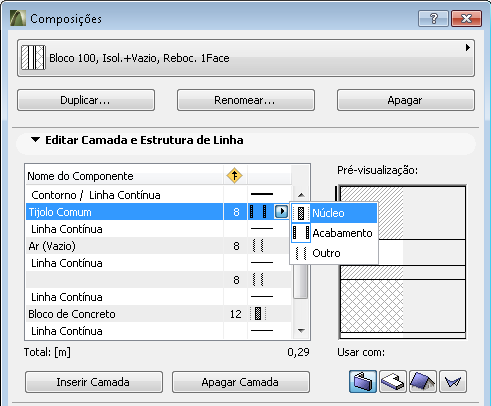
Editar Camada e Estrutura de Linha (Edit Skin and Line Structure)
Nesse submenu você pode selecionar as camadas e linhas para editá-las uma a uma. Você pode selecioná-las pela lista de nomes ou pela Pré-visualização.
Para definir se a camada da composição será considerada como Núcleo (Core), Acabamento (Finish) ou Outro tipo (Other) selecione-a, clique na seta preta e escolha a classificação .
Use os botões Inserir Camada e Apagar Camada para inserir uma nova camada ou apagar uma camada.
figura 1 - janela de edição das composições
Opções para editar camadas
Quando você seleciona uma camada as opções disponíveis para edição são:
Espessura da Camada [m] (Skin Thickness): Define a espessura da camada selecionada;
Padrão da Camada (Skin Pattern): Define a trama utilizada para representar a camada;
Caneta da Trama de Corte (Cut Fill Pen): Define a caneta utilizada para a trama selecionada;
Caneta do Fundo da Trama... (Cut Fill Background Pen): Define a caneta utilizada para representar o fundo da trama selecionada;
Usar Linhas do Fim de Camada (Use Skin End Lines): Ativa ou desativa as linhas que definem o fim das camadas;
Caneta da Linha do Fim de Camada (Skin End Line Pen): Define a caneta das Linhas do Fim de Camada;
Prioridade de Camada (Skin Priority): Define uma prioridade para a camada selecionada;
Tipo de Componente (Component Type): Classifica a camada entre Acabamento, Núcleo e Outro;
Orientação da Trama (Fill Orientation): Determina a orientação da trama escolhida a partir da Origem do Projeto ou da Origem do Elemento.
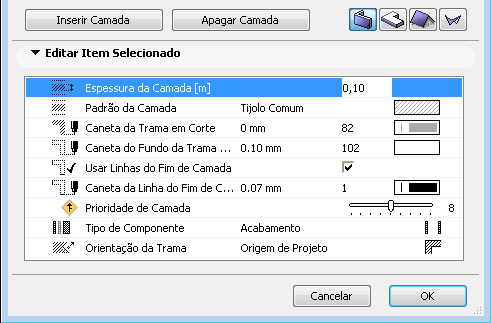
figura 2 - opções para edição das camadas de uma composição
Opções para editar linhas
Para editar as linhas as definições possíveis são:
Usar Linha Separadora de Camada (Use Skin Separator Line): Ativa a linha para separar camadas;
Tipo de Linha do Separador de Camadas (Skin Separator Line Type): Define o tipo de linha usada para a separação das camadas;
Caneta de Linha de Separador de Camada (Skin Separator Line Pen): Define o tipo de caneta para a linha de separação das camadas.
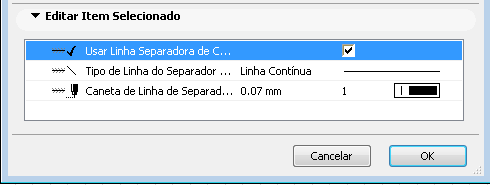
figura 3 - opções para edição das linhas de uma composição
Para finalizar clique em OK para confirmar as definições desta composição.
como atribuir uma composição
Selecione o objeto que irá receber a composição e vá ao seu menu de Definições (Settings) Ctrl+T. Clique na aba Planta e Corte (Floor Plan and Section) e depois em Estrutura (Structure). A seguir clique na seta indicada para ver as opções de composições. Clique na composição que você quer aplicar e em seguida em Ok. Observe a alteração no objeto.