Modelagem de terreno
Como fazer um terreno a partir de uma imagem com curvas de nível
Existem diversas maneiras para começar a modelagem de terreno no Revit. Você pode criar um terreno sem ter nenhuma referência prévia (ou seja, a partir do zero), criar a partir de uma imagem importada com curvas de nível que sirvam como referência ou o método mais usual, em que você importa um arquivo .dwg com o levantamento topográfico.
Vamos ver como criar uma superfície de terreno tendo uma imagem como referência
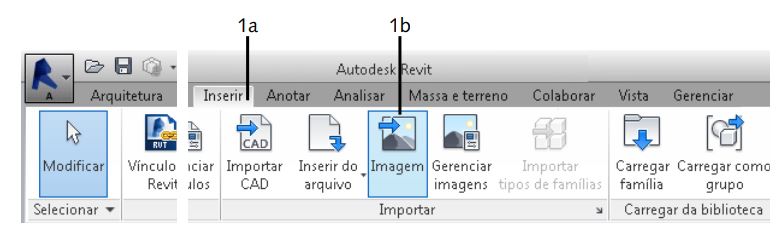
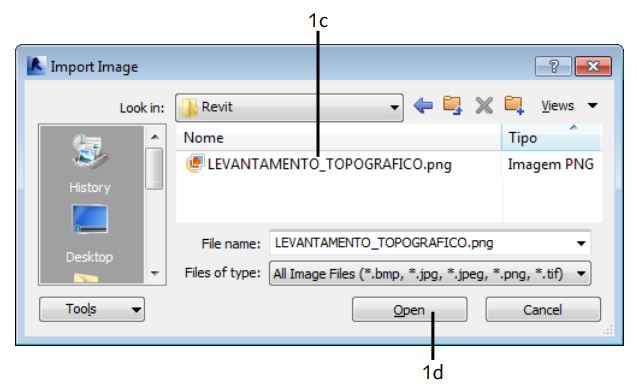
1. Importe o arquivo de imagem que contém as curvas de nível que serão usadas com referência para criar o terreno. Para isso, vá à guia Inserir (Insert) e clique em Imagem (Image). Na janela que se abre, encontre o arquivo de referência e clique em Abrir (Open).
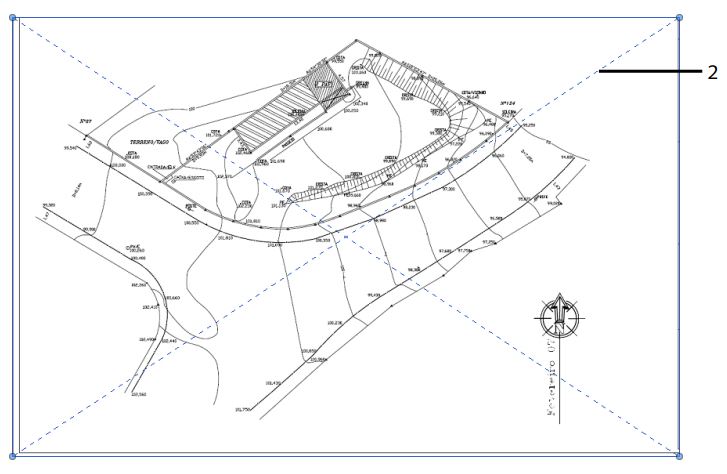
2. Mova o cursor pela janela de desenho e clique onde quer inserir a referência. Confira se a imagem está na escala correta; se não estiver, selecione a imagem e use a ferramenta Escala (Scale) para corrigir a escala.
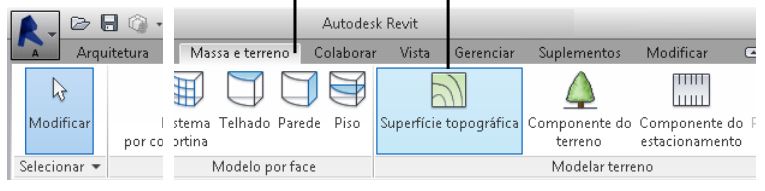
3. Vá à guia Massa e terreno (Massing & Site); no painel Modelar terreno (Model Site), clique em Superfície topográfica (Toposurface).
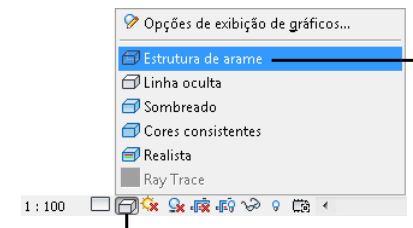
4. Clique no botão Estilo visual (Visual Style), no canto inferior esquerdo da janela de desenho, e escolha a opção Estrutura de arame (Wireframe), para a visibilidade do novo terreno não oculte a imagem de referência.
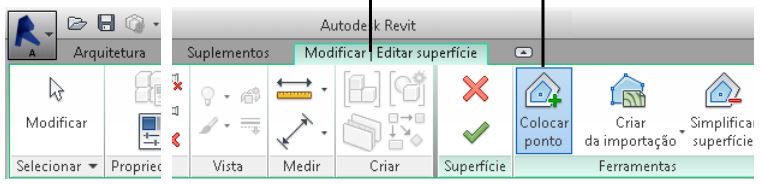
5. Vá a guia Modificar|Editar Superfície (Modify|Edit Surface); na guia Ferramentas (Tools), clique no botão Colocar ponto (Place Point).
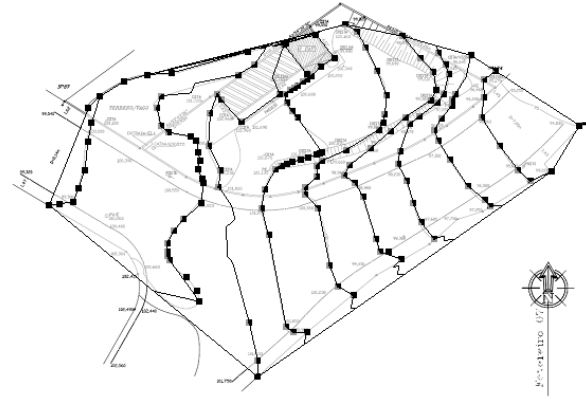
6. Clique em cima de todos os pontos da imagem que você acredita serem boas referências para a montagem do terreno.
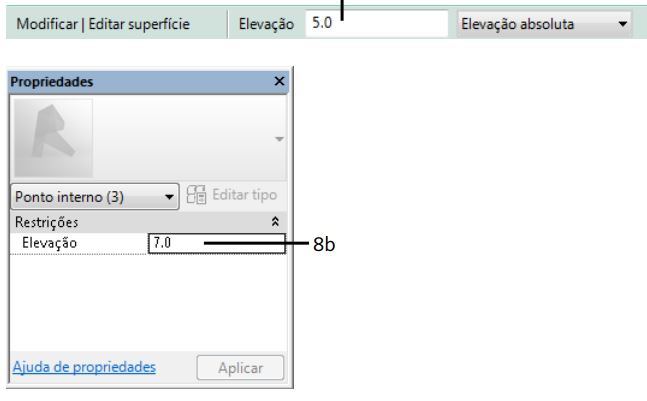
7. Para definir o nível de cada ponto clicado, você pode, antes de clicar em um ponto, determinar sua Elevação (Elevation) na barra de opções. Se você quer definir a elevação depois de clicar (ou alterar algum valor dado), selecione o ponto (ou os pontos) e altere na janela Propriedades (Properties) o valor do campo Elevação (Elevation).
8. Ao finalizar o trabalho, vá à guia Modificar|Editar Superfície (Modify|Edit Surface); no painel Superfície (Surface), clique no botão Concluir superfície (Finish Surface).
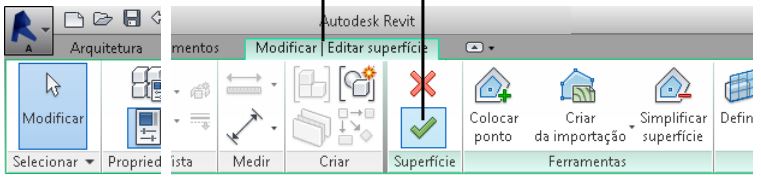
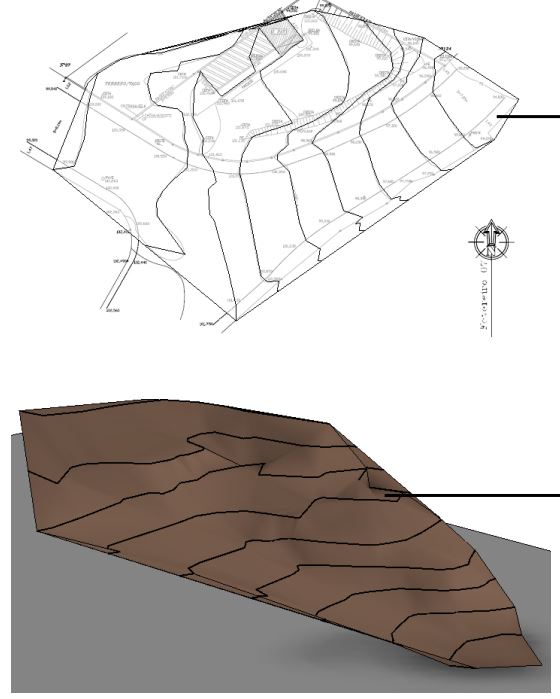
9. Veja o resultado da operação em uma vista em planta ou em um vista de 3D.
Gostou da nossa dica sobre modelagem de terreno no Revit? Veja mais!
Muito bem, agora que você já modelou seu terreno a partir de uma imagem, você pode localizá-lo geograficamente em qualquer lugar do mundo, seja onde for! Assim, além de ter a localização real do projeto, você poderá fazer estudos de insolação, eficiência energética, posição real do sol em relação ao projeto e muitas outras vantagens que você pode conferir no nosso artigo, onde mostramos passo a passo como configurar a localização real do projeto.
Achou interessante? Esse conteúdo foi retirado do livro Revit passo a passo - volume I da Editora ProBooks, que pode ser comprado na versão física ou eBook. Em dúvida? Consulte a página atual do livro na ProBooks!
Quer aprofundar seus conhecimentos sobre modelagem e documentação de projetos no Revit? Conheça o Curso Revit, da EBBIM. O treinamento aborda elementos construtivos, famílias, terrenos, materiais, quantitativos e pranchas, em complemento ao tema deste post.




















