Modelagem avançada com Gestor de Perfis
como criar um novo perfil com o Gestor de Perfis
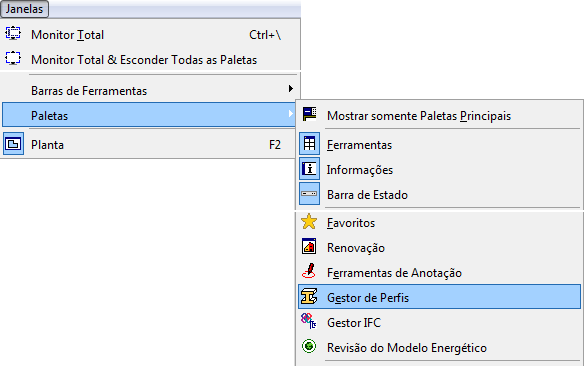
O Gestor de Perfis (Profile Manager) permite que você crie seções complexas para construir vigas, pilares e paredes. Para criar um novo perfil vá ao menu Janelas/Paletas/Gestor de Perfis (Window/Palettes/Profile Manager).
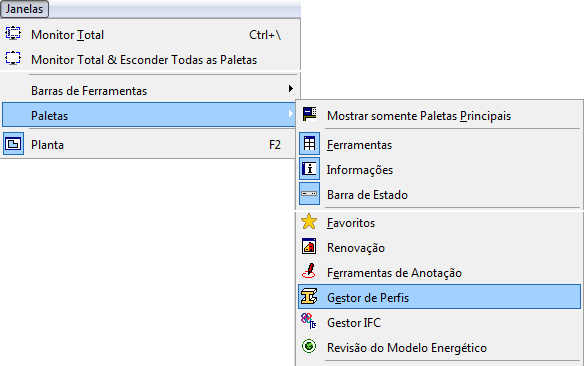
figura 1 - localização da paleta Gestor de Perfis
Na paleta Gestor de Perfil clique no botão Novo (New) para abrir uma nova janela onde você vai desenhar o perfil desejado. Escolha para que ferramenta esse perfil estará disponível (Parede, Viga ou Pilar) e, na janela Editor de Perfil (Profile Editor), desenhe o perfil com as ferramentas de desenho 2D Linha (Line) e Arco/Círculo (Arc/Circle). Preste atenção no modo como você deve alinhar o desenho da seção - que varia de acordo com a ferramenta que será usada posteriormente. Se o perfil for uma parede, a lateral dela deve ser posicionada na origem; Se o perfil for uma viga, o eixo central da coordenada X da viga deve ser posicionado na origem; Se o perfil for um pilar, o centro geométrico do perfil deve ser posionado na origem, conforme na figura 3.
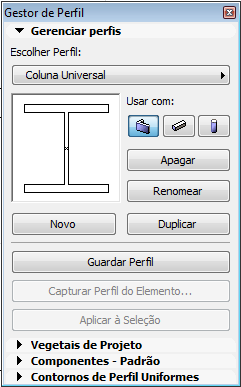



figura 2 - Paleta Gestor de Perfil figura 3 - posicão dos elementos na origem
Depois de desenhado o perfil precisa ser preenchido com uma trama à sua escolha. A Varinha Mágica é uma boa opção para o preenchimento.
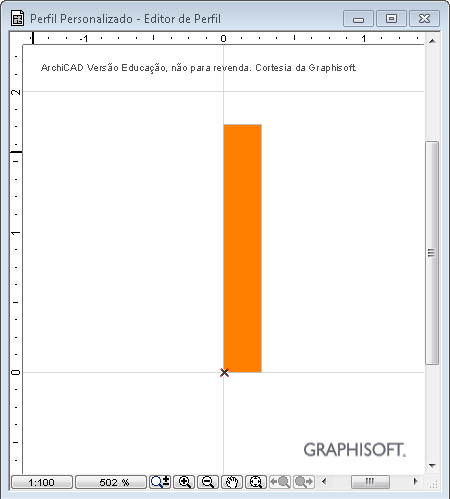
figura 4 - perfil desenhado com linhas e preenchido com uma trama sólida
Na aba Vegetais de Desenho (Design Layers) você pode habilitar as opções de Alongar Horizontal (Horizontal Stretch) para poder editar a dimensão horizontal do perfil depois de definido nesta janela; Encurtar/Alongar Vertical (Vertical Stretch) para poder editar a dimensão horizontal do perfil depois de definido nesta janela; Referência do Vão (Opening Reference) para mostrar uma linha que indica o posicionamento de portas e janelas em paredes de seção complexa (essa linha pode ser editada como uma linha qualquer para se adequar a forma do perfil e as aberturas serem inseridas corretamente).
Na aba Componentes - Padrão (Components - Default) se quiser, faça ajustes mais avançados que serão entendidos como padrão do perfil. Você pode definir o nível de prioridade, materiais exibidos na Janela 3D e outros atributos. Para finalizar clique no botão Guardar Perfil (Store Profile).
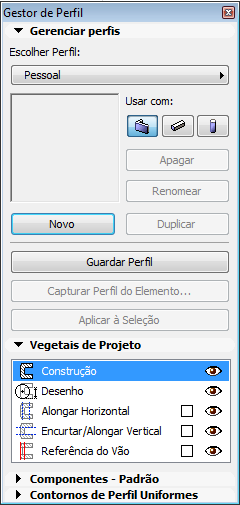
figura 5 - paleta Gestor de Perfil
Por fim, dê um nome ao perfil e clique em OK.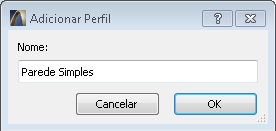
figura 6 - finalização do perfil complexo
Quer aprofundar seus conhecimentos sobre modelagem e organização de projetos no SketchUp? Conheça o Curso SketchUp Pro do Básico ao Avançado, da EBBIM. O treinamento aborda modelagem de terrenos e edificações, componentes, materiais e cenas, em complemento ao tema deste post.




















