Linhas ocultas e o Style Builder
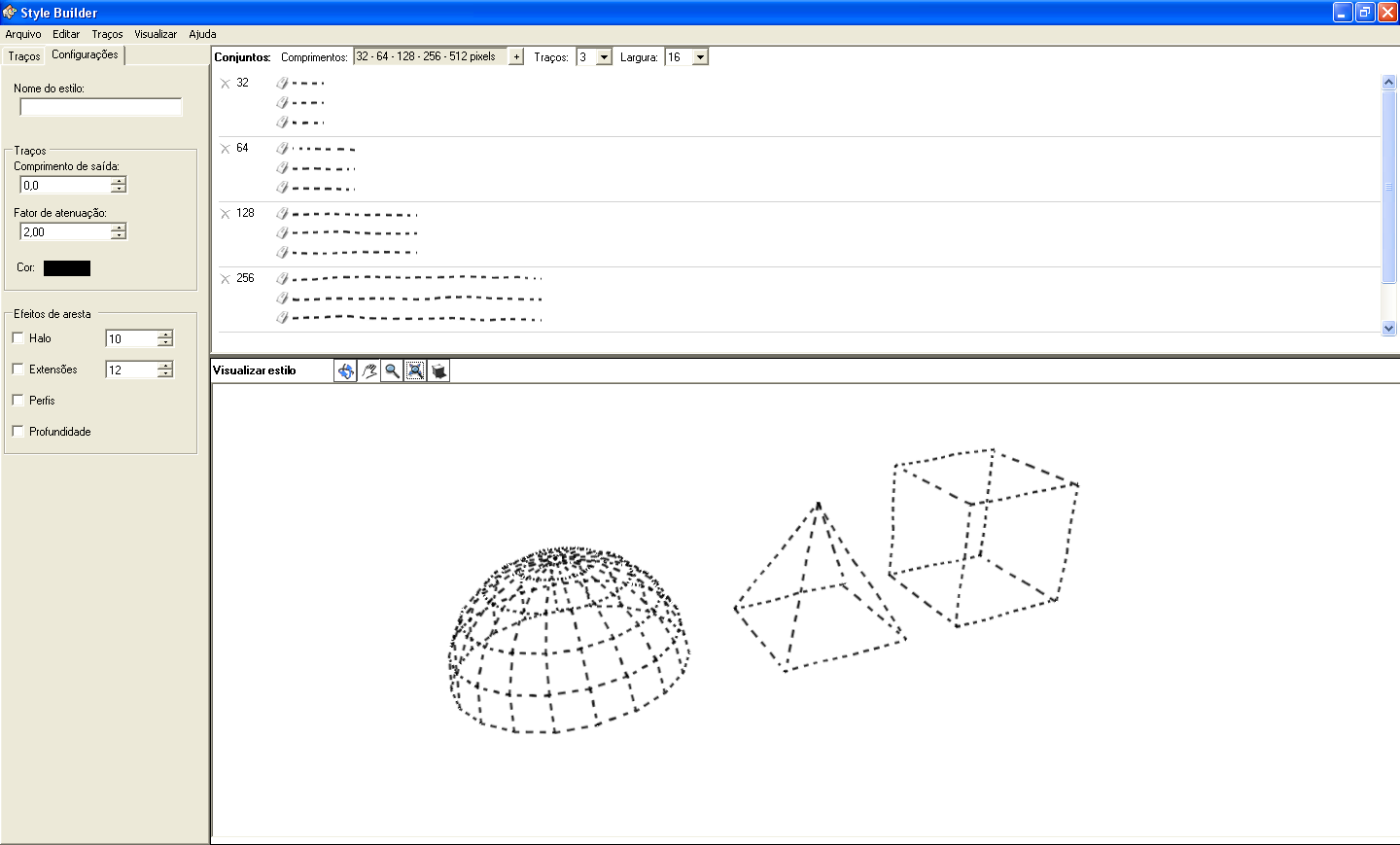
Na coleção de estilos que vem com o SketchUp, não há linhas pontilhadas. Então se você precisa delas, a solução é usar o misterioso e não tão complicado Style Builder (que vem na versão Pro do SketchUp). Você pode usar as linhas pontilhadas para representar as linhas ocultas usando um modo de mesclagem (blend mode) do Adobe Photoshop.
Foi gerado no Style Builder um template com conjuntos de três traços. As linhas foram desenhadas no papel e escaneadas. Depois foram coladas no template usando o Adobe Photoshop, e em seguida carregadas de volta no Style Builder. Finalmente o estilo foi salvo para ser usado no SketchUp. O mesmo procedimento se repetiu para criar um estilo de traço contínuo desenhado à mão.
Na mesma posição de câmera, foi criada uma imagem com o estilo da linha contínua e outra imagem com o estilo da linha tracejada.
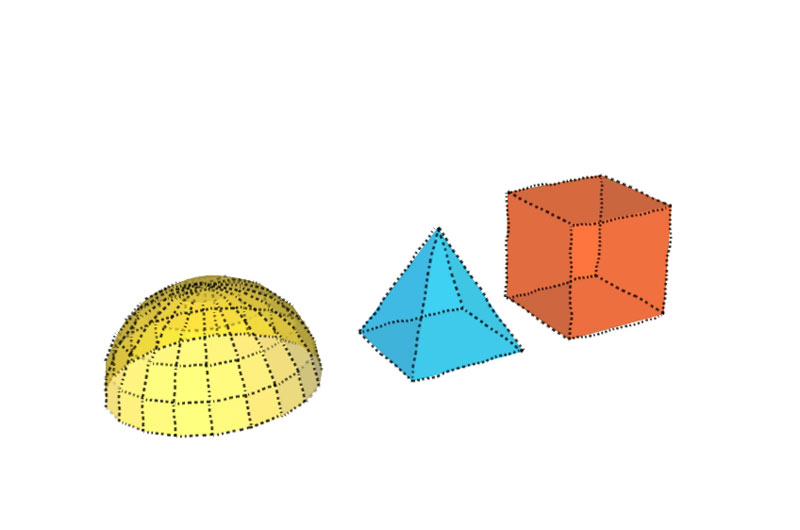
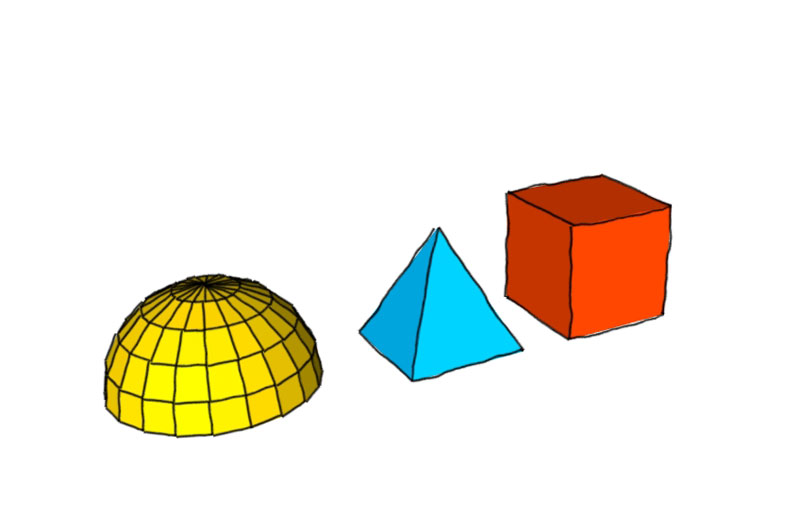
No Adobe Photoshop, abra os arquivos de imagem salvos. No modelo com estilo de linha contínua, crie um layer e cole nele o modelo com estilo de linha pontilhada. Configure um modo de mesclagem (blend mode) para obter o resultado desejado.
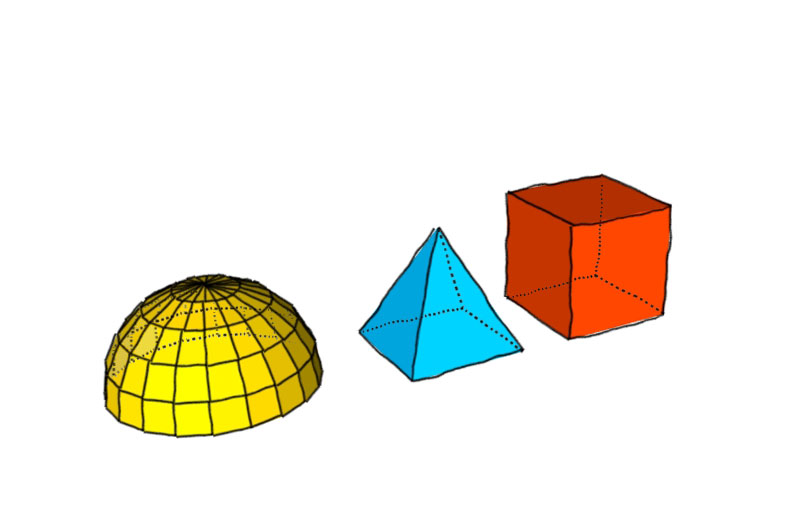
No recém-lançado SketchUp 8 existe um recurso de visualização com linhas pontilhadas. Mas com essa dica, você cria imagens em que o traço é seu e o desenho fica com sua personalidade.
Quer aprofundar seus conhecimentos sobre modelagem e organização de projetos no SketchUp? Conheça o Curso SketchUp Pro do Básico ao Avançado, da EBBIM. O treinamento aborda modelagem de terrenos e edificações, componentes, materiais e cenas, em complemento ao tema deste post.




















