Criação e edição de Gradientes
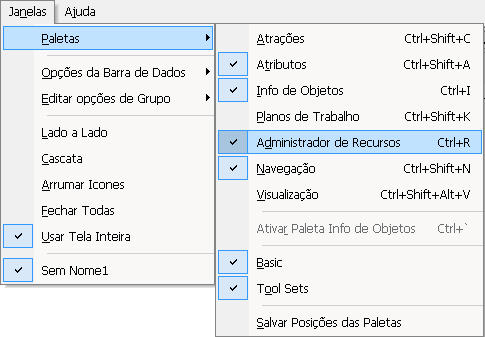
Vá ao menu Janelas/Paletas/Administrador de Recursos (Window/Palettes/Resource Browser) Ctrl+R (figura 1).
figura 1 - Menu Janela/Paletas/Administrador de Recursos.
Clique no botão em formato de seta, que fica do lado do título Recursos (Resources); mova o cursor sobre a opção Novo Recurso em... (New Resource in...) e depois escolha a opção Gradiente... (Gradient...) (figura 2).
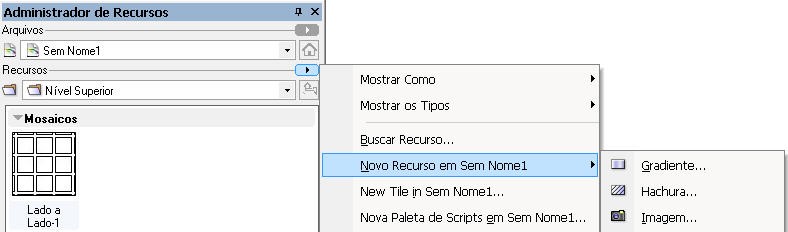
figura 2 - Adicionando novo recurso.
Na janela que se abre, escolha (figura 3):
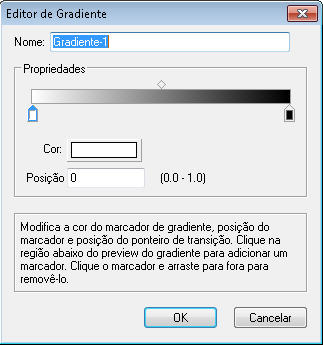
figura 3 - Editor de Gradiente.
Nome (Name): Dê um nome ao novo gradiente;
Faça um duplo clique sobre qualquer um dos controles para alterar a cor;
Deslize os controles para alterar a aparência do gradiente;
Clique na região indicada para inserir um novo controle de cor. Para retirar o controle, basta clicar nele e arrastá-lo para longe da barra de cores;
Os controles Cor (Color) e Posição (Position) também servem para regular os controles que definem o gradiente.
Clique em OK para confirmar a criação do gradiente.
Veja na paleta Administrador de Recursos (Resource Browser) que o gradiente está salvo na área de recursos do seu arquivo (figura 4).
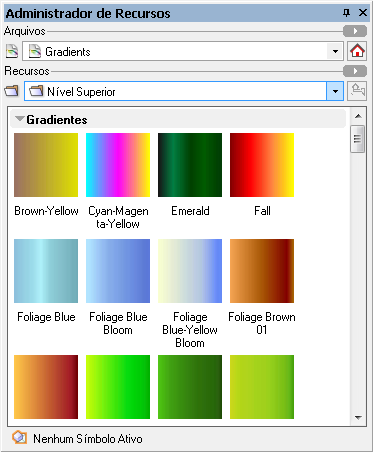
figura 4 - Administrador de Recursos.
Para aplicar o gradiente a um objeto, selecione-o e, em seguida, dê um duplo clique no desenho do gradiente que está na paleta Administrador de Recursos (Resource Browser). Você pode clicar também sobre o desenho do gradiente e arrastá-lo em cima do objeto para fazer a aplicação (figura 5).
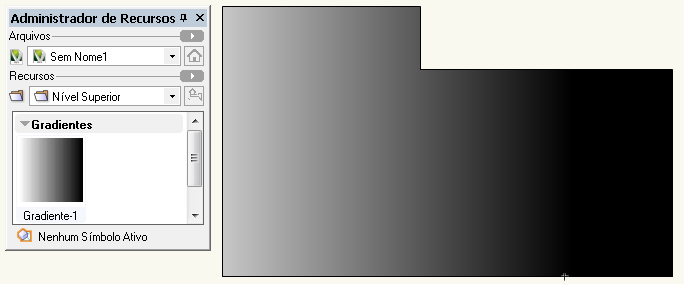
figura 5 - Aplicação de Gradiente.
Gostou deste post?
Ele foi baseado no tópico Recursos para aumentar a produtividade, Criação e edição de gradientes,
que faz parte do livro Vectorworks passo a passo,
disponível em papel ou em e-book.
Para saber mais informações ou para comprar o livro,
visite o site www.livrovectorworks.com.br




















