Contando objetos
Para você fazer a contagem de objetos de apenas uma camada, ou de uma classe, ou apenas de alguns tipos de objetos, assim como descobrir perímetros, áreas e volumes de vários elementos do desenho, siga as instruções a seguir:
para criar uma tabela nova
Abra a paleta Administrador de Recursos (Resource Browser) Ctrl+R.
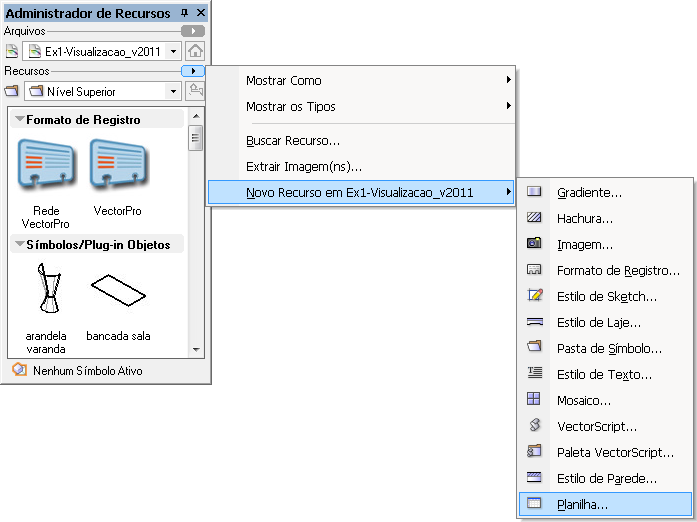
Clique na seta ao lado da linha Recursos (Resources) (a) e escolha a opção Novo Recurso em... (New Resource in...)/Planilha (Worksheet) (figura 1).
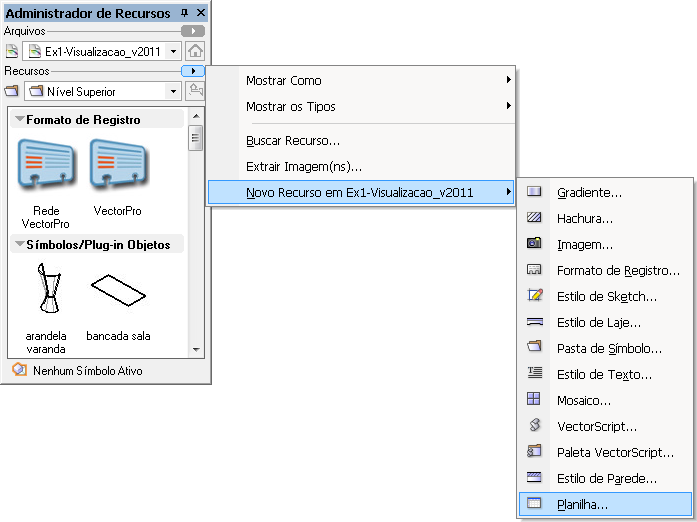
figura 1
Coloque um nome para sua planilha no campo Nome (Name) e escolha o número de linhas e colunas desejado. A sugestão inicial (10 linhas por 5 colunas) é adequada. Se quiser, pode modificar o número de linhas e colunas posteriormente. Clique em OK para criar a tabela (figura 2).
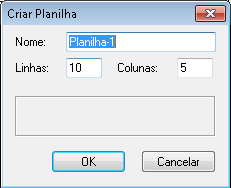
figura 2
A tabela fica guardada no próprio arquivo e pode ser localizada (e aberta) na paleta Administrador de Recursos (Resource Browser) Ctrl+R. Para abri-la, é necessário clicar com o botão direito do mouse sobre o nome dela e escolher a opção Abrir (Open) (figura 3).
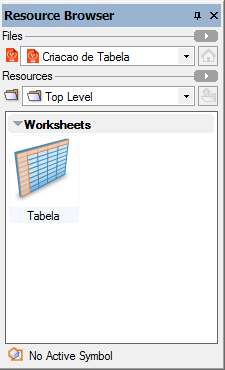
figura 3
para contar quantos exemplares existem em um projeto
Use um projeto que tenha vários símbolos diferentes, de preferência. Crie uma tabela (ou abra uma já feita) e escreva os nomes dos símbolos que você vai querer contar, como na imagem abaixo (figura 1).
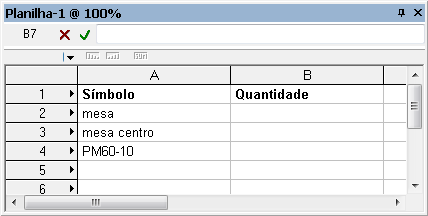
figura 1
Clique na célula da tabela que receberá a fórmula de contagem.
Clique na seta que está na parte superior esquerda da tabela e escolha Função... (Paste Function...) (figura 2).
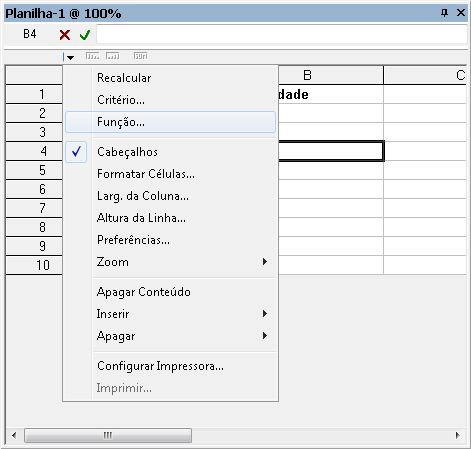
figura 2
Na janela que se abre, escolha a opção COUNT e clique em OK (figura 3).
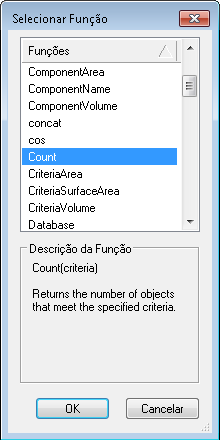
Clique novamente na seta que está na parte superior esquerda da tabela e escolha Critério... (Paste Criteria...) (figura 4).
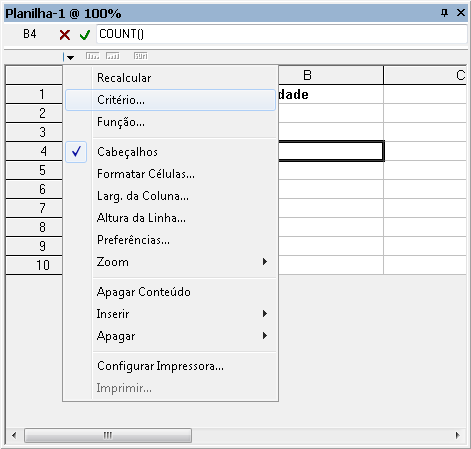
figura 4
Escolha as opções Símbolo (Symbol) é (is) e, na terceira coluna, clique na caixa indicada em (figura 5).
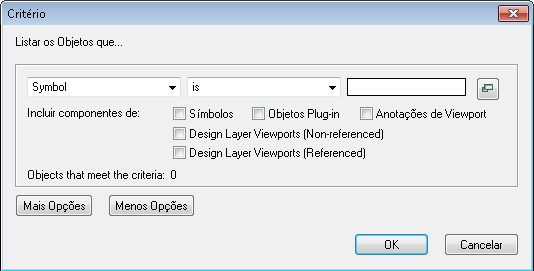
figura 5
Na nova janela, clique sobre o nome do arquivo e, em seguida, escolha o símbolo a ser contado. Clique em OK (figura 6).
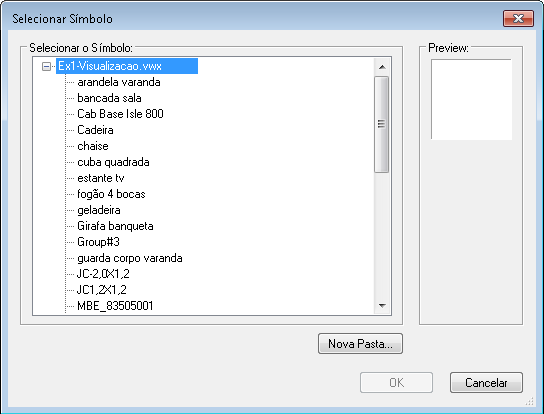
figura 6
O Vectorworks volta à janela anterior para que você inclua ou retire critérios de seleção, usando os botões Mais Opções (More Choices) e Menos Opções (Fewer Choices). Depois clique em OK novamente (figura 7).
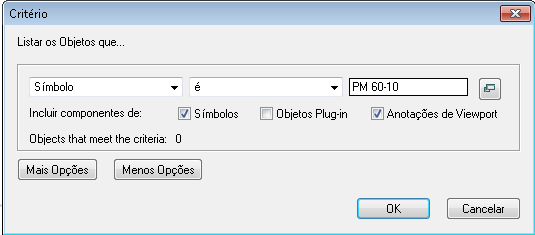
figura 7
De volta à planilha, coloque um sinal de igual "="antes da fórmula escrita pelo Vectorworks e tecle Enter. Observe o valor apresentado (figura 8).
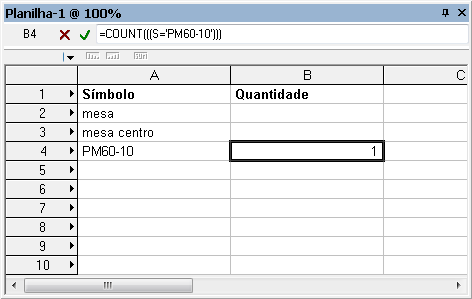
figura 8
Se você alterar o projeto, colocando e retirando símbolos, é preciso pedir que o relatório faça a recontagem. Para isso, clique na seta que está na parte superior esquerda da tabela e escolha a opção Recalcular (Recalculate) (figura 9).
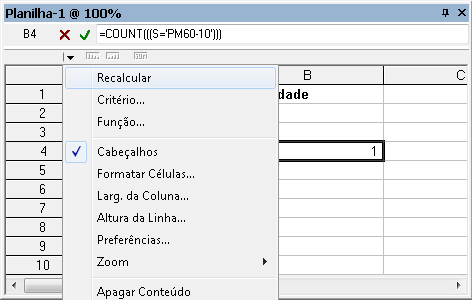
figura 9
Gostou deste post?
Ele foi baseado no tópico Integrar planilhas e banco de dados do projeto, Contando objetos, perímetros, áreas e volumes,
que faz parte do livro Vectorworks passo a passo,
disponível em papel ou em e-book.
Para saber mais informações ou para comprar o livro,
visite o site www.probooks.com.br




















