Componente Dinâmico a partir de 2 objetos

O convite ao download gratuito da extensão na ProBooks fazia parte da publicação original. O link agora leva ao catálogo atual da editora; não confirmamos ali a disponibilidade daquele arquivo antigo.
Você foi ao Armazém 3D e baixou os componentes necessários para seu projeto (já que a partir do SketchUp 8 o Armazém 3D não vem mais com acesso direto pelo SketchUp), inclusive deu uma olhada na nossa lista de coleções favoritas. Entretanto, você precisa fazer cenas iguais com duas opções de móveis diferentes para mostrar ao seu cliente, e aqui temos um passo a passo legal para isso.
Componente Dinâmico
Com o plugin Componente Dinâmico a partir de 2 objetos você vai poder criar, automaticamente, um componente dinâmico com duas opções de geometria, “A” e “B”.
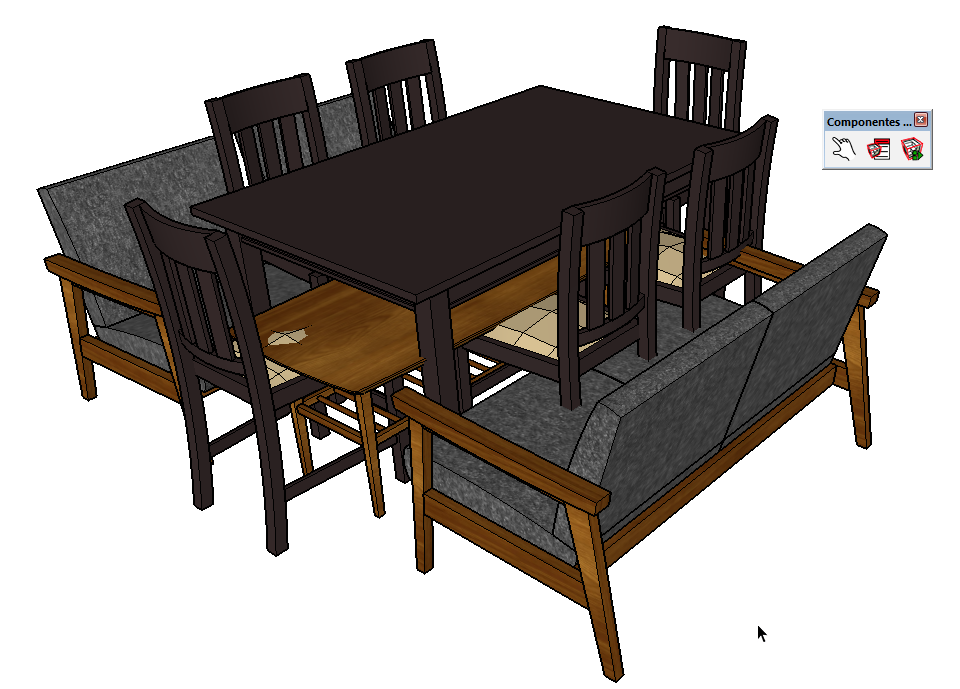
Você deve sobrepor dois objetos (grupos ou componentes) e acionar o comando. Escolha um nome e clique em OK. Os objetos originais serão apagados e você poderá alternar entre as duas opções do componente dinâmico criado.
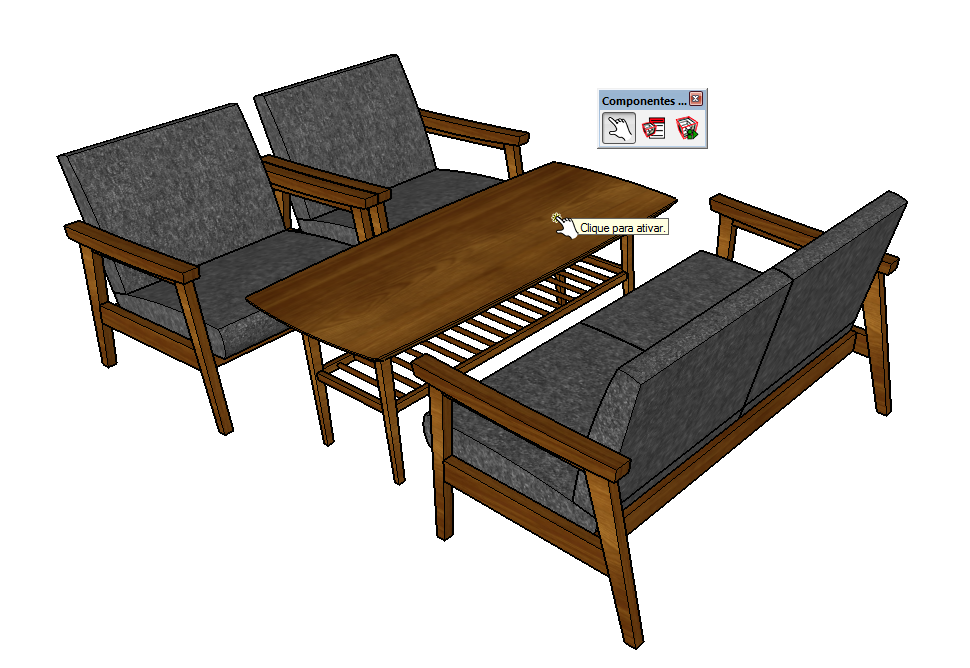
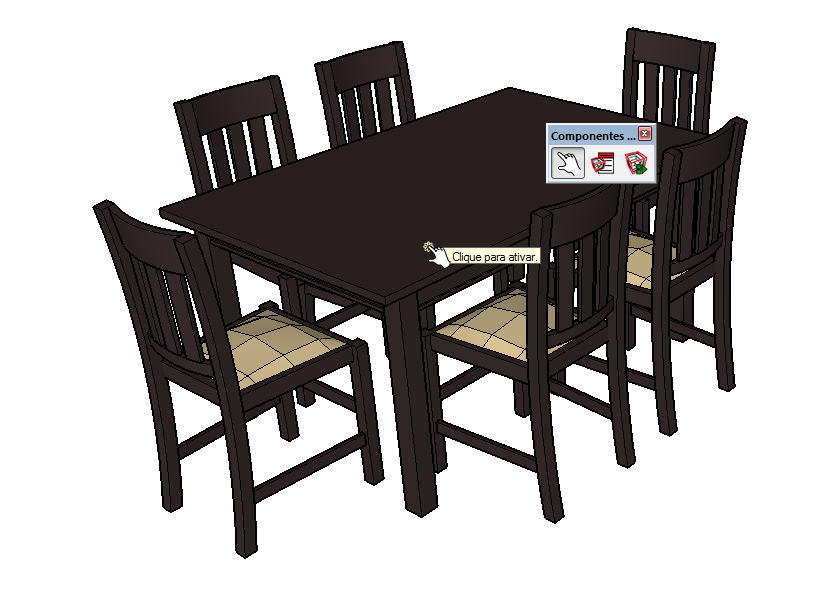
Para baixar o plugin gratuitamente visite: https://www.probooks.com.br/e digite "componente dinâmico".
Agora que você já sabe como facilitar a apresentação do projeto quando tiver duas opções, temos outro artigo sobre como utilizar o estilo croqui sombreado, naquelas horas em que não dá tempo ou não é o momento de fazer aquele render...
Gostou da nossa dica? Conte pra gente aqui nos comentários!
Quer aprofundar seus conhecimentos sobre uso do SketchUp em processos BIM? Conheça o Curso SketchUp Pro para BIM, da EBBIM. O treinamento aborda estruturação de modelos, propriedades dos componentes, intercâmbio IFC e documentação no LayOut, em complemento ao tema deste post.




















