Como extrair áreas no SketchUp?

É uma pena que o link para o bim.bon não esteja mais ativo! Decidimos manter esta publicação como um registro histórico de como a ferramenta funcionava na época da postagem. A menção ao serviço e à sua gratuidade pertence àquele período e não confirma disponibilidade atual.
Imagine-se na seguinte situação: você está planejado uma reforma, e gostaria de saber o quanto irá gastar em revestimento com o piso da sala. Para isso, você precisa de informações como o preço do material a ser usado e a área de piso da sala, certo?
É possível obter a área de uma face de maneira muito simples no SketchUp: basta selecionar a face desejada e olhar a janela Informações da entidade (Entity Info), como na fig. 01. Simples, não é?
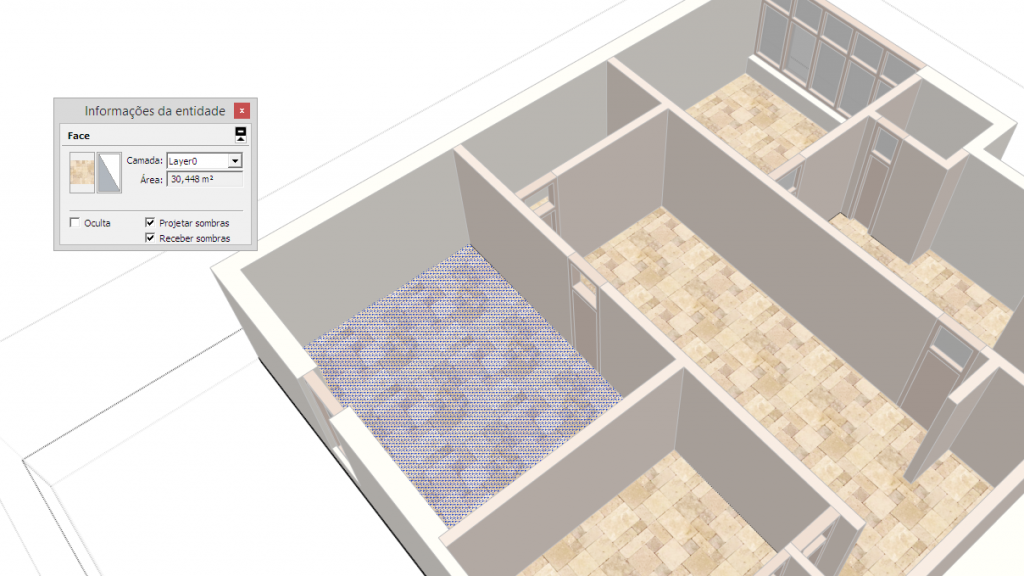
Fig. 01 – Quando uma face é selecionada, sua área aparece na janela Informações da entidade (Entity Info).
OBS1: Lembre-se que é possível trocar as unidades de trabalho na janela Informações do modelo (Model Info), caso não esteja na unidade que você deseja, como na fig. 02.

Fig. 02 – Na aba Unidades (Units), você pode escolher a unidade de trabalho mais conveniente.
OBS2: Se você quiser saber como obter volumes de sólidos, contamos como fazer aqui.
Agora imagine que você queira aplicar um revestimento em mais de um piso (ou no caso do modelo, mais de uma face), como quartos. Uma forma prática de resolver o problema - e mais simples que selecionar cada face e somar suas áreas - é utilizar um material. No exemplo, vamos aplicar um material chamado Ladrilho hidráulico (fig. 03).
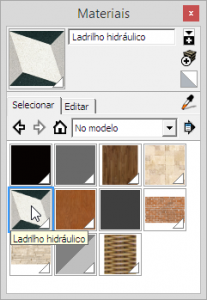
Fig. 03 – O material Ladrilho hidráulico, após sua criação, aparece na aba No modelo da janela de Materiais.
Após aplicar o material às faces dos pisos, obter a área total é muito simples: basta ir à janela Materiais (Materials), clicar com o botão direito no material Ladrilho hidráulico, escolher a opção Área (Area) (figs. 04 e 05) e voilà!
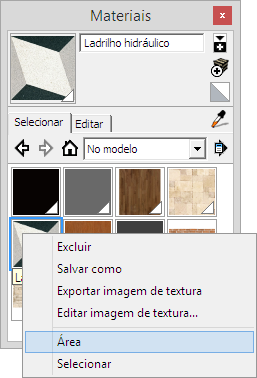
Fig. 04 – Clique com o botão direito sobre o material desejado e escolha a opção Área (Area).

Fig. 05 – A janela exibe a área total em que este material está aplicado no modelo.
Imagine o quão rápido fica fazer uma tabela de acabamentos de um edifício de vários pavimentos? E isso vale para materiais em qualquer tipo de superfície - pisos, paredes, forros -, basta aplicar o material desejado e repetir o passo-a-passo para obter sua área.
Se você quiser ir além na hora de fazer quantitativos utilizando o SketchUp, existem ferramentas extremamente poderosas - e o melhor: de graça. Experimente o bim.bon.
E se você pudesse calcular volumes no SketchUp?
Gostou da ideia? Temos um artigo aqui explicando como fazer isso!
Quer aprofundar seus conhecimentos sobre modelagem e organização de projetos no SketchUp? Conheça o Curso SketchUp Pro do Básico ao Avançado, da EBBIM. O treinamento aborda modelagem de terrenos e edificações, componentes, materiais e cenas, em complemento ao tema deste post.




















