Como editar um morph

Edição no elemento inteiro, em partes, por faces, arestas ou vértices
A ferramenta Morph tem como característica a edição da forma diretamente sobre os vértices e faces do próprio objeto. O ArchiCAD tem muitas ferramentas de edição de um morph, seja no corpo do elemento como um todo ou em partes, por faces, arestas e vértices.
como bolear uma aresta do morph
Selecione o morph e clique na aresta que deseja bolear.
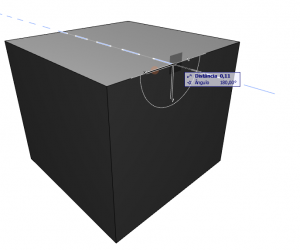
figura 01 - selecione a arestaNa paleta flutuante escolha a opção Bolear/Chanfrar Aresta(s)... (Fillet/Chamfer Edge(s)...).
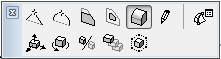
figura 02 - clique na opção Chanfrar ArestasNa janela Bolear/Chanfrar (Fillet/Chamfer) que aparece selecione a opção Boleado (Fillet) e determine o Raio (Radius).
Ative a opção Aplicar a todas as Arestas (Apply to All Edges) se desejar aplicar a todas as arestas do morph e não apenas à selecionada.
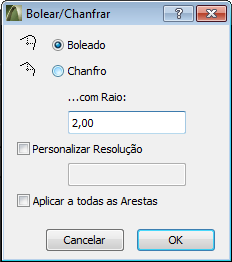
figura 03 - faça as configurações necessárias
Clique em OK.
Observe que o raio foi criado.
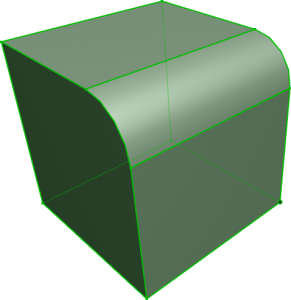
figura 04 - objeto criadocomo arredondar um canto de um morph
Selecione o morph que deseja alterar e clique no canto (vértice) que será alterado.
figura 05 - selecione a arestaNa paleta flutuante selecione a opção Bolear/Chanfrar Canto(s)... (Fillet/Chamfer Corner(s)...).
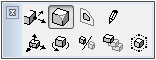
figura 06 - Clique na opção Chanfrar CantosNa janela Bolear/Chanfrar (Fillet/Chamfer) que aparece selecione a opção Boleado (Fillet)e determine o Raio (Radius).
Ative a opção Personalizar Resolução (Custom Resolution) e configure o valor de acordo com sua necessidade. Quanto maior o valor mais suavizado ficará o boleado.
Ative a opção Aplicar a todas as Arestas (Apply to All Corners) se desejar aplicar a todas as arestas do morph e não apenas à aresta selecionada.
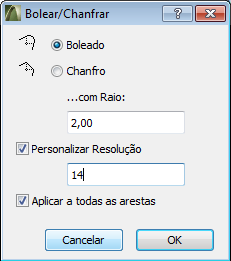
figura 07 - faça as configurações necessáriasClique em OK.
Note que o(s) canto(s) foram boleados.
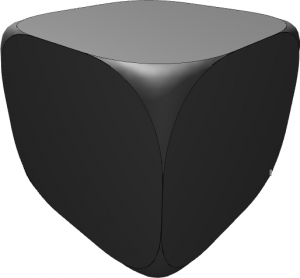
figura 08 - objeto criado




















