Como e porque criar folhas de trabalho
A Folha de Trabalho (Worksheet) é um espaço de desenho do ArchiCAD onde você pode desenhar exclusivamente em 2D. Esse desenho 2D pode ser feito a partir de qualquer vista do seu modelo (plantas, cortes, elevações, etc.). Você também pode importar um desenho .dwg, ou uma imagem, em uma folha de trabalho (chamada de folha de trabalho independente), e usá-la como referência para desenvolver seu projeto, pois as folhas de trabalho podem ser usadas como "papéis-vegetais" em qualquer piso do seu modelo. Também é possível usar uma folha de trabalho para guardar desenhos 2D de detalhes, que depois podem ser colocados em uma folha de leiaute para documentação. É importante lembrar que os desenhos que estão em uma folha de trabalho não tem nenhuma vinculação, ou interferência de nenhum modo, na criação do edifício virtual.
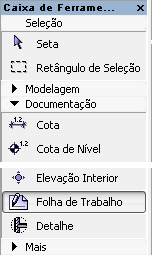
Para criar uma folha de trabalho a partir de uma vista do seu modelo, clique na ferramenta Folha de Trabalho (Worksheet) na Caixa de Ferramentas (Toolbox).
figura 1 - ferramenta Folha de Trabalho na Caixa de Ferramentas
Em seguida, na Caixa de Informações (Info Box Contents) escolha um dos quatro Métodos de Geometria (Geometry Method) destacados na figura 2.

figura 2 - Métodos de Geometria na Caixa de Informações
De acordo com o método de geometria escolhido, selecione a área desejada a partir de qualquer vista do seu modelo, representada na figura 3 pelo retângulo azul claro, e clique para definir a localização do marcador que indica a existência de uma folha de trabalho.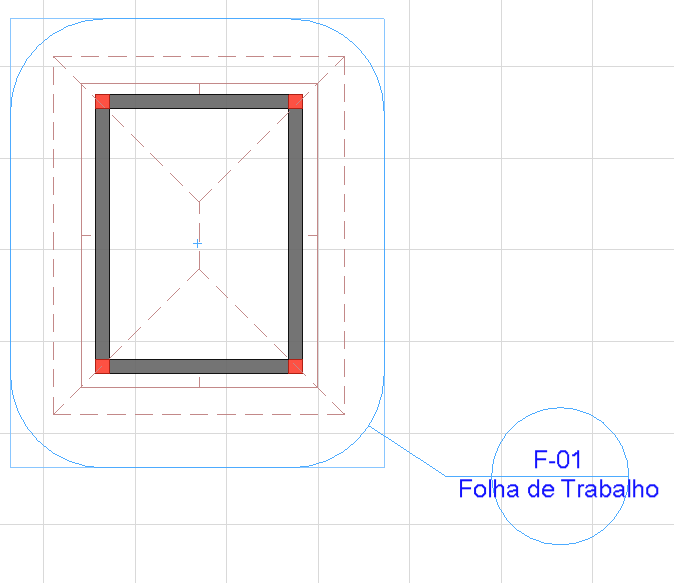
Você pode acessar e editar o conteúdo da folha de trabalho com dois cliques no nome da folha no Navegador/Mapa de Projeto/Folhas de Trabalho (Navigator/Project Map/Worksheets). A partir daí você só pode desenhar em 2D. Vale lembrar que as alterações feitas nessa folha de trabalho não são interligadas com o modelo original.
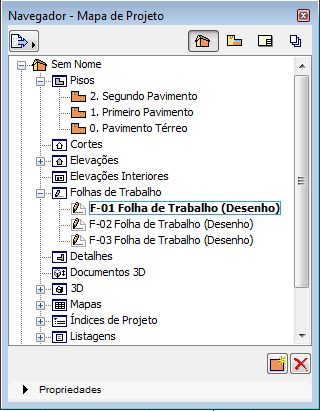
figura 4 - disposição das folhas de trabalho na paleta Navegador
Folha de Trabalho Independente
Uma folha de trabalho independente é um ambiente de desenho 2D vazio. Nele, você pode começar a desenhar a partir do zero, copiar e colar uma região selecionada de uma vista do modelo ou ainda importar desenhos .DWG, arquivos PDF e imagens, e a partir daí fazer as alterações que quiser. Pode ser usada para armazenar um arquivo .DWG que possa ser usado como Traço Referência para modelagem do modelo. Para criar uma folha de trabalho independente vá ao menu Documentação/Ferramentas de Documentação/Criar Folha de Trabalho Independente (Document/Documenting Tools/Create Independent Worksheet) ou vá ao Navegador/Mapa de Projeto (Navigator/Project Map), clique como botão direito do mouse em Folhas de Trabalho (Worksheets) e opte por Nova Folha de Trabalho Independente... (New Independent Worksheet) como na figura 5.
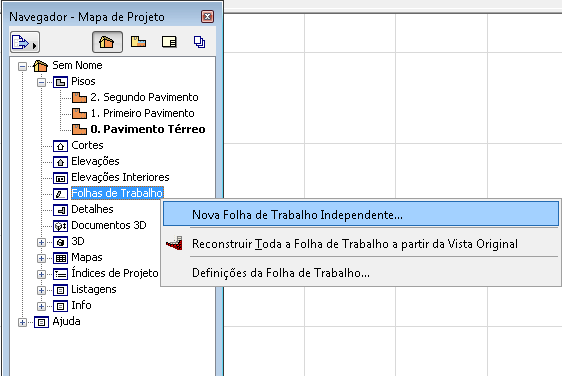
figura 5 - como criar uma folha de trabalho independente a partir da paleta Navegador
Dê um nome para a nova folha e clique em Criar (Create).
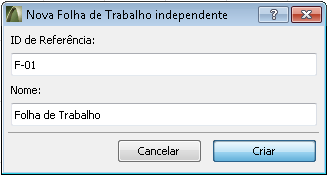
figura 6 - nomear e criar uma folha de trabalho
A folha de trabalho criada será ativada deixando à disposição todas as ferramentas 2D para que você possa utilizar conforme a sua necessidade.




















