Como definir que objetos são estruturais, núcleos ou acabamentos
O ArchiCAD possui um recurso poderoso de visualização que permite que você veja apenas a parte estrutural (ou então, apenas objetos considerados como núcleos, acabamentos ou outros) do seu modelo. Para que esse recurso funcione corretamente, você deve classificar seus objetos como Estruturais, Núcleos, Acabamentos e Outros. Para cada tipo de objeto existe um lugar diferente onde essa classificação é feita. Acompanhe abaixo onde classificar os principais tipos de objetos do ArchiCAD.
Parede (Wall):
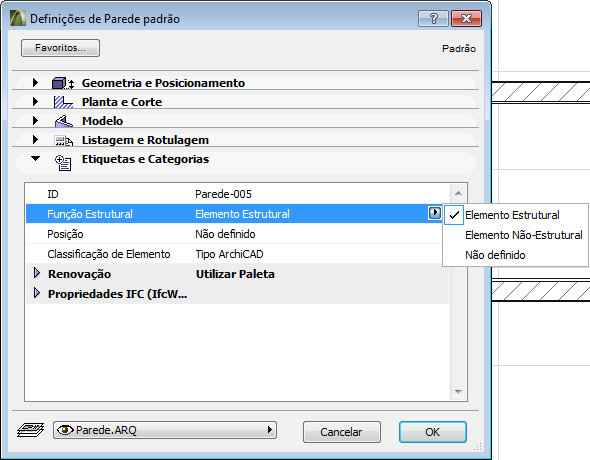
Abra o menu de Definições (Settings) Ctrl+T e determine se a parede é um Elemento Estrutural (Load-Bearing Element), Elemento Não-Estrutural (Non-Load-Bearing Element) ou Não definido (Undefined), clicando nos campos correspondentes conforme a figura 1.
figura 1 - classificação da parede no menu de Definições
Caso a parede esteja utilizando um perfil complexo, vá ao menu Janelas/Paletas/Gestor de Perfis (Window/Palletes/Profile Manager...).
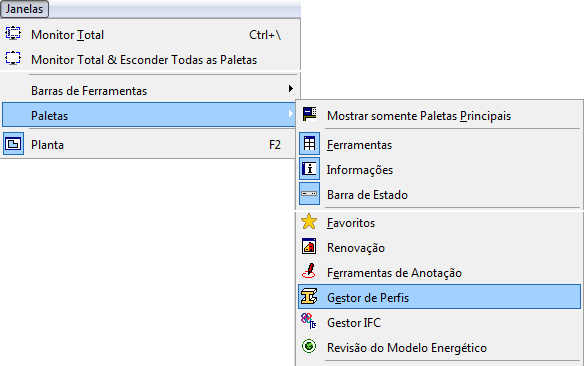
figura 2 - localização da paleta Gestor de Perfis
Na janela que se abre escolha o perfil que está sendo utilizado; Selecione a trama utilizada para formar o perfil e na aba Componentes-Selecionados (Components-Selected) escolha entre Núcleo (Core), Acabamento (Finish) ou Outro (Other).
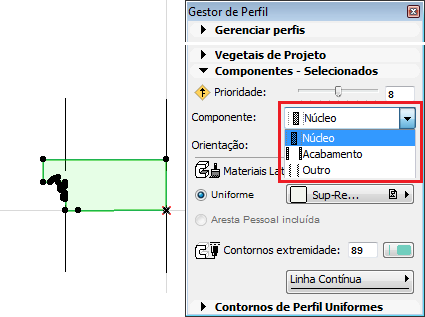
figura 3 - classificação do perfil complexo
Pilar (Column):
O ajuste dos pilares é análogo ao das paredes. No menu de Definições, determine se o pilar é um Elemento Estrutural (Load-Bearing Element), um Elemento Não-Estrutural (Non-Load-Bearing) ou um elemento Não definido (Undefined). No Gestor de Perfis (Profile Manager) o procedimento é como o das paredes. Existe, porém, um ajuste a mais para o Pilar. No menu Definições (Settings) você pode adicionar um revestimento clicando no botão indicado; então, determine a espessura do núcleo e classifique o revestimento.
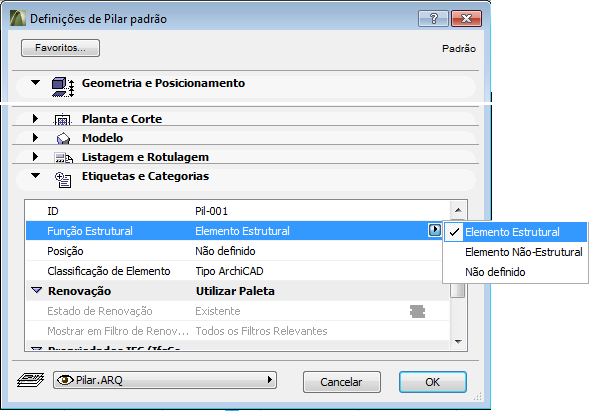
figura 4 - classificação do pilar no menu de Definições
Viga (Beam)
O ajuste em uma viga também se parece com os elementos já vistos. No menu de Definições (Settings) você também determina se a viga é um Elemento Estrutural (Load-Bearing Element), um Elemento Não-Estrutural (Non-Load-Bearing Element), ou um elemento Não definido (Undefined). No Gestor de Perfis (Profile Manager) o procedimento é o mesmo das paredes e pilares.
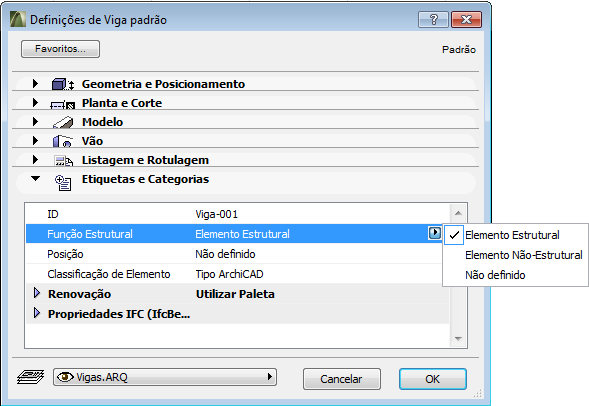
figura 5 - classificação da viga no menu de Definições
Lajes, Coberturas e Membranas (Beam, Roof e Shell)
Para fazer os ajustes destes tipos de elementos o processo é também similiar ao dos elementos acima. Através do menu de Definições (Settings) você determina se eles são um Elemento Estrutural, Elemento Não-Estrutural ou Não definido. Através das composições, assim como paredes e vigas, você pode editar cada um dos componentes dos elementos e classificá-los como Núcleo (Core), Acabamento (Finish) ou Outro (Other).
Como visualizar
Depois de classificar os elementos vá ao menu Documentação/Visualização da Estrutura Parcial... (Document/Parcial Structure Display...) e escolha visualizar
Modelo Completo (Entire Model), onde todas as camadas serão visualizadas; Sem Acabamentos (Without Finishes), com exceção das camadas definidas como acabamentos todas as outras serão visualizadas; Apenas Núcleo (Core Only), apenas as camadas definidas como Núcleo ficarão visíveis ou Apenas Núcleo de Elementos Estruturais (Core of Load-Bearing Elements Only), apenas as camadas definidas como Núcleo de elementos classificados como estruturais ficarão visíveis.
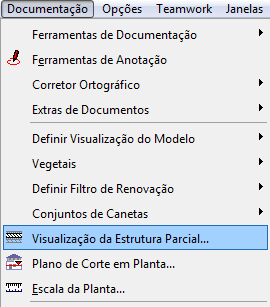
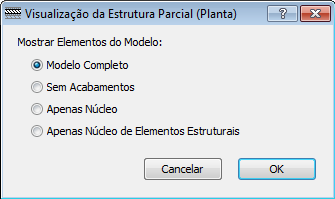 figura 6 - localização da Visualização figura 7 - opções para visualizar a estrutura
da Estrutura Parcial... parcialmente
Quer aprofundar seus conhecimentos sobre classificação da informação da construção? Conheça o Curso NBR 15965 – Norma ABNT de Classificação da Construção, da EBBIM. O treinamento aborda estrutura da ABNT NBR 15965 e aplicação de códigos em modelos BIM, documentos e contratos, em complemento ao tema deste post.




















