como criar uma textura a partir de uma imagem
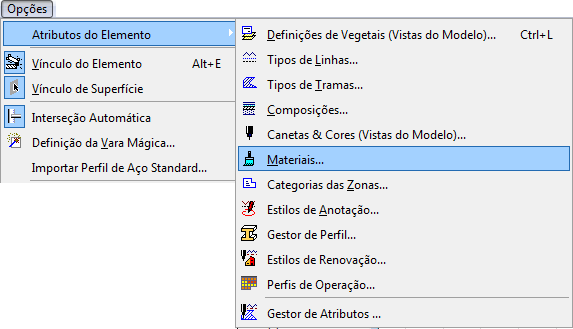
Para criar uma nova textura vá ao menu Opções/Atributos do Elemento/Materiais... (Options/Element Attributes/Materials...).
figura 1 - localização do menu Materiais...
Clique em uma textura, clique em Duplicar... (Duplicate...), em seguida no botão Renomear... (Rename...).
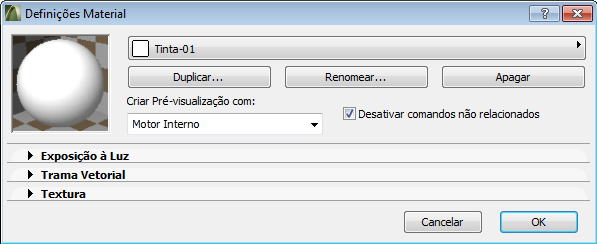
figura 2 - menu Definições de Material
Atribua um nome e clique em OK.
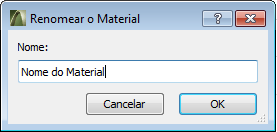
figura 3 - menu Renomear o Material
Antes de fazer as configurações note que você pode escolher com quais dos motores de render será criada a pré-visualização exibida enquanto você altera os valores dos ajustes.
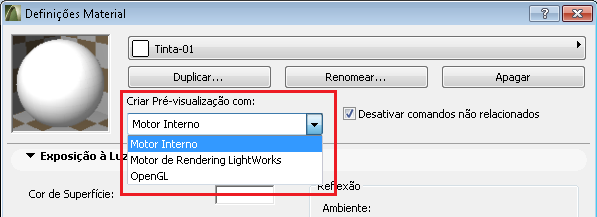
figura 4 - como escolher o motor de render da pré-visualização
Na aba Exposição à Luz (Exposure to Light), os parâmetros editados são considerados apenas quando o Motor Interno de Rendering ou o Motor OpenGl são usados no render. Defina os parâmetros do material criado sabendo que:
Cor da Superfície: escolha a cor do material através da paleta Editar Cor. A escolha pode ser feita graficamente ou numericamente.
Transparência: configure como a luz penetra no material. Quanto maior a Transmitância, mais luz é transmitida através do material. A Atenuância trata de como a Transmitância se comporta quando a linha de visão é afastada.
Emissão: determine o quanto de luz esse material emite. A Atenuância equivale à intensidade da emissão de luz, se ela diminui consequentemente a emissão do material também diminui.
Reflexão: são três controles disponíveis para configuração. No controle Ambiente você pode definir o quanto de luz do ambiente que o material em questão pode refletir, o que possibilita efeitos de brilho no material. O controle Difusa refere-se à cor do material; quanto mais áspero o material mais difusa é a sua reflexão. O Brilho representa a capacidade da superfície do material de refletir uma luz direcional a partir de uma fonte de luz, de maneira razoavelmente focalizada. Quanto mais foco mais brilhante e superfície.
Brilho: você controla o brilho do material por sua definição Especular, que é o contrário da Difusa. Quanto mais dura e lisa a superfície mais fortes são os seus reflexos especulares. Quanto à Cor Especular, geralmente se mantém igual à cor da luz direcional mas, é possível alterá-la se necessário. A união das cores especular, do material e da luz determina a cor da superfície que reflete a luz direcional.
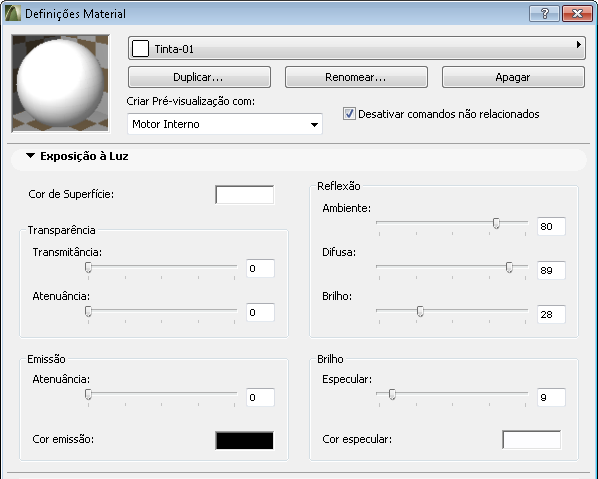
figura 5 - destaque aba Exposição à Luz
A aba Trama Vetorial (Vectorial Hatching) é usada para associar uma trama ao material (que é o preenchimento usado para representar a textura em vistas que não estão renderizadas). Só é possível escolher entre as tramas que estão definidas como Tramas de Superfície.
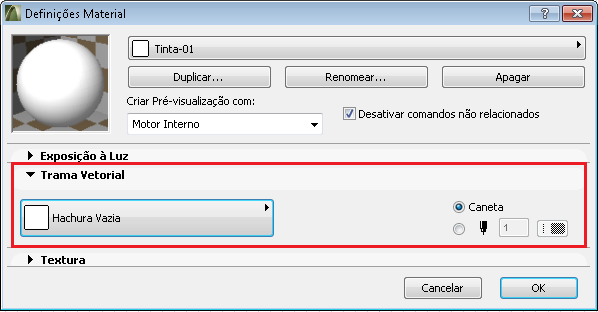
figura 6 - destaque aba Trama Vetorial




















