como criar um terreno a partir das curvas de nível de um DWG
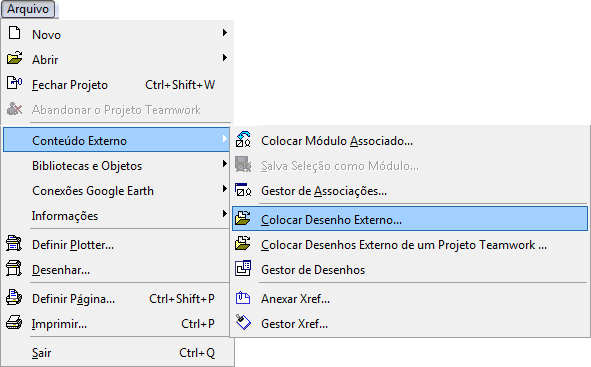
Para criar um terreno a partir das curvas de nível de um arquivo .dwg, crie uma Folha de Trabalho e nela vá ao menu Arquivo/Conteúdo Externo/Colocar Desenho Externo... (File/External Content/Place External Drawing...).
figura 1 - como importar um arquivo .dwg
Na janela que se abre, escolha o arquivo que será importado e depois clique em Abrir (Open). Em seguida, selecione a unidade de desenho utilizada no arquivo original e clique em Colocar (Place) para inserir o desenho.
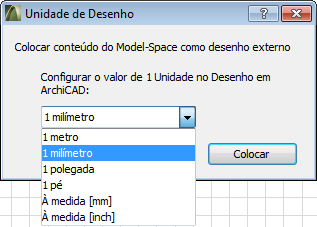
figura 2 - escolha da unidade de desenho do arquivo .dwg
Selecione o desenho que você acabou de importar e vá ao menu Edição/Dar nova forma/Explodir dentro da Vista Atual (Edit/Reshape/Explode into Current View) Ctrl + =.
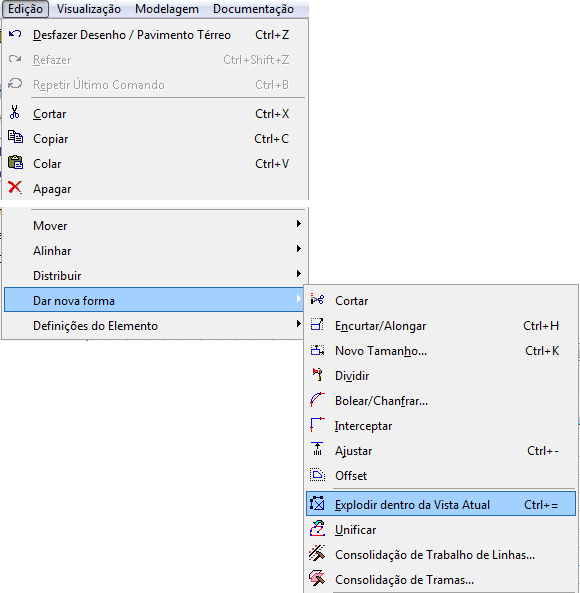
figura 3 - localização do comando Explodir dentro da Vista Atual
Na janela que se abre, clique em Manter apenas as primitivas de desenho (Keep drawing primitives only) e depois clique em OK.
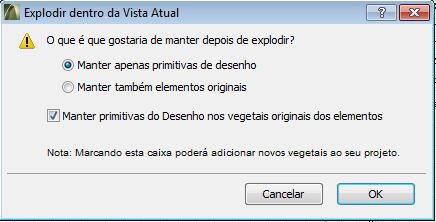
figura 4 - janela de configurações do comando Explodir dentro da Vista Atual
Vá para o piso onde deseja modelar o terreno e ative a folha de trabalho criada que contém o arquivo .dwg importado como Traço Referência.
Na Caixa de Ferramentas (Toolbox), clique na ferramenta Malha
(Mesh).
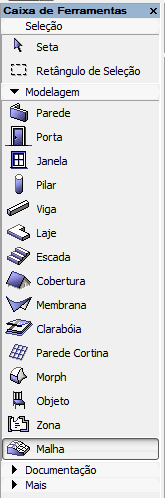
figura 5 - ferramenta Malha na Caixa de Ferramentas
Na Caixa de Informações (Info Box), clique na opção que habilita a malha Retangular. Abra o Diálogo de Definições (Settings Dialog); na aba Planta e Corte (Floor Plan and Section) desabilite a opção Trama de Superfície (Cover Fills), destacada na figura 6 e clique em OK.
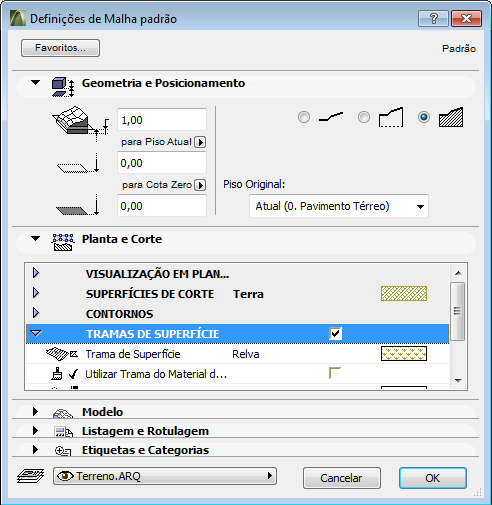
figura 6 - como desabilitar as tramas de superfície da malha
Com a malha modelada selecionada e a ferramenta de Malha (Mesh) ainda ativa, vá ao menu Modelagem/Contornar Polígono com Vara Mágica (ou pressione a barra de espaço) (Design/Outline Polygon with Magic Wand) e selecione uma das curvas de nível.

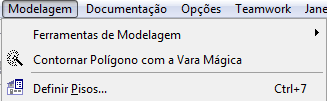
figura 7 - seleção da curva de nível figura 8 - localização do comando Vara Mágica
Na janela aberta opte por Adic. Novos Pontos e escolha a opção Adaptar às Arestas do Usuário (Fit to Users Ridges). Clique em OK. Isto faz com que o ArchiCAD use a linha do desenho DWG para criar a curva de nível correspondente na sua malha. Repita procedimento em todas as curvas.
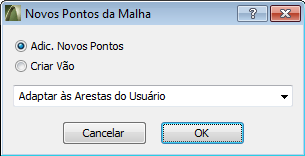
figura 9 - menu Novos Pontos de Malha
Agora será necessário informar ao ArchiCAD qual é a altura de cada curva de nível. Para isso, clique sobre um ponto qualquer da curva que você quer definir a cota e, na barra flutuante, clique no botão Elevar ponto de Malha... (Elevate Mesh Point).
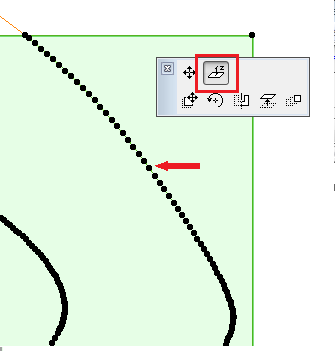
figura 10 - selecionar qualquer ponto da curva de nível
Defina a altura do ponto que você clicou e habilite a opção Aplicar a Todos (Apply to All) e clique em OK. Repita o procedimento para todas as demais curvas.
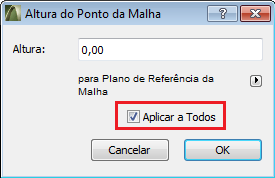
figura 11 - menu Altura do Ponto de Malha
Se quiser ajustar o terreno ponto a ponto, vá à paleta Navegador/Mapa de Projeto (Navigator - Project Map) e clique em Perspectiva Cônica Genérica (Generic Perspective); depois clique no ponto que deseja movimentar e veja a alteração provocada no terreno.
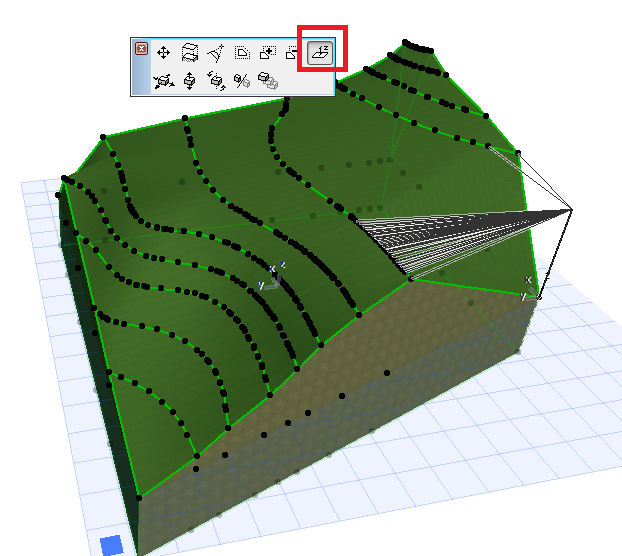
figura 12 - modelagem do terreno em 3D.




















