Como colorir um terreno 3D com uma textura projetada
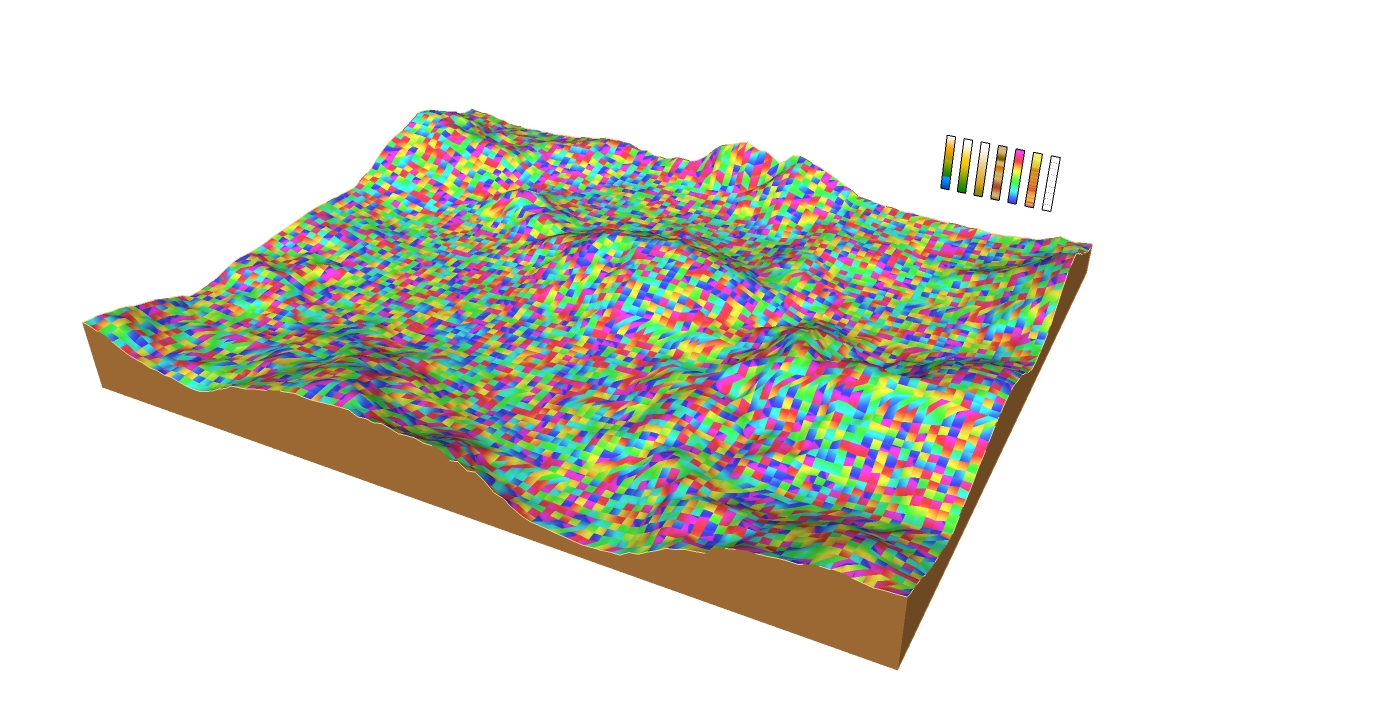
Terreno 3D do SketchUp com cores de acordo com a altitude
Quando você aplica textura a uma superfície, dependendo do caso, o resultado não é o esperado. A solução nestes casos é configurar a textura como Textura Projetada (Projected Texture). Usando este artifício, você pode usar um gradiente de cor para colorir um terreno 3D (ou mapa 3D), segundo a dica de TaffGoch, usuário de SketchUp e moderador do Geodesic Help Group.
O procedimento para colorir um terreno com gradiente de cor é muito simples. Você vai precisar de uma textura que funcione como uma "legenda vertical" de cores, em que cada cor representa uma diferente altitude do terreno. A textura da legenda precisa estar alinhada a um plano vertical e tem que ser aplicada em uma face do tamanho das altitudes mínimas e máximas do terreno. Em seguida, clique com o botão direito do mouse sobre a face e escolha Textura Projetada (Projected Texture). Ative a ferramenta de pintura, use o conta-gotas para capturar a cor da face com a legenda correspondente e aplique a textura no terreno.
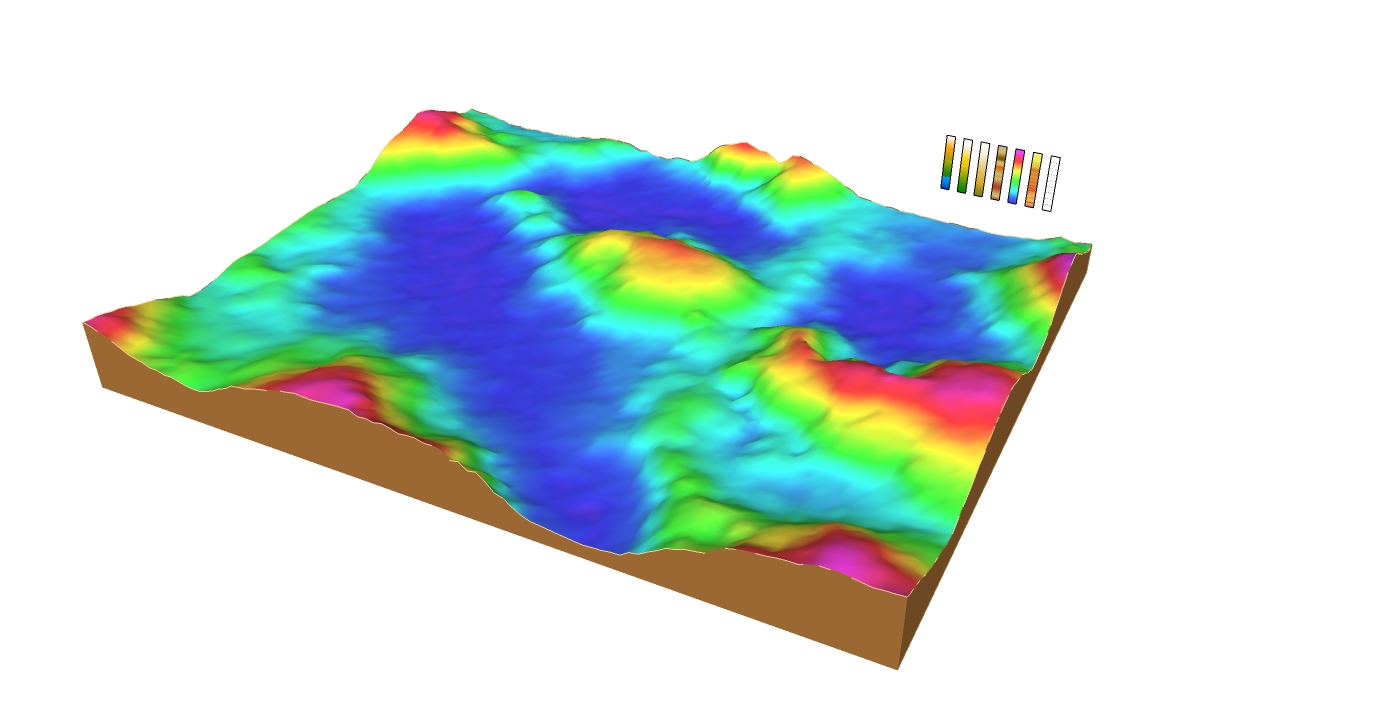
Neste link você pode baixar o modelo do terreno 3D acima postado por TaffGoch no Armazém 3d. No modelo já tem algumas face com gradientes de cores. Experimente pintar e veja como conseguir um resultado complexo de geoprocessamento sem usar plugins.
Quer aprofundar seus conhecimentos sobre modelagem e organização de projetos no SketchUp? Conheça o Curso SketchUp Pro do Básico ao Avançado, da EBBIM. O treinamento aborda modelagem de terrenos e edificações, componentes, materiais e cenas, em complemento ao tema deste post.




















