Como anexar DWGs como Xrefs
Trabalhando com arquivos DWG, é muito comum que no cotidiano do estudante ou do profissional existam um ou mais arquivos desse formato que são recebidos de diversos colaboradores e que são frequentemente atualizados durante o processo de desenvolvimento de um projeto. Para que você, em seu arquivo de ArchiCAD, trabalhe com DWG referenciados, pode usar o recurso de utilizar tais arquivos como referências externas, ou Xrefs, de maneira similar à feita no AutoCAD.
para anexar um Xref
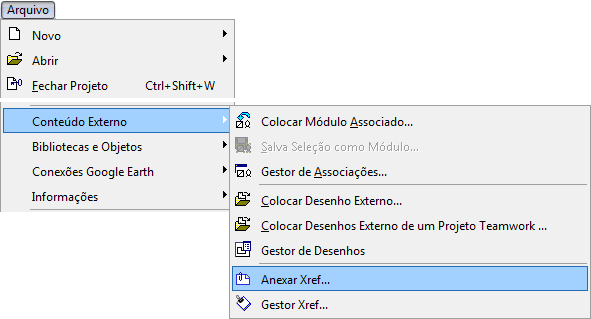
Vá ao menu Arquivo/Conteúdo Externo/Anexar Xref... (File/External Content/Attach Xref...).
figura 1 - comando Anexar Xref...
Na janela que se abre, são exibidos os seguintes itens:
Nome Xref (Xref Name): Exibe a lista de Xrefs já carregados anteriormente no projeto, caso exista;
Procurar... (Browse): Permite a busca de arquivos .DWG ou .DXF para serem utilizados como Xrefs;
Caminho (Path): Exibe o caminho do Xref escolhido;
Referência Tipo (Reference Type): Caso o Xref escolhido tenha outros arquivos como referência é possível escolher entre visualizar o Xref e suas referências embutidas (Anexo) ou apenas o Xref (Capa);
Ponto de Inserção (Anchor Point): Permite que você determine as coordenadas do canto inferior esquerdo do Xref em planta numericamente ou através de um clique na planta com o item Especificar na Tela (Specify On-Screen) ativo;
Escala (Scale): Permite que você defina a escala do Xref escolhido a partir dos valores de X e Y ou em planta, com o item Especificar na Tela (Specify On-Screen) ativo;
Rotação (Rotation): Permite que você escolha um ângulo de rotação para o Xref ou o faça diretamente em planta, com o item Especificar na Tela (Specify On-Screen) ativo;
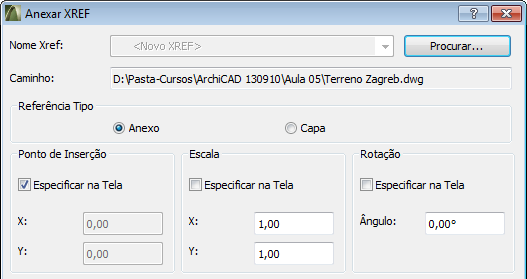
figura 2 - menu Anexar XREF
Ponto de Inserção (Anchor Point): As coordenadas de inserção definidas anteriormente serão consideradas a partir da opção escolhida neste item;
Colocar no Piso (Place on story): Escolha o piso no qual o Xref será colocado;
Tradutor (Translate): Permite que você escolha entre os tradutores disponíveis para a conversão do arquivo a partir do AutoCAD;
Definições (Settings): Apresenta a descrição do tradutor escolhido no item anterior.
Por fim, clique em Anexar (Attach) para confirmar os ajustes.
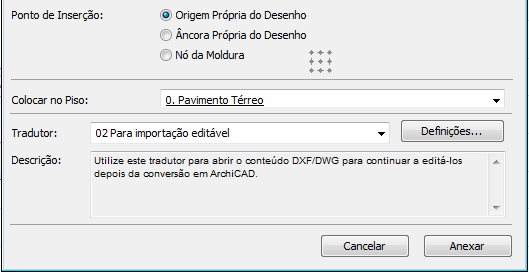
figura 3 - menu Anexar XREF
Abre-se o menu Abrir Parcial DWG/DXF (DWG/DXF Partial Open), onde você vai escolher como e quais camadas do arquivo serão entendidas como vegetais do ArchiCAD.
Clique na marca de cada uma das camadas que você quer utilizar como referência;
Selecionar Todos (Select All): Clique para selecionar de uma vez só todas as camadas do DWG;
Desmarcar Todos (Deselect All): Clique para retirar a seleção de todas as camadas do arquivo DWG.
Clique em OK para finalizar esses ajustes.
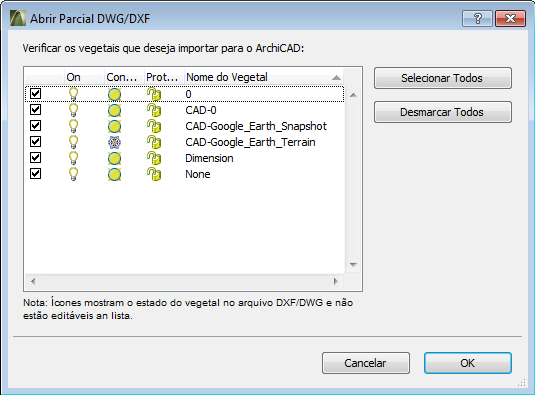
figura 4 - menu Abrir Parcial DWG/DXF
Perceba que o desenho a ser referenciado aparece preso ao seu cursor. Mova-o até o ponto de inserção desejado e clique para confirmar.




















