Apresentação croqui sombreado - SketchUp + Photoshop
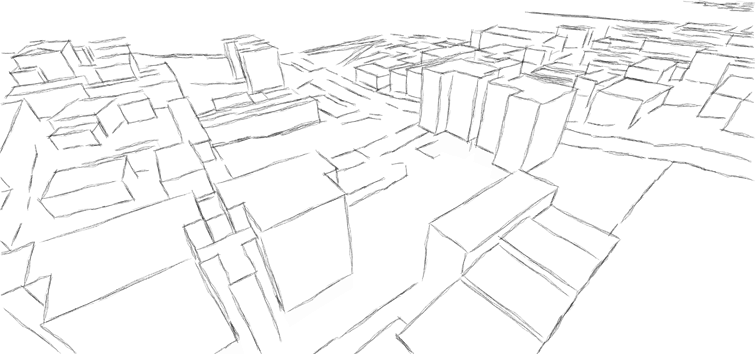
Uma forma legal e prática de obter um croqui bem realista a partir do SketchUp:
No SketchUp:
- Escolha um estilo Sketchy Edges que te agrade;
- Desligue as sombras e exporte a imagem (Fig. 1);
Fig. 1: Estilo Sketchy Edges - Ligue as sombras e, na janela Estilos, apague as arestas pelo menu Editar, e exporte a imagem (Fig. 2);
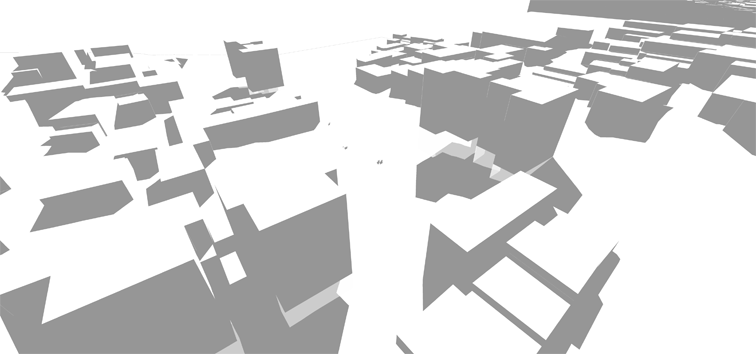
Fig. 2: Sombras
No Photoshop:
- Abra a imagem com as linhas;
- Insira a imagem com as sombras em uma nova camada;
- Aplique um Levels nas sombras para escurecê-las o bastante para garantir um bom contraste com o fundo branco (Fig. 3);
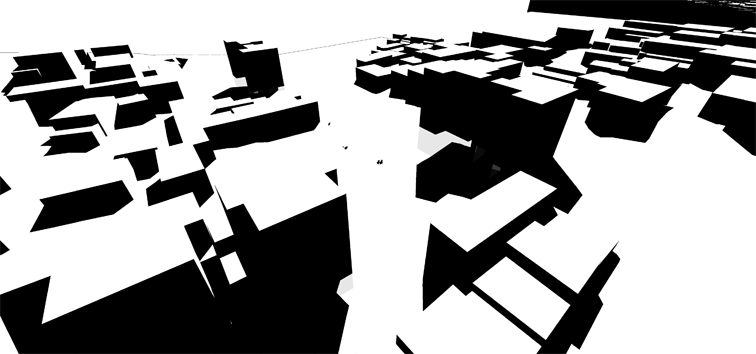
Fig. 3: Ajustando o Levels nas sombras - Ainda nesta camada, faça uma seleção por Color Range no preto para selecionar toda a área da sombra;
- Aplique na seleção um Feather (Shift+F6) de 3 px (ou mais, dependendo do tamanho da imagem; neste caso a imagem tem 4000 px de largura);
- Oculte a camada das sombras e crie uma nova, sem dezfazer a seleção;
- Escolha um Brush parecido com o estilo do SketchUp e rabisque a página toda (Fig. 4), você irá desenhar apenas nas áreas de sombra. Aperte Ctrl+H para ocultar o contorno da seleção e facilitar a vizualização (para aumentar o realismo do traço da sombra foi utilizada uma caneta digitalizadora);
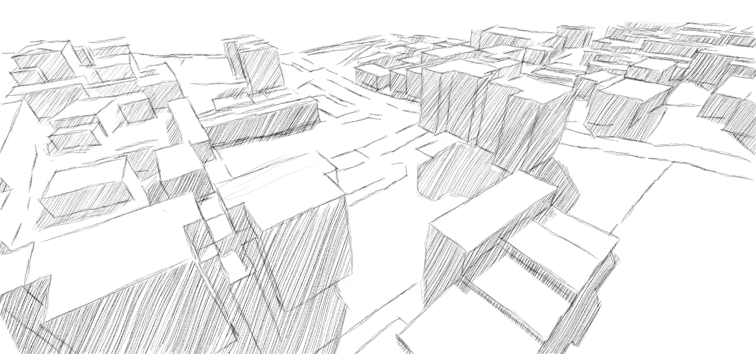
Fig. 4: Desenho Final
Uma forma de obter uma maior similaridade entre o traço da imagem exportada pelo SketchUp e o traço obtido no Photoshop é utilizaro programa Style Builder, disponível na versão Pro do SketchUp. Primeiro procure um Brush no Photoshop, com uma espessura pequena (menor que 4 px), faça alguns traços e os importe para o Style Builder; em seguida, crie um estilo. Exporte as imagens de linhas com este estilo e utilize o mesmo Brush na hora de rabiscar as sombras.
Quer aprofundar seus conhecimentos sobre apresentação visual de projetos feitos no SketchUp com apoio de IA? Conheça o Destravando o Poder da I.A. no SketchUp Pro, da EBBIM. O treinamento aborda recursos de imagem por IA e critérios para escolher ferramentas conforme a fase do projeto, em complemento ao tema deste post.




















