Zorro - Para hacer un corte permanente
Estás terminando tu proyecto, hiciste un corte y quieres renderizarlo, pero entonces te das cuenta de que, probablemente, tu renderizador no genera la imagen cortando el modelo... ¡Entonces tenemos una solución para tu problema!
El Zorro es una herramienta que corta todos los objetos visibles. Es muy útil para dividir un modelo de manera permanente (a diferencia de la herramienta de sección, que solo corta la visualización del modelo). Zorro está disponible para descargar gratis en el sitio SketchUcation.
Paso a paso de cómo usar el plugin Zorro
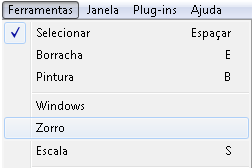
Ve al menú Tools/Zorro (Tools/Zorro).
figura 1 - Herramienta Zorro
Haz clic donde quieras iniciar el corte, mueve el cursor en la dirección que prefieras y haz clic donde quieras terminarlo. Para cortar objetos que están dentro de grupos y componentes, mantén presionada la tecla Ctrl mientras usas la herramienta.
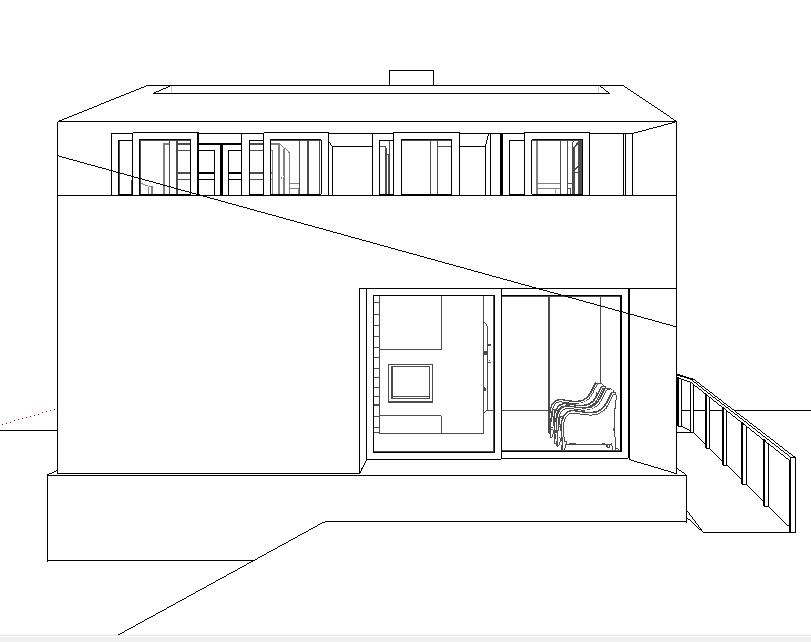 figura 2 - Ejemplo de corte con Zorro
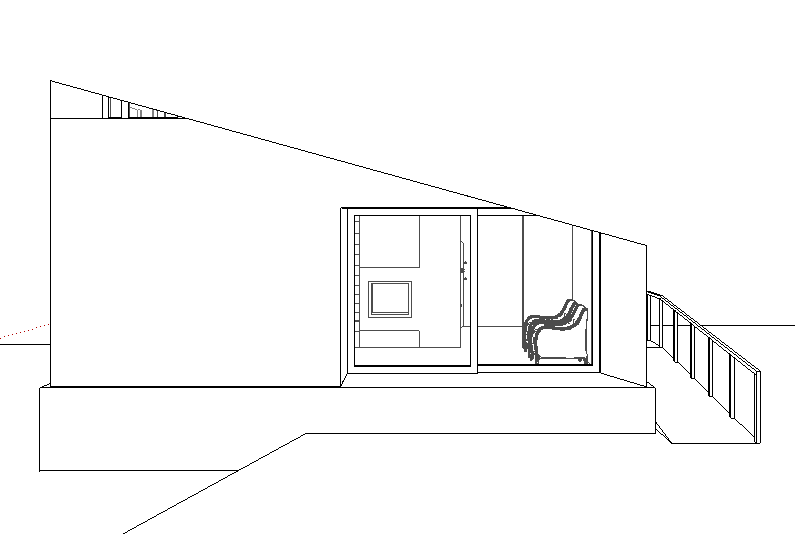 figura 3 - Resultado del corte
Observa el resultado.
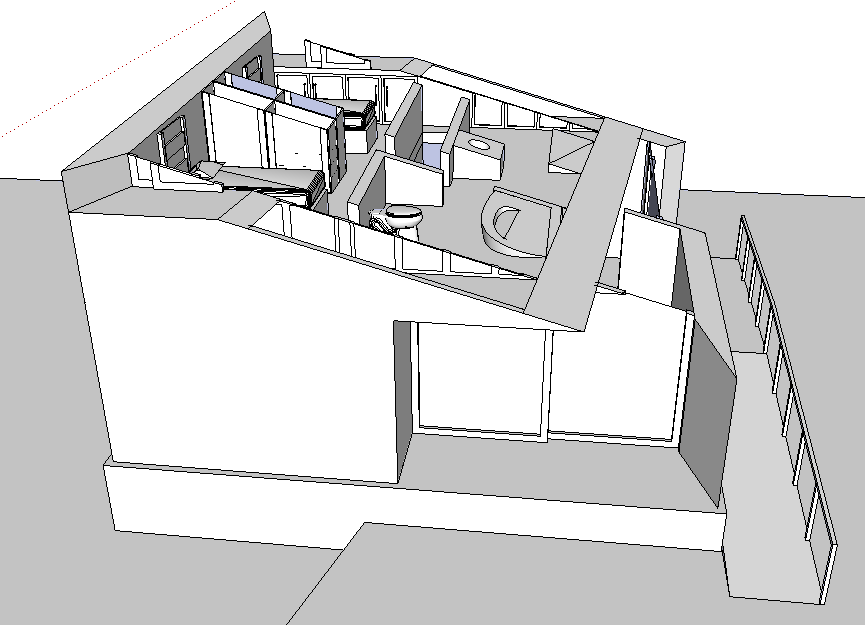
Otra opción es usar Zorro a partir de un plano de sección. Para ver cómo funciona, coloca un plano de sección en la posición deseada. Luego haz clic derecho sobre el plano y elige la opción Slice to Model at Section. De este modo, el modelo se cortará siguiendo la alineación del plano de sección.
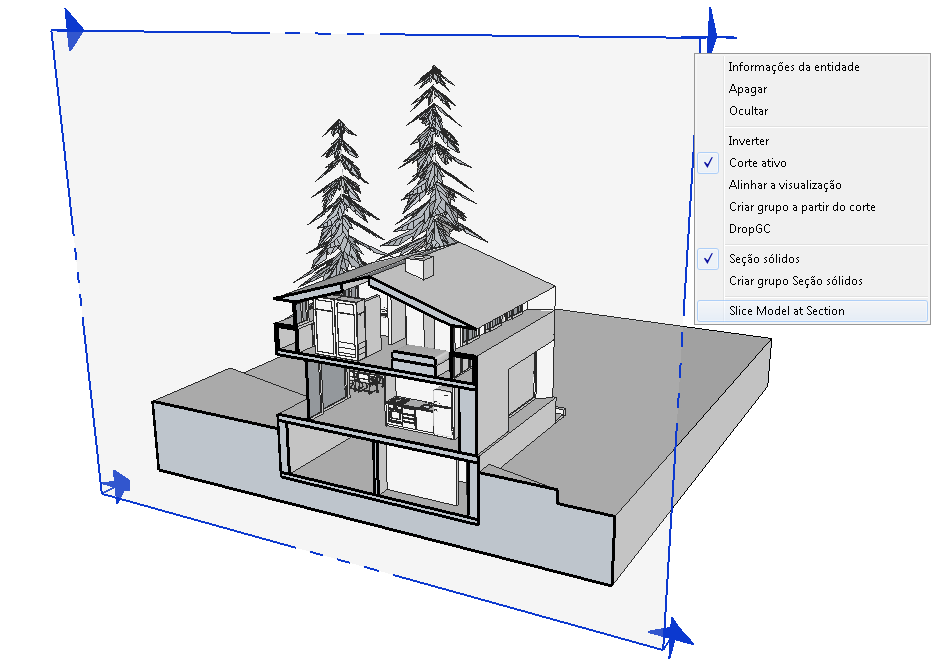
Es importante recordar que Zorro secciona las caras y no los grupos ni componentes; es decir,
para separar o eliminar uno de los lados de la sección generada es necesario entrar en cada uno de
los componentes o grupos existentes.
Ahora que ya sabes cómo crear un corte permanente, también puede interesarte saber un poco más sobre cómo crear de una sola vez varias escenas para representar plantas o por qué armar láminas con LayOut.
Este contenido fue extraído del libro SketchUp Pro Avançado, que puedes encontrar en versión física o eBook en Editora ProBooks. Está bien, sabemos que todavía puedes tener dudas sobre el contenido, así que página actual del libro en ProBooks para que conozcas un poco más sobre lo que tiene el libro, ¡consulte los detalles de la obra!
¿Quieres profundizar tus conocimientos sobre modelado y organización de proyectos en SketchUp? Conoce el Curso SketchUp Pro do Básico ao Avançado, de EBBIM. La formación aborda modelado de terrenos y edificios, componentes, materiales y escenas, como complemento al tema de este post.




















