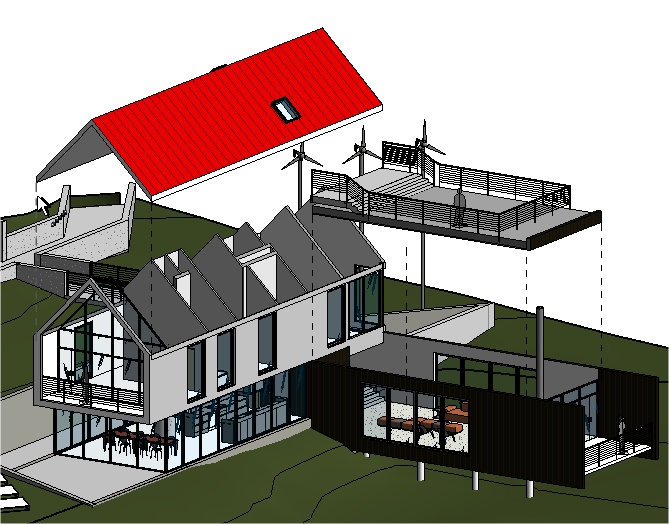
Vista 3D Explotada
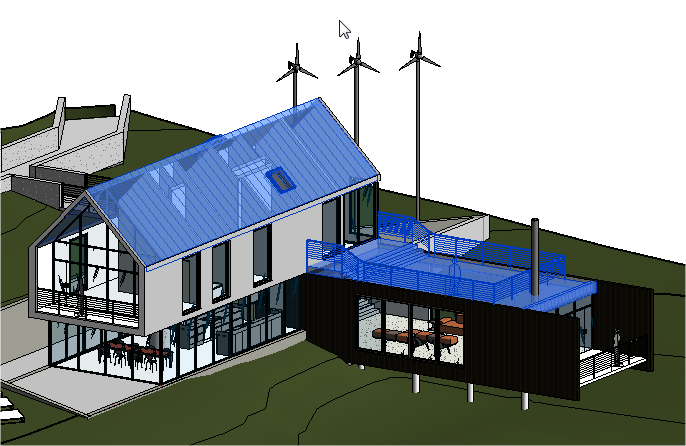
¡Presentaciones de proyecto más explicativas y más bonitas con la vista 3D explotada!
Este recurso fue incluido en la versión 2014 de Revit, y permite crear dibujos esquemáticos del proyecto donde se demuestra visualmente la relación entre los elementos, de una manera bastante común pero, hasta entonces, poco utilizada en modelos digitales. Esto se hace en vistas 3D, incluidas las perspectivas. El contenido de este artículo fue tomado del libro Revit paso a paso - volumen I, sobre el cual puede consultar la página actual del libro en ProBooks!
cómo hacer los desplazamientos para crear la vista explotada
Vaya a la vista donde se realizará la visualización de los elementos explotados (si es necesario, duplique la vista 3D).
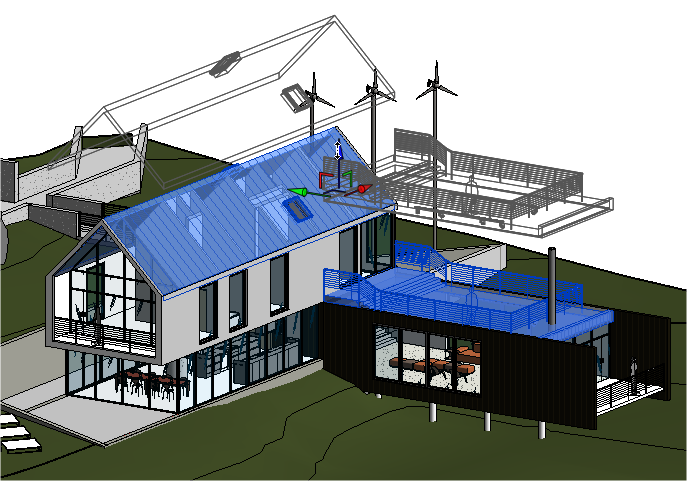
Seleccione uno o más elementos que desee desplazar.
figura 02 - selección de múltiples objetos
Vaya a la pestaña Modificar (Modify); en el panel Vistas (View), haga clic en Desplazar Elementos (Displace Elements).
 figura 01 - herramienta de desplazamiento
Use el control 3D para posicionar el/los elemento(s).
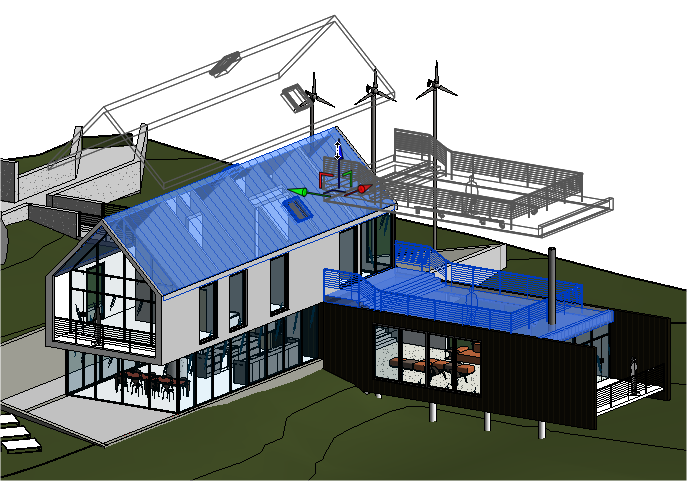 figura 03 - movimiento de los objetos seleccionados
Cómo demostrar la conexión entre los elementos desplazados
Seleccione uno o más elementos desplazados y vaya a la pestaña Modificar|Conjunto de Desplazamiento (Modify|Displacement Set); en el panel Conjunto de Desplazamiento (Displacement Set), haga clic en el botón Camino (Path).
 figura 04 - selección de la herramienta camino
Haga clic sobre la parte del elemento cuya posición original desea indicar. Revit dibujará una línea discontinua para hacer esa indicación. Se dibujará desde el vértice más cercano a donde hizo clic hasta la posición inicial de ese mismo vértice.
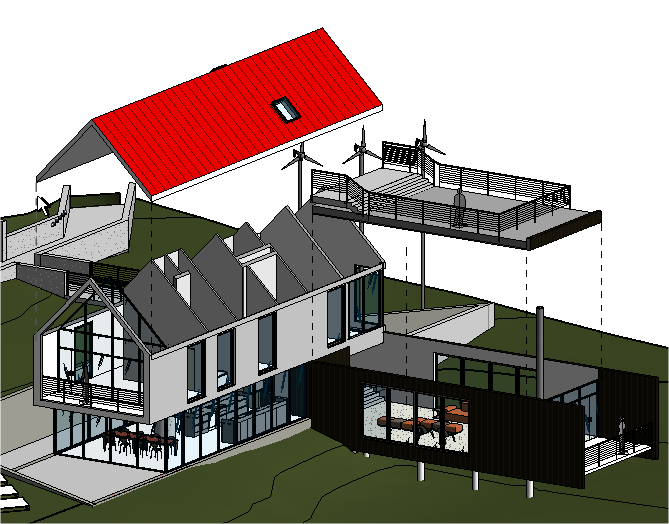 figura 05 - creación de los caminos de conexión
¡Listo! Ahora ya sabe cómo hacer una vista 3D explotada en Revit de una manera fácil y rápida para mejorar sus presentaciones tanto para los clientes como para la construcción del proyecto. Si le gustó nuestro consejo, deje su comentario, es muy importante para que conozcamos sus dudas y creemos nuevos artículos!
Sin embargo, antes de irse, tenemos aquí un artículo sobre cómo configurar la ubicación real del proyecto, lo que le dará a su proyecto la posibilidad de estudios de insolación reales, además de más veracidad cuando tenga que hacer renders!
¿Quieres profundizar tus conocimientos sobre modelado y documentación de proyectos en Revit? Conoce el Curso Revit, de EBBIM. La formación aborda elementos constructivos, familias, terrenos, materiales, cantidades y láminas, como complemento al tema de este post.