Creación y edición de Mosaicos
Los mosaicos son un tipo de atributo gráfico almacenado y gestionado por Vectorworks en forma de recursos, y se guardan dentro de un archivo de dibujo, que puede ser su archivo de trabajo actual u otro, agregado a la barra como favorito. ¿Pero sabe cómo editar mosaicos o crear mosaicos nuevos? Vea a continuación:
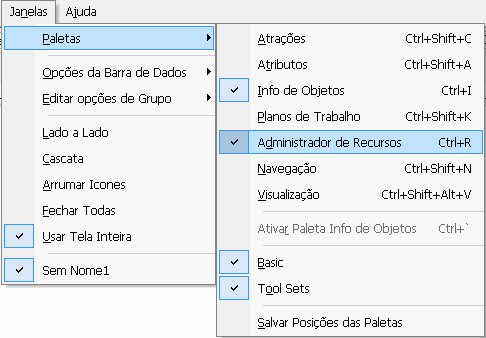
Vaya al menú Ventanas/Paletas/Administrador de Recursos (Windows/Palettes/Resource Browser) Ctrl+R (figura 1).
figura 1 - Menú Ventana/Paletas/Administrador de Recursos.
Haga clic en el botón con forma de flecha, ubicado al lado del título Recursos (Resources); mueva el cursor sobre la opción Nuevo Recurso en... (New Resource in...) y luego elija la opción Mosaico... (Tile...) (figura 2).
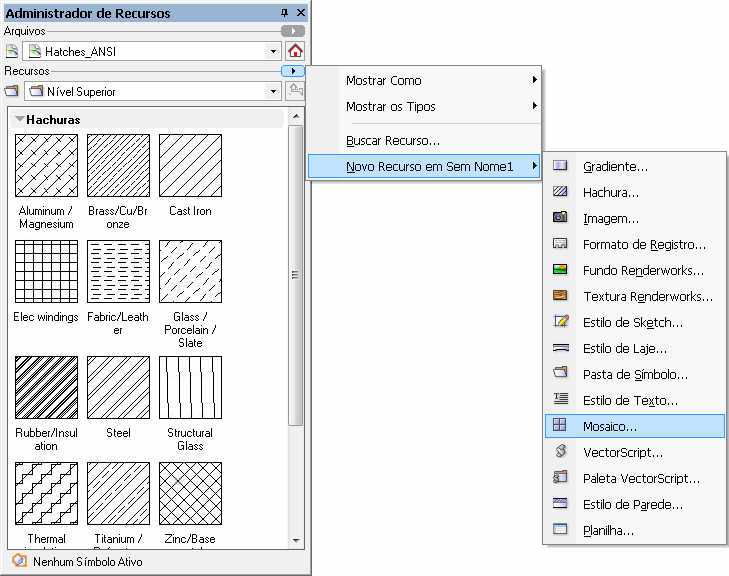 figura 2 - Nuevo recurso a través del Administrador de Recursos.
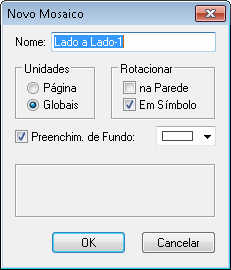
Se abre una nueva ventana, donde puede configurar los siguientes elementos del mosaico (figura 3):
Nombre (Name): Asigne un nombre a su mosaico;
Unidades (Units): Elija si el tamaño del mosaico estará vinculado a la Página (Page), lo que significa que su apariencia no cambiará con los cambios en la escala del dibujo, o a Globales (Global), para que el mosaico siga la escala de los objetos en los que se aplica.
Rotar (Rotate): Defina si su mosaico se rotará según la orientación de las paredes en las que se aplique, en en Pared (in Wall); y/o si seguirá la rotación de los símbolos en los que se aplique, en en Símbolo (in Symbol);
Relleno de Fondo (Background Fill): Haga clic para activar un color de relleno de fondo para su mosaico; elija el color haciendo clic en la barra al lado.
Haga clic en OK para confirmar y comenzar a dibujar el mosaico.
Observe que la ventana de dibujo se muestra con una marca naranja alrededor, indicando que usted está en el área de dibujo del mosaico (figura 4):
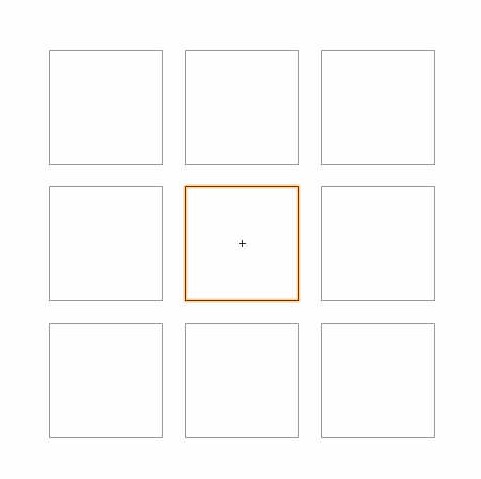
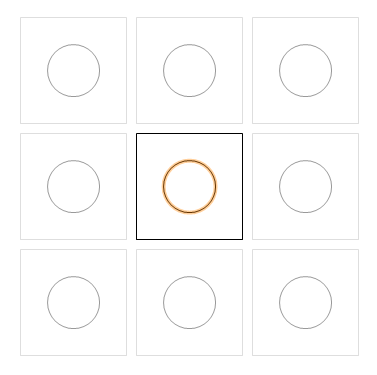
figura 4 - Ventana de dibujo.
Dibuje un rectángulo que servirá de referencia para el mosaico. Observe que, al terminar de dibujar el rectángulo, Vectorworks muestra clones de ese objeto (en gris), mostrando cómo sería el resultado final del mosaico;
Haga clic y arrastre un extremo de cualquier clon gris hasta el extremo correspondiente del rectángulo original para corregir la repetición del mosaico;
Cree, dentro del rectángulo, el diseño del mosaico que desea, utilizando siempre objetos 2D;
Si no desea que el rectángulo de referencia forme parte del mosaico, bórrelo.
Haga clic en Salir de Mosaico (Exit Tile) para confirmar su creación (figura 5).
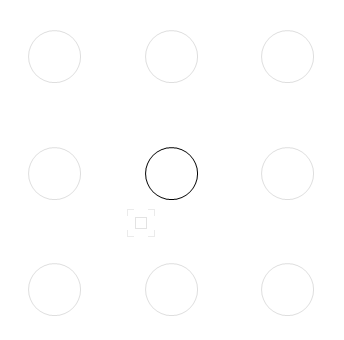
figura 5 - Para salir del modo de edición.
En la paleta Administrador de Recursos (Resource Browser), observe que el mosaico está guardado en el área de recursos de su archivo.
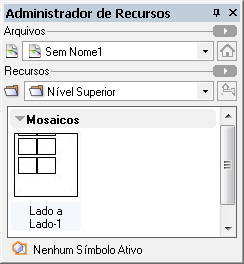 figura 6 - Administrador de Recursos.
Para aplicar el mosaico a un objeto, selecciónelo y, luego, haga doble clic en el dibujo del mosaico que está en la paleta Administrador de Recursos (Resource Browser). También puede hacer clic sobre el dibujo del mosaico y arrastrarlo encima del objeto para aplicarlo (figura 7).
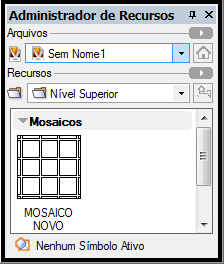
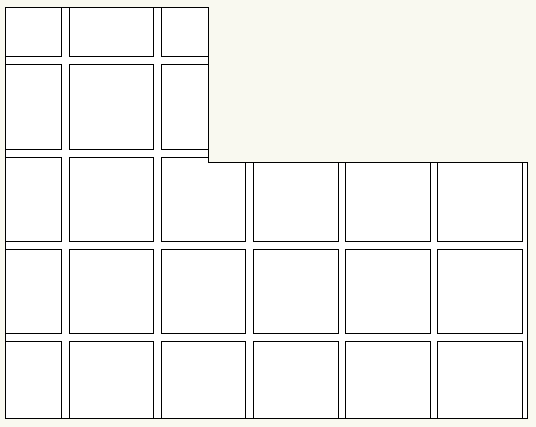 figura 7 - Aplicación del mosaico.
cómo modificar un mosaico
Ubique el mosaico que desea editar en la paleta Administrador de Recursos (Resource Browser); luego haga clic derecho sobre él y elija la opción Editar... (Edit...) (figura 8).
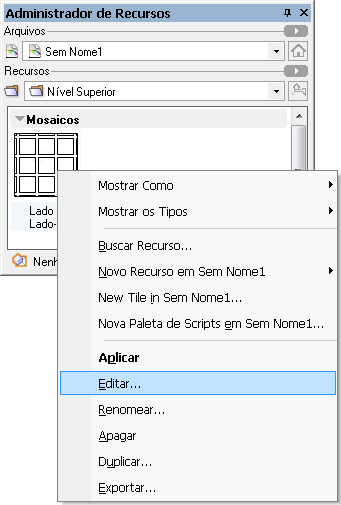
figura 8 - Para editar un mosaico.
En la ventana que se abre, elija entre (figura 9):
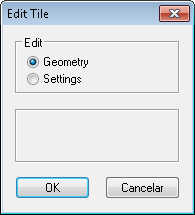
Geometría (Geometry): Elija esta opción para editar el dibujo del mosaico. Modifique el mosaico como desee y luego haga clic en Salir de Mosaico (Exit Tile);
Configuraciones (Settings): Esta opción hace que se vuelva a mostrar la ventana de configuración del mosaico, para que pueda cambiar el nombre, el color de fondo y otros ajustes del mosaico.
Haga clic en OK para confirmar la elección realizada.
Si desea editar un mosaico aplicado a un objeto pero no sabe su nombre, haga clic derecho sobre el objeto y elija Localizar Mosaico en el Administrador de Recursos (Locate Tile in Resource Browser); luego haga clic derecho sobre el mosaico y elija la opción Editar... (Edit...) (figura 10).
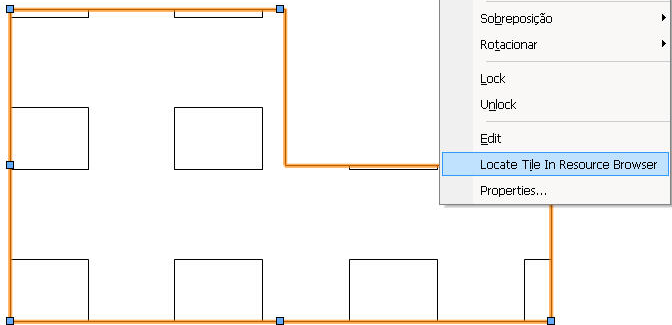 figura 10 - Localizando el mosaico utilizado.
Ahora que aprendió a crear y editar mosaicos, cuéntenos: ¿Le gustó esta publicación?
Fue basada en el tema Recursos para aumentar la productividad, Creación y edición de achurados, mosaicos y degradados, que forma parte del libro Vectorworks paso a paso, disponible en papel o en formato e-book. Para más información o para comprar el libro, visite el sitio www.livrovectorworks.com.br