Cómo crear y trabajar con símbolos
¿Sabes qué son los símbolos en Vectorworks?
Un símbolo es un objeto creado a partir de uno o más elementos de dibujo, como si fuera un grupo. Sin embargo, los símbolos tienen algunas características especiales:
• Se actualizan automáticamente, lo que significa que, cuando cambias un símbolo, todas sus copias en el mismo documento se modifican de igual manera.
• Podemos insertar símbolos (como puertas y ventanas) en paredes. Vectorworks abre automáticamente el hueco necesario para la inserción de esos objetos.
• Los símbolos creados en un documento pueden utilizarse en otros documentos.
• Los símbolos pueden contarse en tablas, para presupuestos o simples cuantificaciones.
Cómo crear un símbolo común
Para crear un símbolo, primero es necesario hacer su dibujo (por ejemplo, el dibujo de una puerta o de un conjunto de mesa con sillas).
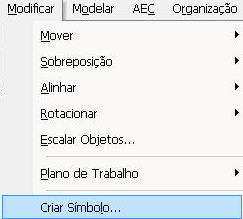
Selecciona los objetos para crear el símbolo y ve al menú Modificar/Criar Símbolo... (Modify/Create Symbol...) (figura 1).
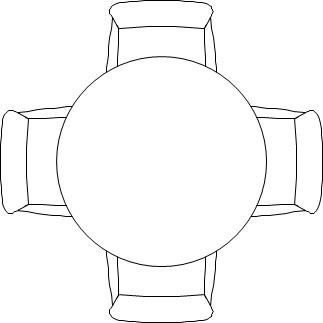
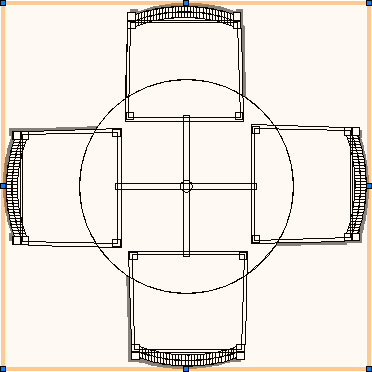
figura 1 - Creando el símbolo.
En la ventana que se abre, configura:
Nombre (Name): Dale un nombre a tu símbolo;
Punto de Inserción (Insertion Point): Elige si el punto de inserción de tu símbolo se creará a partir del Centro de Proyección del Plano (Plan Projection Center) o del Próximo Clic del Mouse (Next Mouse Click);
Unidades (Units): Elige si el símbolo tendrá sus medidas vinculadas al tamaño de la Página (Page) o vinculadas a las unidades Globales (Global);
Insertar en Paredes (Insert in Walls): Activa esta casilla si quieres que el símbolo se inserte en paredes; luego, elige si esta inserción se hará Sobre la Línea Central (On Line Center) o En el Borde (On Edge). Define también cómo serán las Roturas de Pared (Wall Breaks);
Dejar Instancia en su Lugar (Leave Instance in Place): Esta opción coloca una copia del símbolo en el mismo lugar donde se dibujó el original. Con esta opción desactivada, el dibujo original desaparece, y el símbolo podrá recuperarse desde la paleta Resource Browser (Resource Browser) Ctrl+R;
Cambiar los Objetos 2D del Plano de la Capa al Plano de Pantalla (Change 2D Objects from Layer Planne to Screen Plane): Activa esta casilla para hacer que todos los objetos 2D actualmente vinculados al plano de la capa pasen al plano de pantalla. Esto es particularmente útil cuando estás creando símbolos híbridos.
Convertir en Grupo (Convert to Group): Hace que, después de insertado, este símbolo se convierta en un grupo.
Asignar a (Assign To): Coloca el símbolo creado inmediatamente en la Clase Activa (Active Class) o en otra clase, definida en Clase Personalizada (Custom Class).
Haz clic en OK (figura 2).
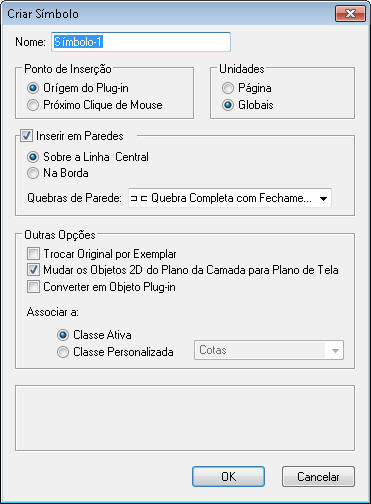
figura 2 - Ventana de configuración del símbolo.
Si tienes el objeto seleccionado, observa que su nombre ahora aparece en la paleta Object Info (Object Info) Ctrl+I (figura 3).
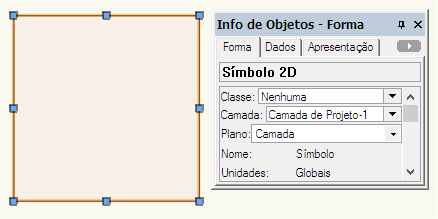
figura 3 - Símbolo creado.
¿Te gustó este post?
Se basó en el tema Recursos para aumentar la productividad, Creación y edición de tramas, mosaicos y degradados, que forma parte del libro Vectorworks passo a passo, disponible en papel o en e-book. Para más información o para comprar el libro, visita el sitio www.livrovectorworks.com.br




















