¡Todo lo que querías saber sobre las cotas!
·3 min de lectura

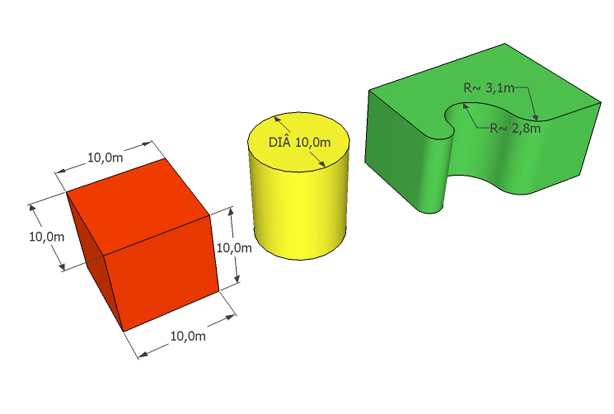
La herramienta Dimensiones (Dimensions) de SketchUp es sencilla de usar y muy versátil. Para acotar un modelo, haces clic en dos puntos distintos de una arista y luego defines su posición. También puedes acotar haciendo clic directamente sobre una entidad para obtener la longitud de la arista, el diámetro del círculo o el radio del arco, a menos que el objeto sea un componente o estés en modo de edición de un componente.
[caption id="attachment_410" align="aligncenter" width="600"]
Cotas de aristas, diámetro del círculo y radio de arcos.[/caption]
A veces puede que quieras usar un valor diferente al que se está acotando, sin alterar tu modelo. Para eso, haz doble clic sobre la cota y escribe el valor. Para recuperar el valor real de la cota, haz doble clic y borra lo que escribiste.
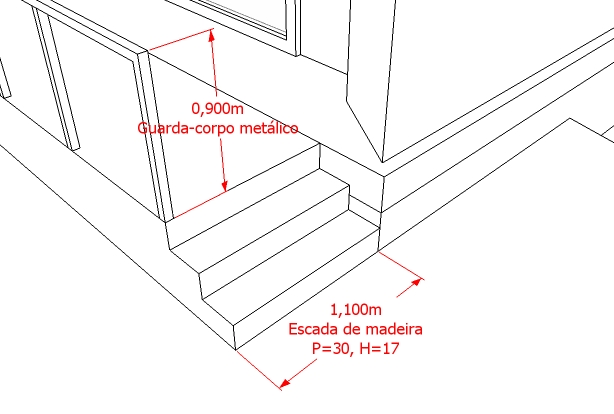
Si quieres partir la línea de texto de la cota para escribir información adicional, haz doble clic en la cota y, donde quieras el salto de línea, escriben y luego escribe el resto del texto.
[caption id="attachment_412" align="aligncenter" width="600"]
Cotas con información adicional.[/caption]
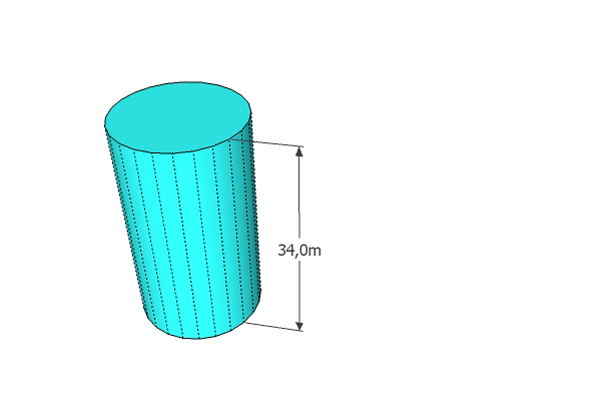
Para acotar la altura de un cilindro o de una superficie, activa el modo de visualización Geometría oculta (Hidden geometry) y haz clic en la arista punteada.
[caption id="attachment_409" align="aligncenter" width="600"]
Visualizando la geometría oculta para acotar el cilindro.[/caption]
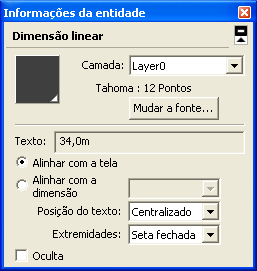
Puedes configurar la fuente del texto, la alineación, la posición, el tipo de extremo y el color de la cota usando la ventana Información de la entidad (Entity info).
[caption id="attachment_413" align="aligncenter" width="257"]
Ventana Información de la entidad mostrando las propiedades de una cota.[/caption]
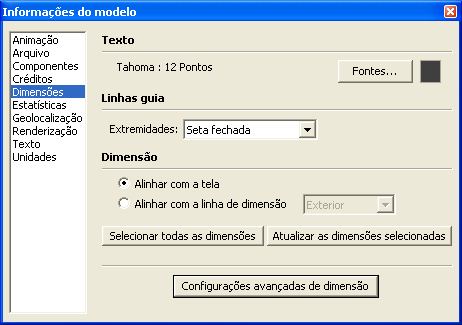
Si lo prefieres, puedes personalizar estos ajustes como un estilo predeterminado desde la ventana Información del modelo (Model info), ítem Dimensiones (Dimensions). Una vez configurado, puedes hacer clic en el botón Seleccionar todas las dimensiones (Select all dimensions) y luego en el botón Actualizar las dimensiones seleccionadas (Update selected dimensions) para aplicar los ajustes a las cotas ya creadas. El botón Seleccionar todas las dimensiones puede ser útil para borrar todas las cotas o para cambiarlas de capa.
[caption id="" align="aligncenter" width="462"]
Ventana Información del modelo mostrando la configuración de cotas.[/caption]
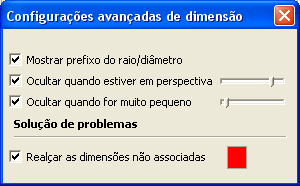
En la opción Configuración avanzada de dimensiones (Expert dimension settings) puedes ajustar para ocultar la cota cuando el modelo esté en perspectiva o cuando sea demasiado pequeña.
[caption id="attachment_416" align="aligncenter" width="300"]
Ventana con opciones avanzadas de configuración de cotas[/caption]
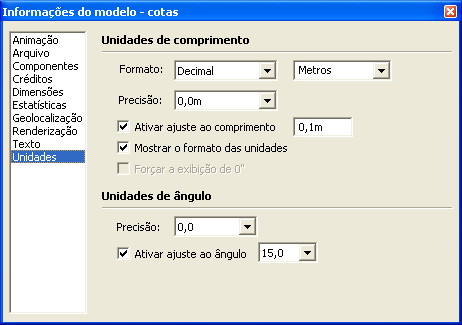
Para no mostrar el formato de la unidad en la cota, abre la ventana Información del Modelo (Model info), ítem Unidades (Units) y desmarca la opción Mostrar el formato de las unidades (Display units format). En esta misma ventana, puedes configurar cuántos decimales se mostrarán en la cota en la opción Precisión (Precision).
[caption id="attachment_415" align="aligncenter" width="462"]
Configuración de unidades del modelo.[/caption]
Aunque puedes acotar cualquier objeto con la herramienta Dimensiones de SketchUp, para dibujos más complejos y diagramación con más detalle se recomienda usar SketchUp LayOut.
Cotas de aristas, diámetro del círculo y radio de arcos.[/caption]
A veces puede que quieras usar un valor diferente al que se está acotando, sin alterar tu modelo. Para eso, haz doble clic sobre la cota y escribe el valor. Para recuperar el valor real de la cota, haz doble clic y borra lo que escribiste.
Si quieres partir la línea de texto de la cota para escribir información adicional, haz doble clic en la cota y, donde quieras el salto de línea, escriben y luego escribe el resto del texto.
[caption id="attachment_412" align="aligncenter" width="600"]
Cotas con información adicional.[/caption]
Para acotar la altura de un cilindro o de una superficie, activa el modo de visualización Geometría oculta (Hidden geometry) y haz clic en la arista punteada.
[caption id="attachment_409" align="aligncenter" width="600"]
Visualizando la geometría oculta para acotar el cilindro.[/caption]
Puedes configurar la fuente del texto, la alineación, la posición, el tipo de extremo y el color de la cota usando la ventana Información de la entidad (Entity info).
[caption id="attachment_413" align="aligncenter" width="257"]
Ventana Información de la entidad mostrando las propiedades de una cota.[/caption]
Si lo prefieres, puedes personalizar estos ajustes como un estilo predeterminado desde la ventana Información del modelo (Model info), ítem Dimensiones (Dimensions). Una vez configurado, puedes hacer clic en el botón Seleccionar todas las dimensiones (Select all dimensions) y luego en el botón Actualizar las dimensiones seleccionadas (Update selected dimensions) para aplicar los ajustes a las cotas ya creadas. El botón Seleccionar todas las dimensiones puede ser útil para borrar todas las cotas o para cambiarlas de capa.
[caption id="" align="aligncenter" width="462"]
Ventana Información del modelo mostrando la configuración de cotas.[/caption]
En la opción Configuración avanzada de dimensiones (Expert dimension settings) puedes ajustar para ocultar la cota cuando el modelo esté en perspectiva o cuando sea demasiado pequeña.
[caption id="attachment_416" align="aligncenter" width="300"]
Ventana con opciones avanzadas de configuración de cotas[/caption]
Para no mostrar el formato de la unidad en la cota, abre la ventana Información del Modelo (Model info), ítem Unidades (Units) y desmarca la opción Mostrar el formato de las unidades (Display units format). En esta misma ventana, puedes configurar cuántos decimales se mostrarán en la cota en la opción Precisión (Precision).
[caption id="attachment_415" align="aligncenter" width="462"]
Configuración de unidades del modelo.[/caption]
Aunque puedes acotar cualquier objeto con la herramienta Dimensiones de SketchUp, para dibujos más complejos y diagramación con más detalle se recomienda usar SketchUp LayOut.






















