¿Por qué clasificar objetos en IFC en SketchUp Pro? ¿Cómo insertar atributos no geométricos en los objetos de SketchUp Pro? ¿Cómo aprovechar esos datos en un documento de LayOut?
Clasificar los objetos de SketchUp Pro en IFC es fundamental para que otros programas puedan comprender correctamente a qué categorías pertenecen esos objetos. Esto quiere decir que, para un software de análisis de modelos (BIM Collab Zoom, Solibri o US.bim Viewer +, por ejemplo), una puerta hecha en SketchUp Pro, clasificada como ifcDoor, es "tan" puerta "como" una puerta creada en Revit, ARCHICAD, Vectorworks, entre otros.
Un objeto clasificado en IFC trae consigo propiedades que pueden recibir información (nombre, descripción, tipo de objeto, etiqueta y otros), que deberán ser utilizadas por otros socios del proyecto y de la obra, en caso de que tu modelo forme parte de un sistema de trabajo basado en BIM.
Además de las propiedades estándar, que aparecen cuando clasificas un objeto como una puerta IFC (IfcDoor), también es posible crear otros atributos, como el modelo de la puerta, el fabricante, el costo, etc. Estos datos quedan “adheridos” al objeto (como si fuera una etiqueta pegada a una camiseta), de modo que, si exportas el objeto en IFC y lo abres en otro software, estos datos se exportarán junto con el objeto.
Estas propiedades (de la clasificación IFC) y los atributos que creaste pueden utilizarse en SketchUp LayOut como identificadores de los objetos, facilitando la documentación del proyecto.
Hay varias ventajas en documentar un modelo de SketchUp Pro en SketchUp LayOut, en lugar de usar AutoCAD, por ejemplo. Si quieres saber más, mira nuestro post explicando por qué SketchUp LayOut es el mejor amigo de SketchUp Pro!
Cómo asignar una clasificación IFC a un objeto y cómo anotar información en ese elemento
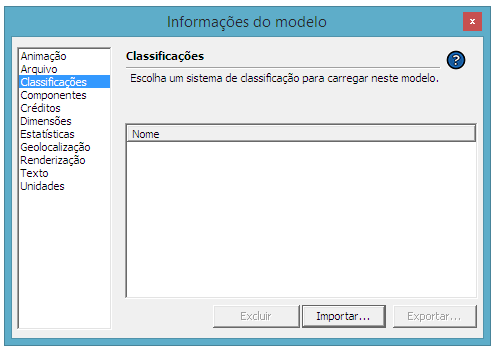
Primero, necesitas cargar el sistema de clasificación IFC en tu proyecto. SketchUp ya tiene un archivo con esta información. Ve al menú Window/Model Info (Window/Model Info) y haz clic en la pestaña Classifications (Classifications). En la ventana que se abre, haz clic en Import... (Import...), elige el archivo IFC 2x3.skc y haz clic en Open (Open) (figs. 01 y 02).
Fig. 01 - En la ventana Model Info, entra en la pestaña Classifications.
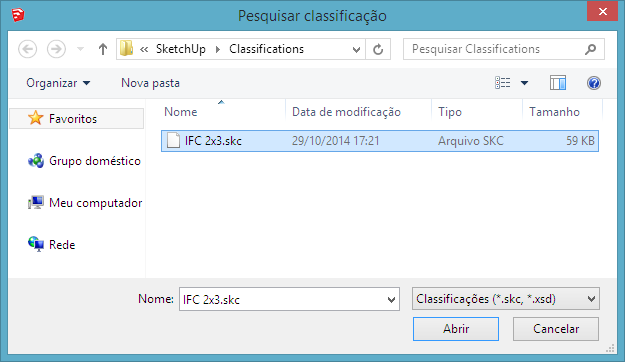
Fig. 02 - Importa el archivo IFC 2x3.skc a tu archivo.
Ve a la ventana Entity Info (Entity Info) y, en el campo Type (Type), elige qué clase IFC se le asignará a tu objeto. En este caso, como la silla es un elemento de mobiliario, se clasificará como IfcFurnishingElement, como se ve en la fig. 03.
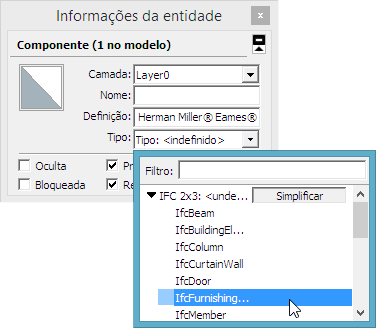
Fig. 03 - Elige IfcFurnishingElement para clasificar la silla.
Para anotar información en la "etiqueta" del objeto, haz clic derecho sobre la silla, y luego elige Dynamic Components/Component Options (Dynamic Components/Component Options) según la fig. 04.
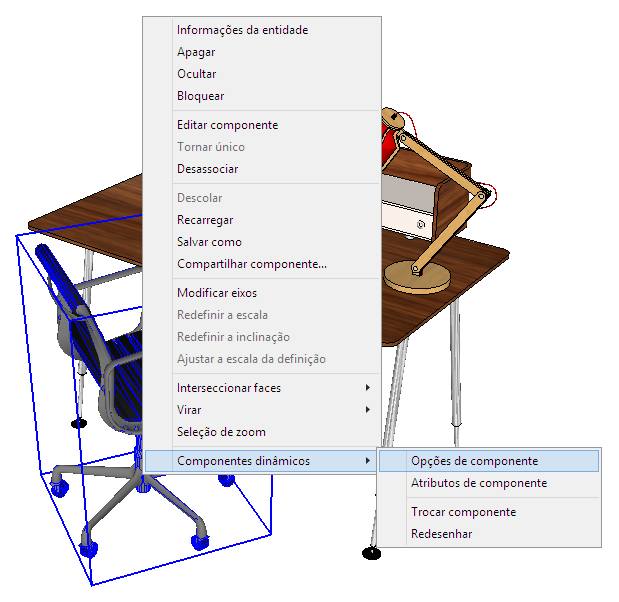
Fig. 04 - Abre la ventana Component Options para completar los parámetros.
Completa los parámetros disponibles (Description, Name, ObjectType y Tag) con los datos que desees (fig. 05). Haz clic en el signo + del parámetro deseado, y luego escribe tu anotación. Cuando termines, haz clic en Apply (Apply).
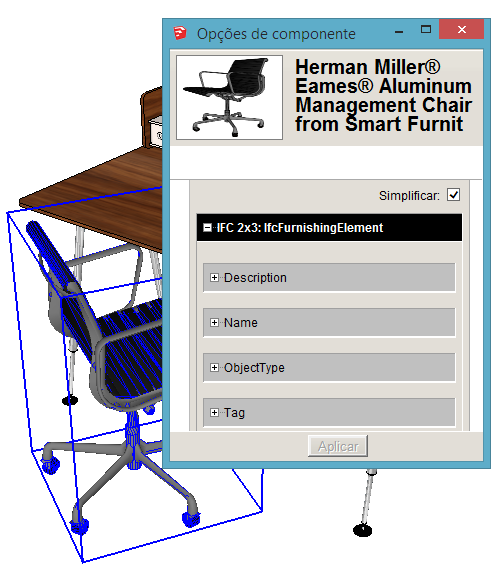
Fig. 05 - Completa los parámetros en los campos disponibles.
Si quieres agregar más información al objeto, pero no hay propiedades IFC disponibles (o las que existen no están relacionadas con el tipo de información que quieres guardar), será necesario crear nuevos campos. Observa, en la fig. 06, que la silla usada como ejemplo contiene varios campos, además de los relacionados con la clasificación IFC.
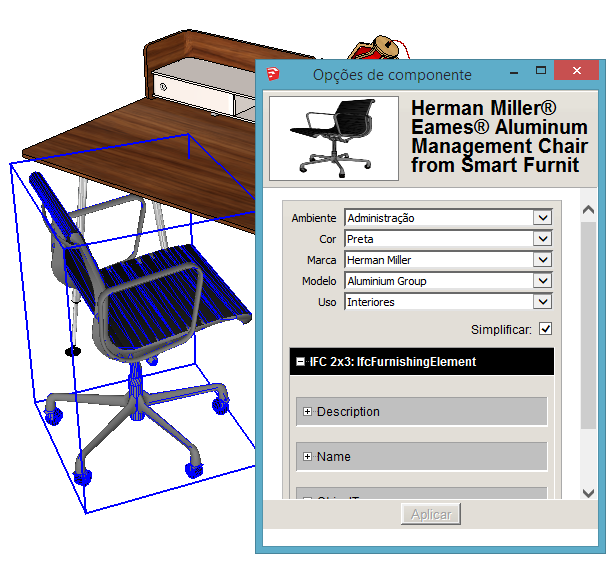
Fig. 06 - También puedes crear nuevos campos y completarlos como quieras.
Para crear estos campos, haz clic derecho sobre tu componente y elige Dynamic Components/Component Attributes (Dynamic Components/Component Attributes) (fig. 07).
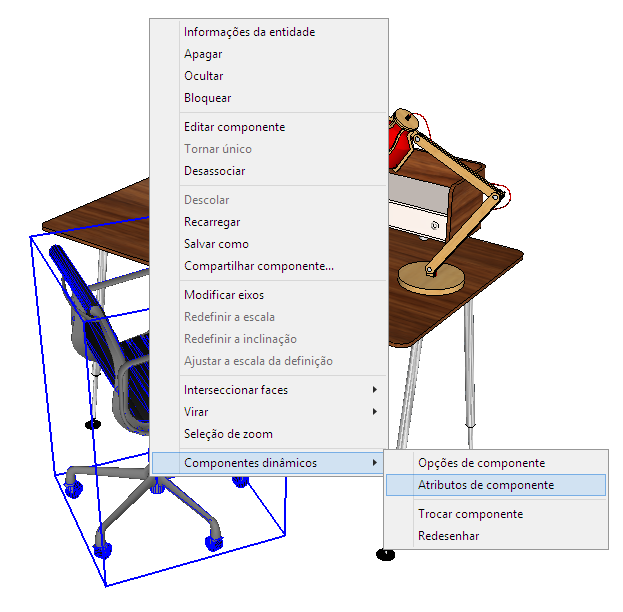
Fig. 07 - Entra en la ventana de Component Attributes para crear la lista de opciones.
Haz clic en el signo + Add attribute (+ Add attribute) y escribe el nombre del atributo a crear (fig. 08).
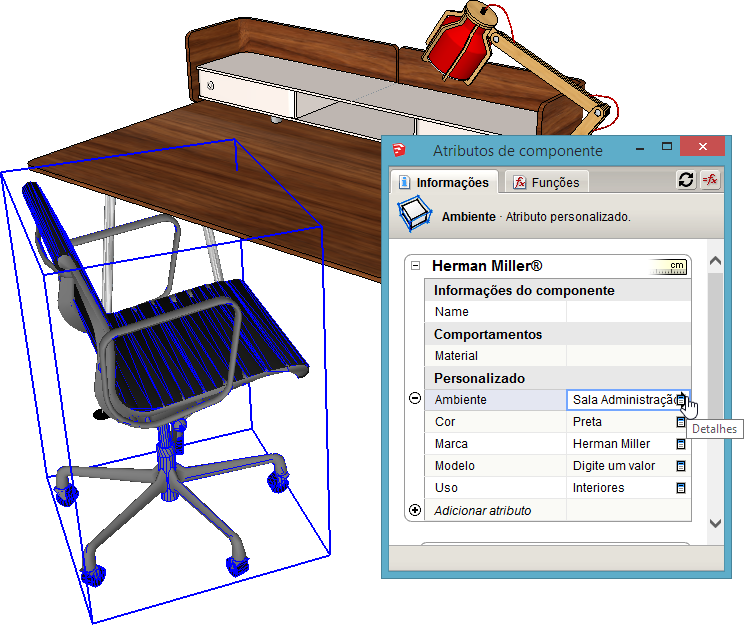
Fig. 08 - Agrega los atributos deseados en los campos disponibles.
Para crear una lista de opciones relacionada con el atributo, en Display rule (Display rule), elige la opción Users can select from a list (Users can select from a list). En List Option (List Option), haz clic en el signo + Add option (+ Add option) para crear tus opciones de lista (fig. 09). Cuando termines, haz clic en Apply (Apply).
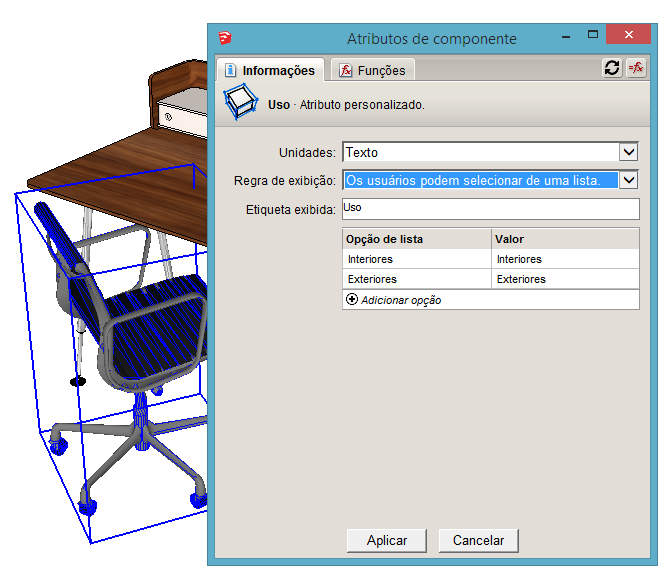
Fig. 09 - Crea las opciones para la lista personalizada.
Los datos no geométricos vinculados a tu objeto en SketchUp Pro pueden mostrarse como una anotación (tag) asociada a ese mismo objeto, cuando este aparece en la documentación de un proyecto en SketchUp LayOut. Para saber cómo lograrlo:
- Crea vistas de tu proyecto en SketchUp Pro usando la función Scenes (Scenes). Para saber más sobre el tema, mira el Capítulo 2 - Crear viewports y presentar con SketchUp LayOut del libro SketchUp LayOut passo a passo. Asegúrate de crear al menos una escena en la que aparezca tu objeto.
- Guarda tu archivo de SketchUp en File/Save (File/Save), y luego impórtalo al documento de SketchUp LayOut.
- En la barra de herramientas, elige la opción Label (Label) y crea una llamada de anotación para el objeto clasificado anteriormente, según la fig. 10.
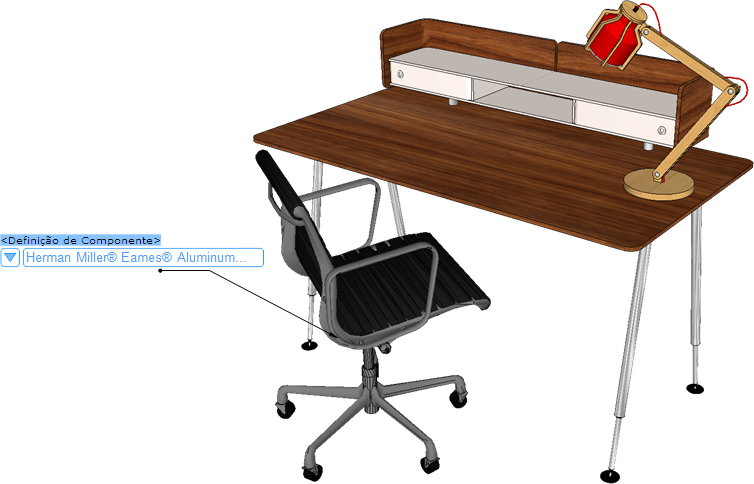
Fig. 10 - Crea una llamada de anotación y observa que podrás acceder a los atributos del componente.
Haz clic en la flecha al lado para elegir, entre la información que anotaste en el objeto, cuáles quieres que aparezcan en la lámina de documentación, como muestra la fig. 11.
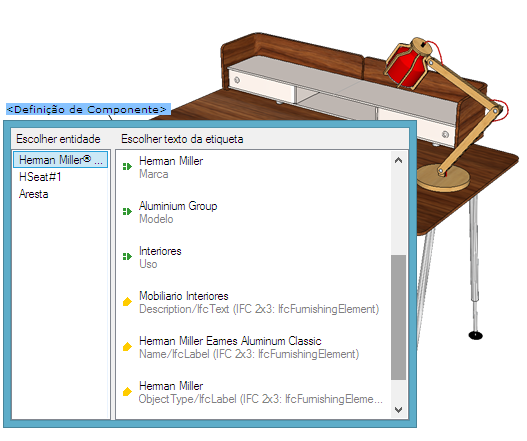
Fig. 11 - Elige, en LayOut, qué atributos se mostrarán como anotaciones.
¡Listo! De este modo, toda la información no geométrica registrada en tu componente, en SketchUp, aparece automáticamente en la documentación correspondiente, en SketchUp LayOut. Así, hay una menor probabilidad de errores y se reduce el trabajo manual a la hora de documentar. Si la información se modifica en el modelo del proyecto, en SketchUp Pro, los datos en las láminas de SketchUp LayOut pueden actualizarse automáticamente.
En los próximos posts, vas a descubrir cómo se comportan los modelos IFC exportados de otros programas, como Revit, ArchiCAD o Vectorworks, entre otros, al abrirse en SketchUp.
Presupuestos con SketchUp
¿Sabías que es posible hacer presupuestos con tu propio modelo de SketchUp? ¡¿No?! Entonces ven a ver nuestro post explicando cómo es posible. Pero, si prefieres ver la charla que explica el tema con más detalle, solo tienes que ir directo a este enlace.
¿Quieres profundizar tus conocimientos sobre uso de SketchUp en procesos BIM? Conoce el Curso SketchUp Pro para BIM, de EBBIM. La formación aborda estructura de modelos, propiedades de componentes, intercambio IFC y documentación en LayOut, como complemento al tema de este post.




















