Operaciones con Sólidos
Los tipos de sólidos generados por Vectorworks (extrusiones, barridos y volúmenes 3D) son la forma más básica de crear objetos. Para crear objetos 3D más complejos (con agujeros o composiciones de volúmenes diferentes, por ejemplo) existen comandos que combinan estos sólidos mediante procesos conocidos como adición, sustracción e intersección.
cómo agregar sólidos
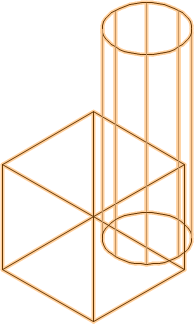
Seleccione dos o más objetos con la herramienta Selección (Selection) X (figura 1). Recuerde que estos objetos deben superponerse en al menos un tramo.
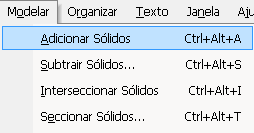
Vaya al menú Modelar/Agregar Sólidos (Model/Add Solids) Ctrl+Alt+A (figura 2).
Observe que los objetos se convirtieron en uno solo (figura 3).
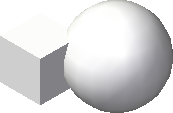
figura 3 – Resultado de la adición de los sólidos.
cómo hacer una sustracción de sólidos
Seleccione dos o más objetos con la herramienta Selección (Selection) X (figura 4). Recuerde que estos objetos deben superponerse en al menos un tramo.
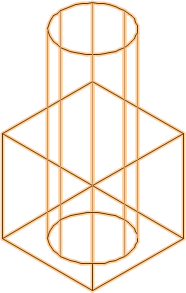 figura 4 – Objetos seleccionados.
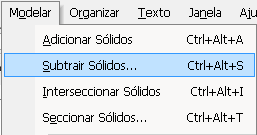
Vaya al menú Modelar/Sustraer Sólidos... (Model/Subtract Solids...) Ctrl+Alt+S (figura 5).
En la ventana que se abre, use las flechas para elegir qué volumen sufrirá la sustracción y luego haga clic en OK. Observe que los objetos se convirtieron en uno solo (figura 6).
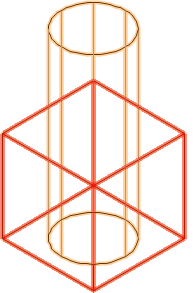
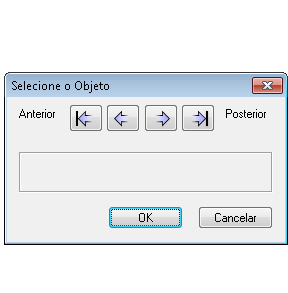
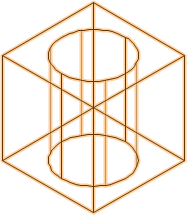 figura 6 – Resultado de la sustracción de sólidos.
crear un sólido por intersección
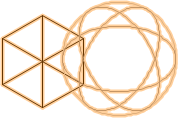
Seleccione dos o más objetos con la herramienta Selección (Selection) X (figura 7). Recuerde que estos objetos deben superponerse en al menos un tramo.
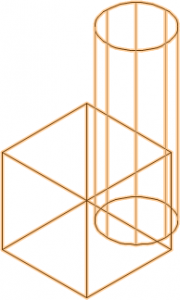 figura 7 – Objetos seleccionados.
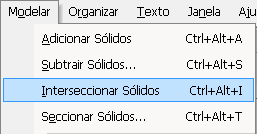
Vaya al menú Modelar/Intersecar Sólidos (Model/Intersect Solids) Ctrl+Alt+I (figura 8).
Observe que se creó un nuevo objeto a partir de los dos volúmenes (figura 9).
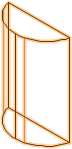 figura 9 – Resultado de la intersección de los sólidos.
cómo hacer una sección de sólidos
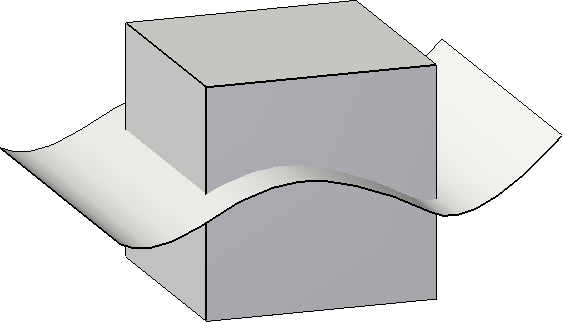
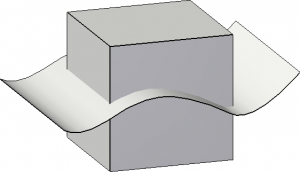
Seleccione el sólido o superficie a seccionar y la superficie de corte (figura 10).
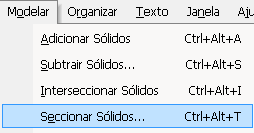
Vaya al menú Modelar/Seccionar Sólidos... (Model/Section Solids...) Ctrl+Alt+T (figura 11).
En la ventana que se abre, use las flechas para elegir el objeto que se usará como superficie de corte. Haga clic en OK y vea el resultado (figura 12).
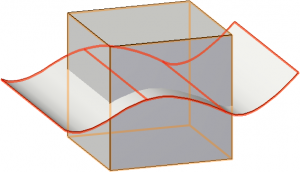
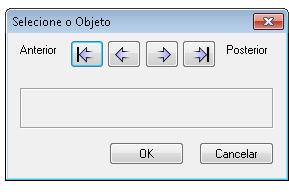
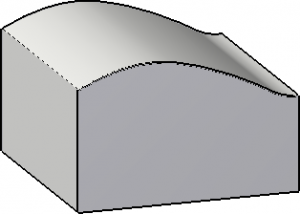
figura 12
NOTA 1 Después de hacer la sección, puede invertir el lado que fue seccionado. Para ello, seleccione el objeto y haga clic en el botón Invertir Lado de la Sección (Reverse Section Side), en la paleta Info de Objetos (Object Info) Ctrl+I.
NOTA 2 Para crear una superficie curva como la que se ve en las imágenes anteriores (figuras 10 y 12), puede usar la herramienta Polilínea (Polyline), dejar el objeto sin relleno y luego usar el comando Extrusión (Extrude).
¿Le gustó esta publicación?
Fue basada en el tema Dibujar y editar objetos, Operaciones con sólidos,
que forma parte del libro Vectorworks paso a paso,
disponible en papel o en formato e-book.
Para más información o para comprar el libro,
visite el sitio www.livrovectorworks.com.br