Objetos Paramétricos: Escalera (Stair)
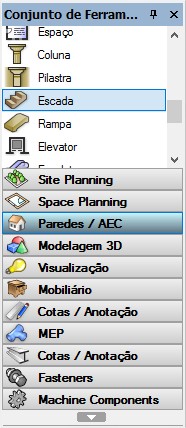
En Vectorworks es posible crear escaleras paramétricas.
Una forma muy fácil de generar esta escalera es usando la herramienta Stair (Stair).
Ve al Tool Set
Y haz clic en Stair Settings.

En la ventana que se abre, observa que habrá más de una pestaña para configurar.
En la pestaña General, configura la información general de la escalera:
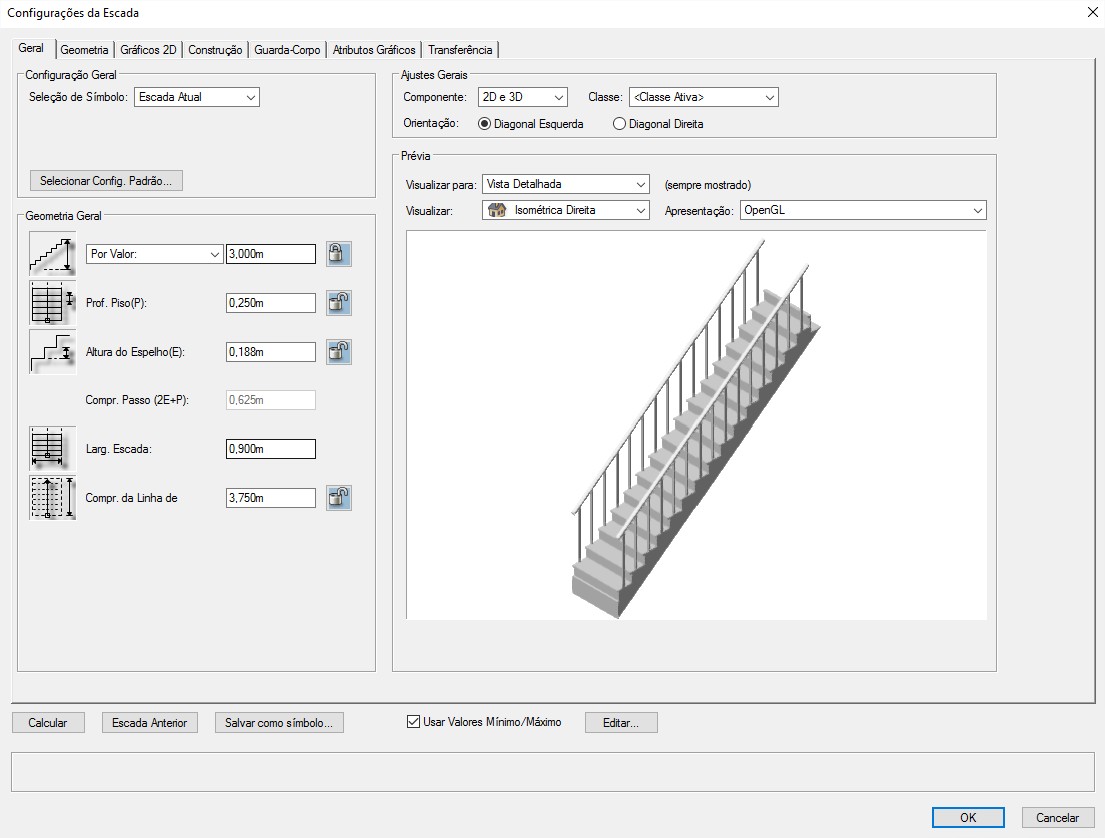
Configuración General:
Puedes seleccionar la tipología de la escalera mediante las opciones Symbol Selection o Select Standard Config...
Geometría General:
Configura el desnivel salvado por la escalera mediante las opciones By Value o By Layer Elevation. Elige la Profundidad del Piso (P), la Altura del Contrapaso (E), el Ancho de la Escalera y el Largo de la Línea de.
Ajustes Generales:
Elige si la escalera a crear será un Componente 2D, 3D o 2D y 3D. Define la Clase y la Orientación.
Vista Previa:
Elige la forma en que visualizarás el modelo (Vista y tipo de Renderizado).
En la pestaña Geometry, configura la información general de la escalera:
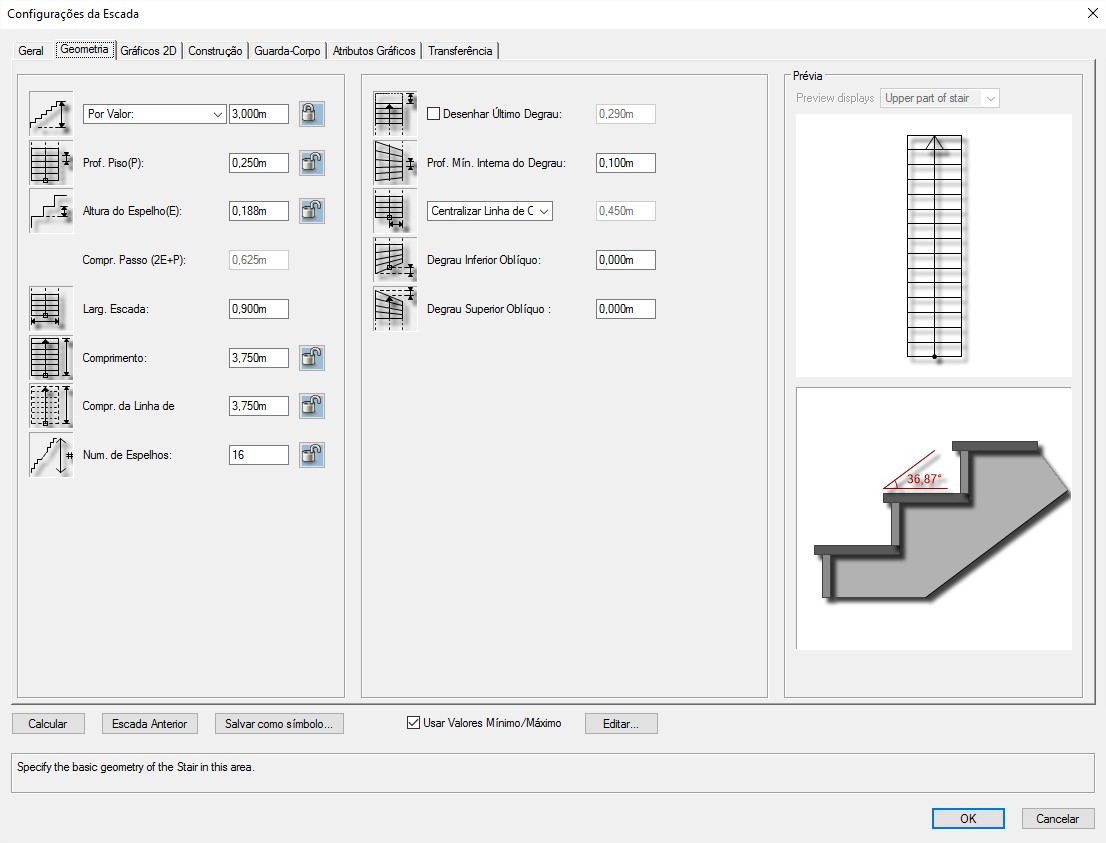
Dependiendo del tipo de escalera elegido, aparecerán distintas opciones de configuración.
En esta pestaña, es posible configurar con más detalle cada parte de la escalera a construir.
En la pestaña 2D Graphics, configura la información general de la escalera:
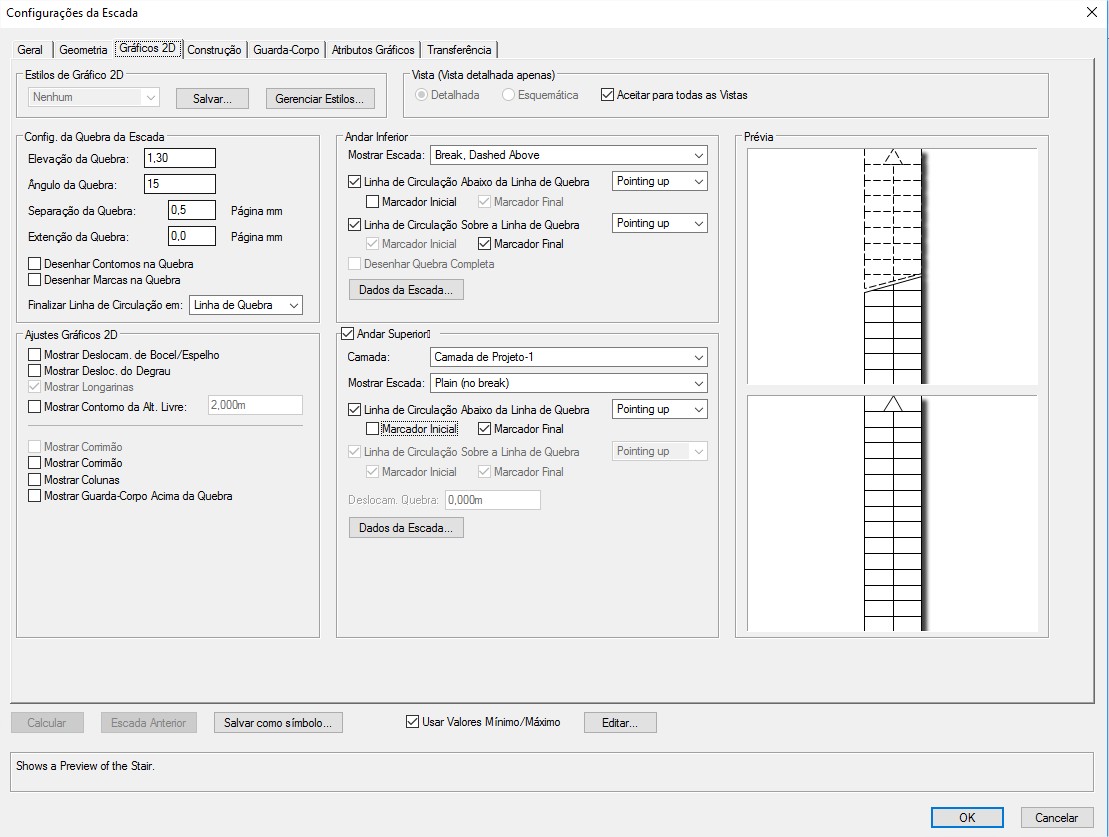
Estilos de Gráfico 2D:
Haz clic para elegir qué estilo gráfico 2D se aplicará a la escalera.
Vista (solo Vista detallada):
Elige el nivel de detalle en 2D que tendrá la escalera, en escalas de detalle o en todas las escalas.
Configuración del Corte de la Escalera:
Configura las opciones de corte de escalera en 2D.
Ajustes Gráficos 2D:
Contiene otras opciones de configuración de visibilidad 2D de la escalera.
Piso Inferior:
Configura el modo de visualización en el piso inferior (inicio de la escalera).
Piso Superior:
Configura el modo de visualización en el piso superior (final de la escalera). Esta opción puede activarse o desactivarse según sea necesario.
En la pestaña Construction, configura la información general de la escalera:
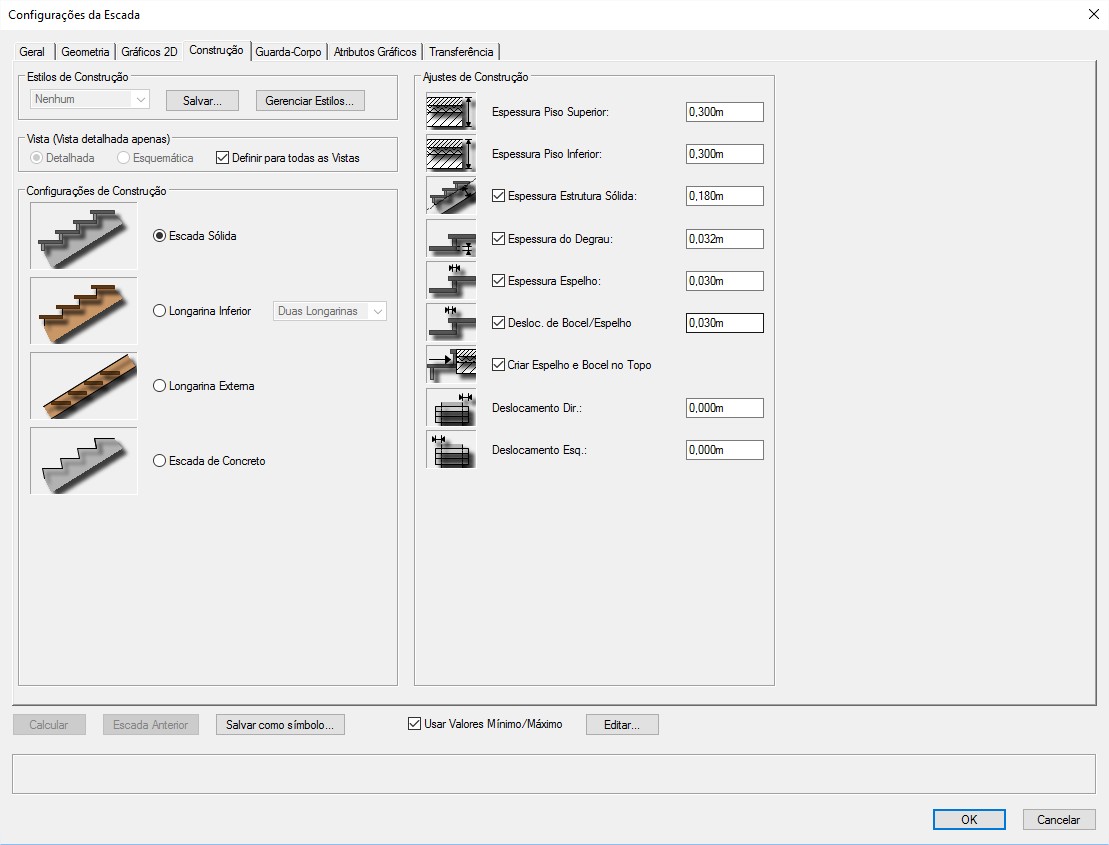
Estilos de Construcción:
Haz clic para elegir el estilo de construcción que se aplicará a la escalera.
Vista (solo Vista detallada):
Elige el nivel de detalle que tendrá la escalera en escalas de detalle o en todas las escalas.
Configuraciones de Construcción:
Elige la opción constructiva general para toda la escalera.
Ajustes de Construcción:
Configura los detalles constructivos de la estructura, pisos y otros elementos de la escalera.
En la pestaña Railing, configura la información general de la escalera:
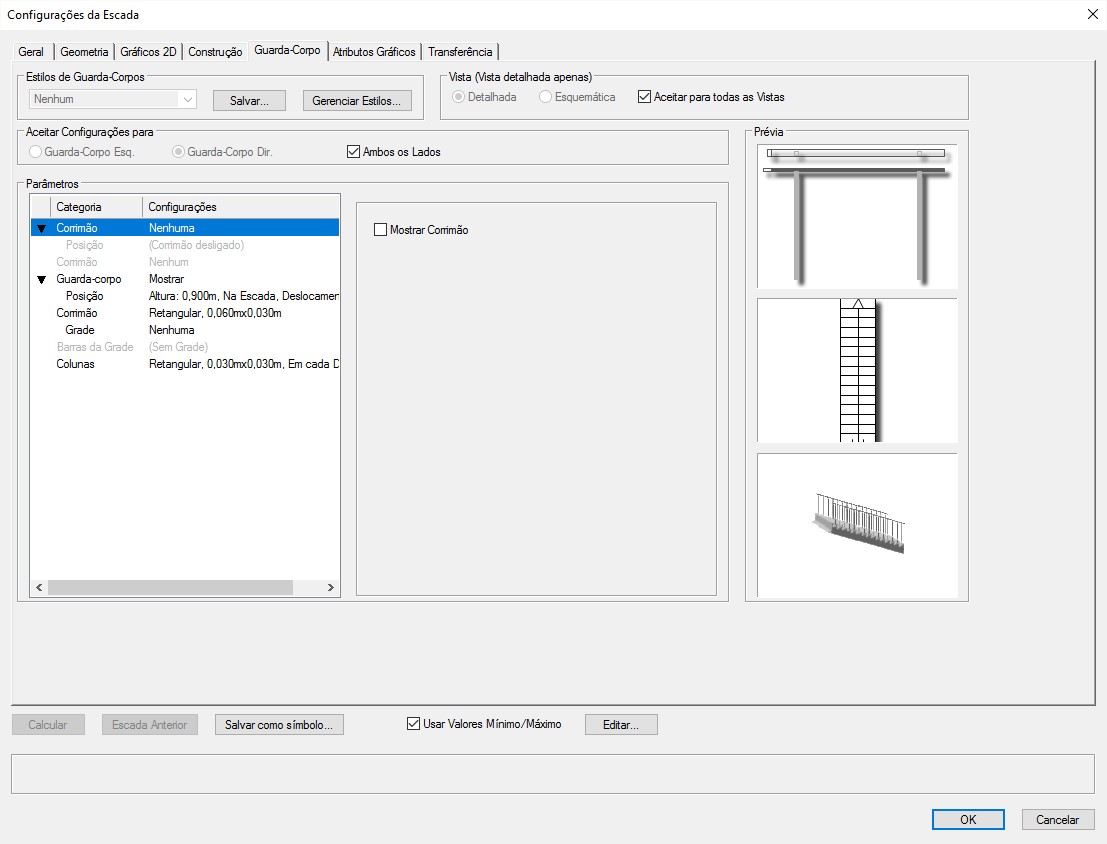
Estilos de Barandas:
Haz clic para elegir el estilo de construcción que se aplicará a la escalera.
Vista (solo Vista detallada):
Elige el nivel de detalle que tendrá la escalera en escalas de detalle o en todas las escalas.
Aceptar Configuraciones para:
Activa y desactiva el lado izquierdo o derecho del pasamanos.
Parámetros:
Ajusta los parámetros específicos de los pasamanos.
En la pestaña Graphic Attributes configura la información general de la escalera:
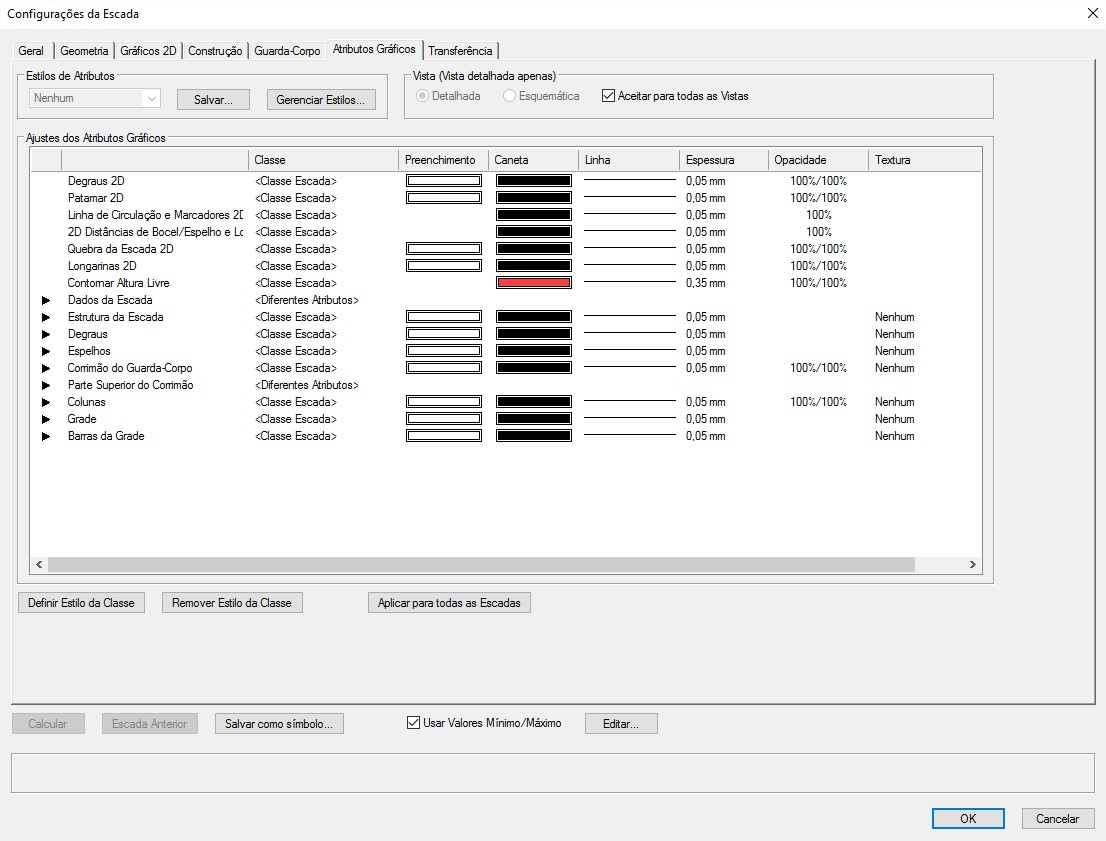
Estilos de Atributos:
Haz clic para elegir el estilo de construcción que se aplicará a la escalera.
Vista (solo Vista detallada):
Elige el nivel de detalle que tendrá la escalera en escalas de detalle o en todas las escalas.
Ajustes de los Atributos Gráficos:
Configura las clases y atributos gráficos de los componentes de la escalera.




















