Qué son y cómo usar las Composiciones
ArchiCAD utiliza el nombre Composición para un tipo de estructura formada por dos o más materiales (por ejemplo, ladrillos, bloques, maderas, metales, etc.). Cada composición de materiales (que a veces también se llaman componentes o capas, según la ventana de trabajo de ArchiCAD) se puede usar para crear muros, losas, cubiertas y membranas. Es posible usar la misma composición para más de un tipo de objeto, aunque en el mundo real esto sea poco habitual. El archivo base de proyecto de ArchiCAD (el que se usa como referencia para crear nuevos proyectos) ya cuenta con varias composiciones para que usted las use. También puede crear tantas composiciones como necesite, basadas en los materiales que existen en su archivo.
cómo crear una nueva composición
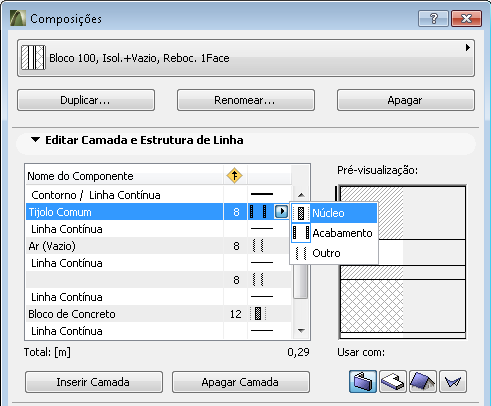
Vaya al menú Opciones/Atributos del Elemento/Composiciones (Options/Element Attributes/Composites...) para gestionar las composiciones existentes o para crear una nueva composición. En la ventana que se abre, puede:
Duplicar... (Duplicate...): Crea una nueva composición, a partir de una composición existente seleccionada, con un nuevo nombre, y luego solo tiene que editar los ajustes;
Renombrar... (Rename...): Renombra la composición actual;
Eliminar (Delete): Elimina la composición seleccionada del proyecto;
Editar Capa y Estructura de Línea (Edit Skin and Line Structure)
En este submenú puede seleccionar las capas y líneas para editarlas una a una. Puede seleccionarlas por la lista de nombres o por la Vista previa.
Para definir si la capa de la composición se considerará Núcleo (Core), Acabado (Finish) u Otro tipo (Other) seleccione, haga clic en la flecha negra y elija la clasificación.
Use los botones Insertar Capa y Eliminar Capa para insertar una nueva capa o eliminar una capa.
figura 1 - ventana de edición de las composiciones
Opciones para editar capas
Cuando selecciona una capa, las opciones disponibles para editarla son:
Espesor de Capa [m] (Skin Thickness): Define el espesor de la capa seleccionada;
Patrón de Capa (Skin Pattern): Define la trama utilizada para representar la capa;
Lápiz de la Trama de Corte (Cut Fill Pen): Define el lápiz utilizado para la trama seleccionada;
Lápiz del Fondo de la Trama... (Cut Fill Background Pen): Define el lápiz utilizado para representar el fondo de la trama seleccionada;
Usar Líneas de Fin de Capa (Use Skin End Lines): Activa o desactiva las líneas que definen el fin de las capas;
Lápiz de la Línea de Fin de Capa (Skin End Line Pen): Define el lápiz de las Líneas de Fin de Capa;
Prioridad de Capa (Skin Priority): Define una prioridad para la capa seleccionada;
Tipo de Componente (Component Type): Clasifica la capa entre Acabado, Núcleo y Otro;
Orientación de la Trama (Fill Orientation): Determina la orientación de la trama elegida a partir del Origen del Proyecto o del Origen del Elemento.
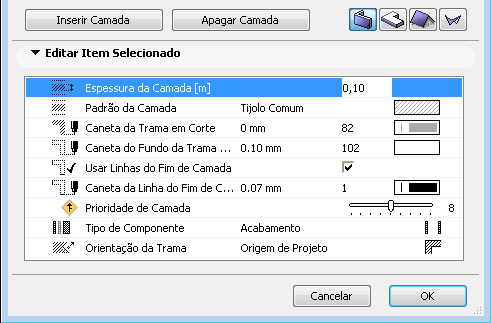
figura 2 - opciones para editar las capas de una composición
Opciones para editar líneas
Para editar las líneas, los ajustes disponibles son:
Usar Línea Separadora de Capa (Use Skin Separator Line): Activa la línea para separar capas;
Tipo de Línea del Separador de Capas (Skin Separator Line Type): Define el tipo de línea usada para la separación de las capas;
Lápiz de Línea del Separador de Capa (Skin Separator Line Pen): Define el tipo de lápiz para la línea de separación de las capas.
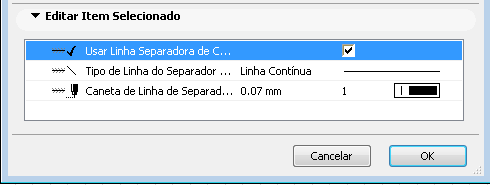
figura 3 - opciones para editar las líneas de una composición
Para finalizar, haga clic en OK para confirmar los ajustes de esta composición.
cómo asignar una composición
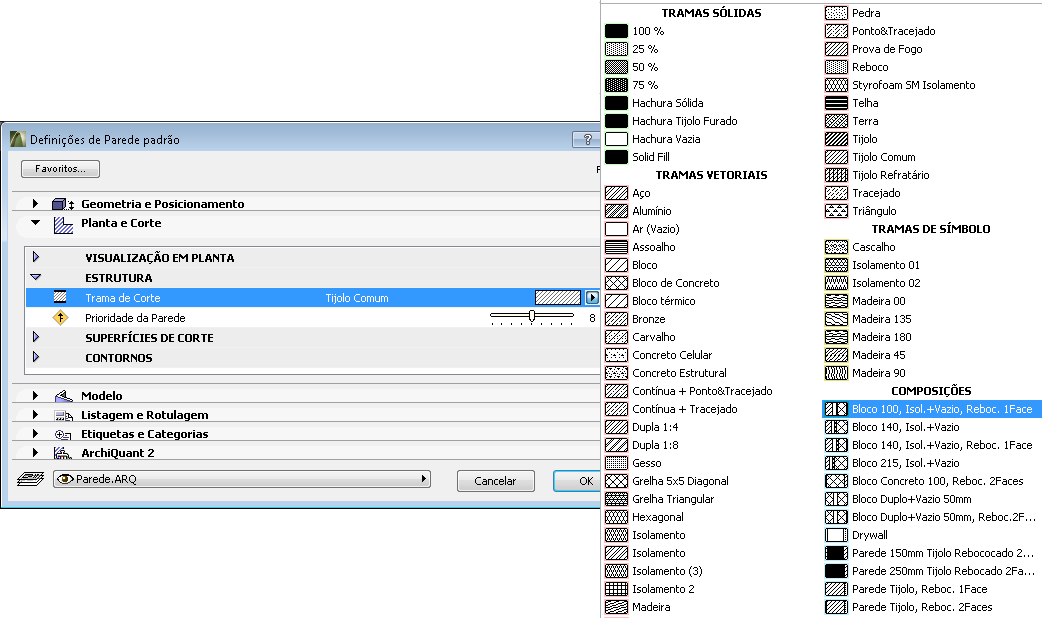
Seleccione el objeto que recibirá la composición y vaya a su menú de Ajustes (Settings) Ctrl+T. Haga clic en la pestaña Planta y Corte (Floor Plan and Section) y luego en Estructura (Structure). A continuación, haga clic en la flecha indicada para ver las opciones de composiciones. Haga clic en la composición que desea aplicar y luego en Ok. Observe el cambio en el objeto.