Modelando con Hidden Geometry
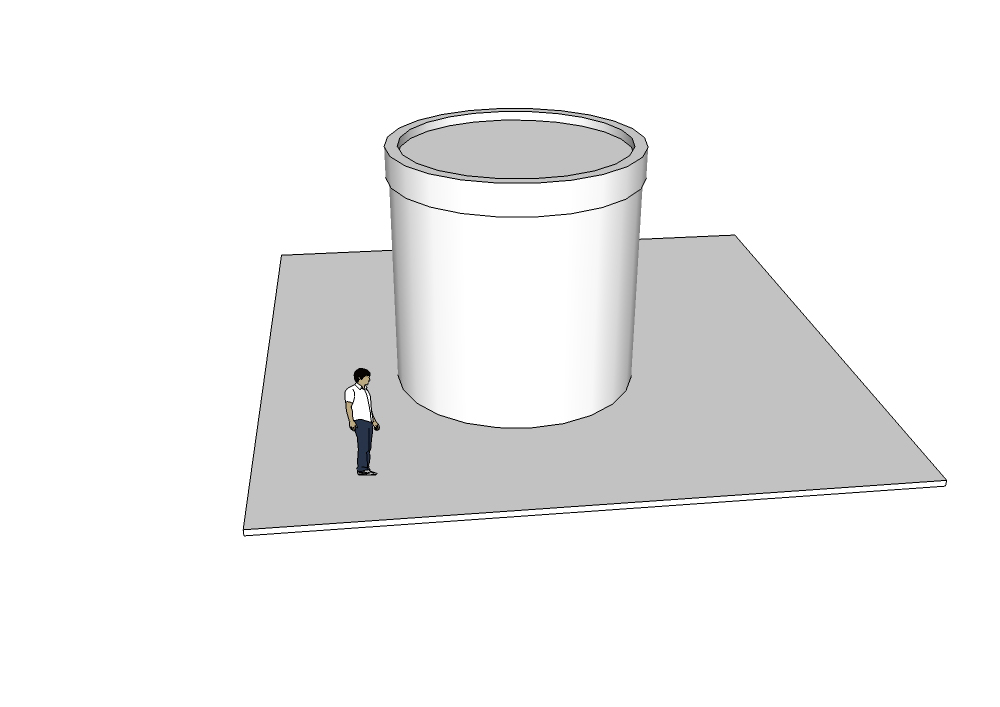
Quien usa SketchUp ya sabe que las herramientas Empujar/Tirar (Push/Pull) y Equidistancia (Offset) son imprescindibles para modelar. Pero cuando intentamos usarlas en una Superficie (Surface), aparece una señal de prohibido junto al ícono de la herramienta, advirtiendo que no es posible usar la herramienta en superficies curvas o suavizadas.
Ya existen plugins que permiten trabajar con superficies curvas, ofreciendo herramientas complejas de modelado, como Joint Push/Pull. Pero la solución más simple para modelar en superficies es activar la Geometría Oculta (Hidden geometry). Con esta opción activada, SketchUp "desarma" la superficie en caras, permitiendo el uso de las herramientas Empujar/Tirar (Push/Pull) y Equidistancia (Offset). Para recomponer las caras en superficie nuevamente, basta con deshabilitar la Geometría Oculta.
En el ejemplo de abajo, un cilindro es un hipotético centro de información. Visualizando la geometría oculta, se usó la Equidistancia (Offset) para crear la marcación de los vanos de las ventanas, y luego el Empujar/Tirar (Push/Pull) para crear las aberturas.
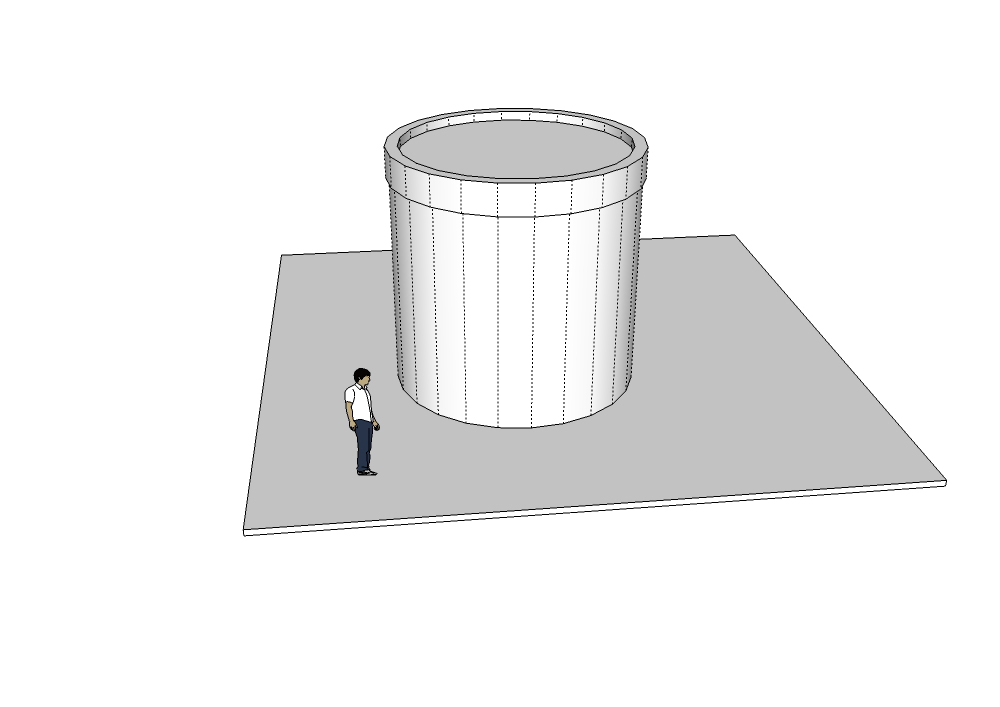
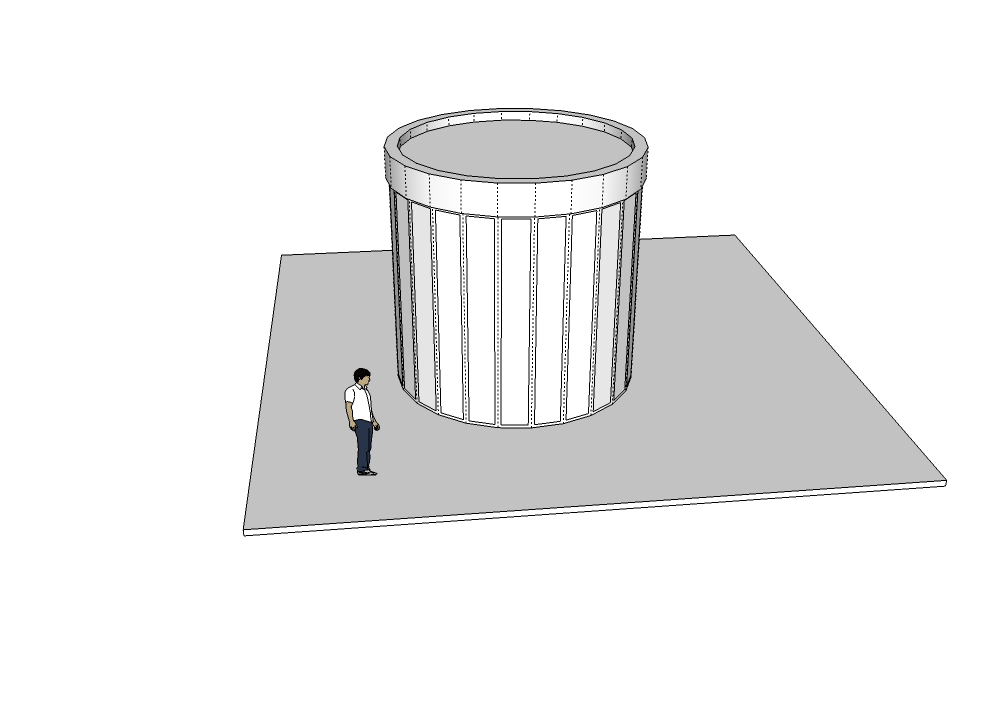
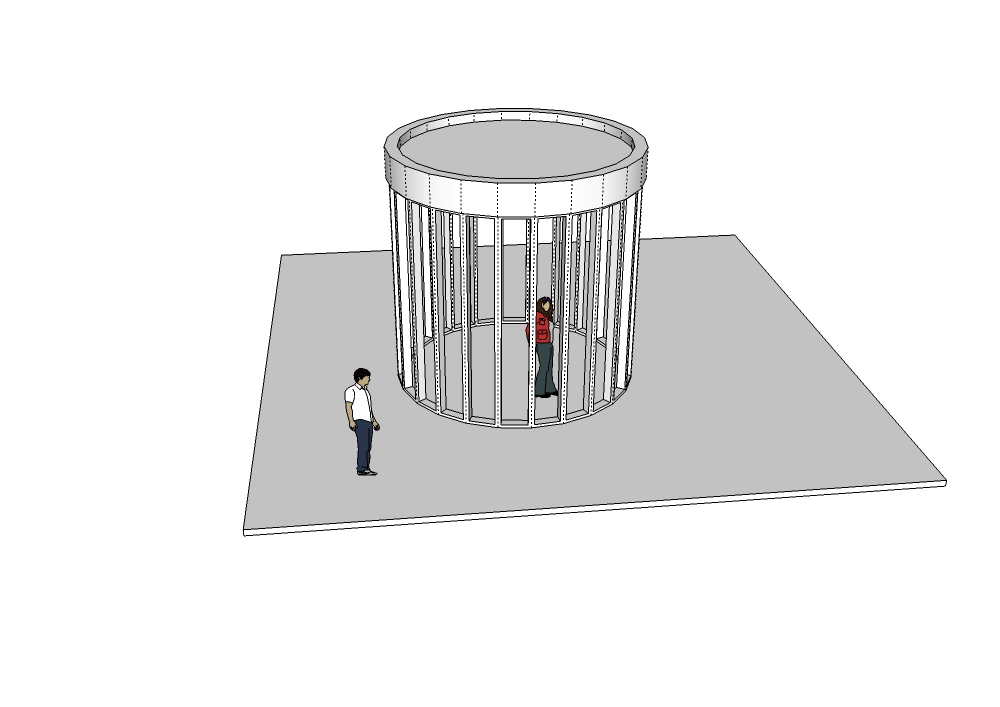
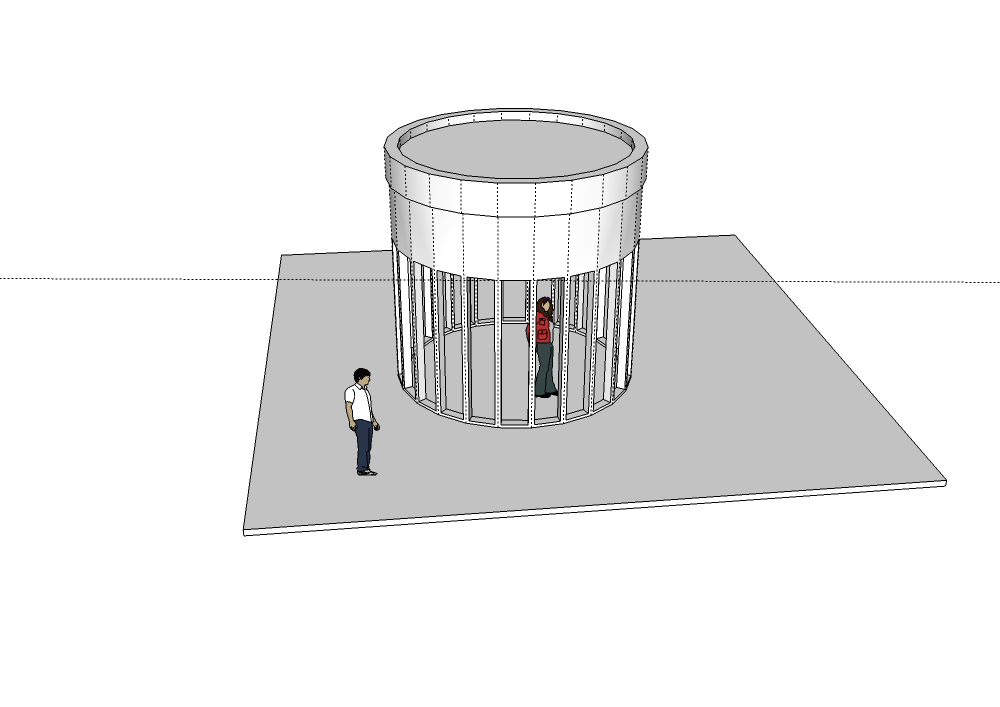
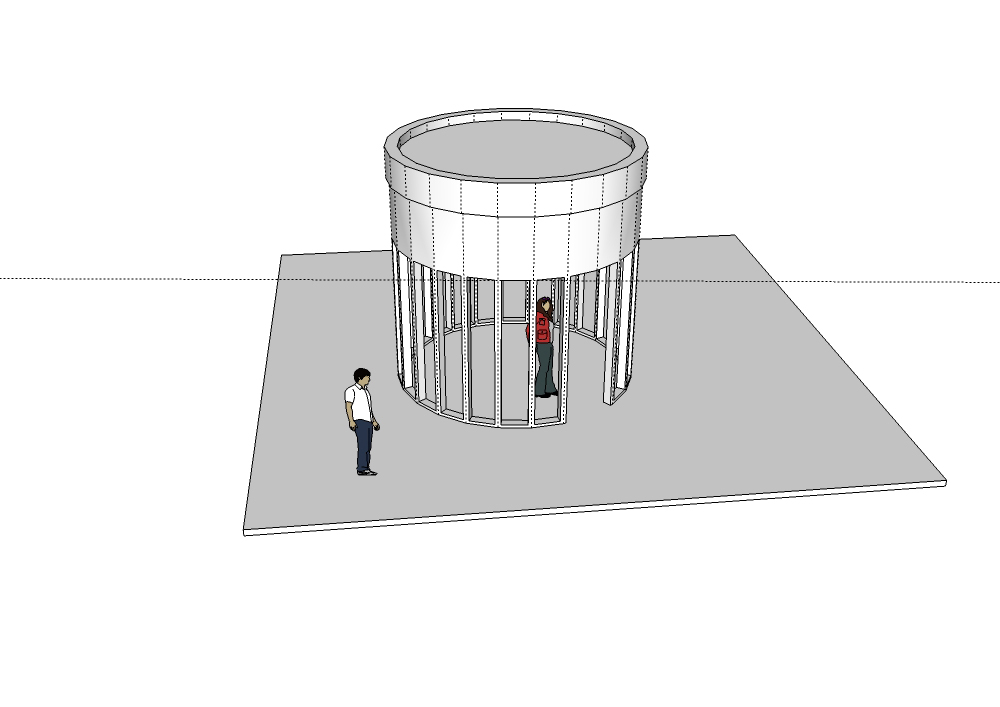
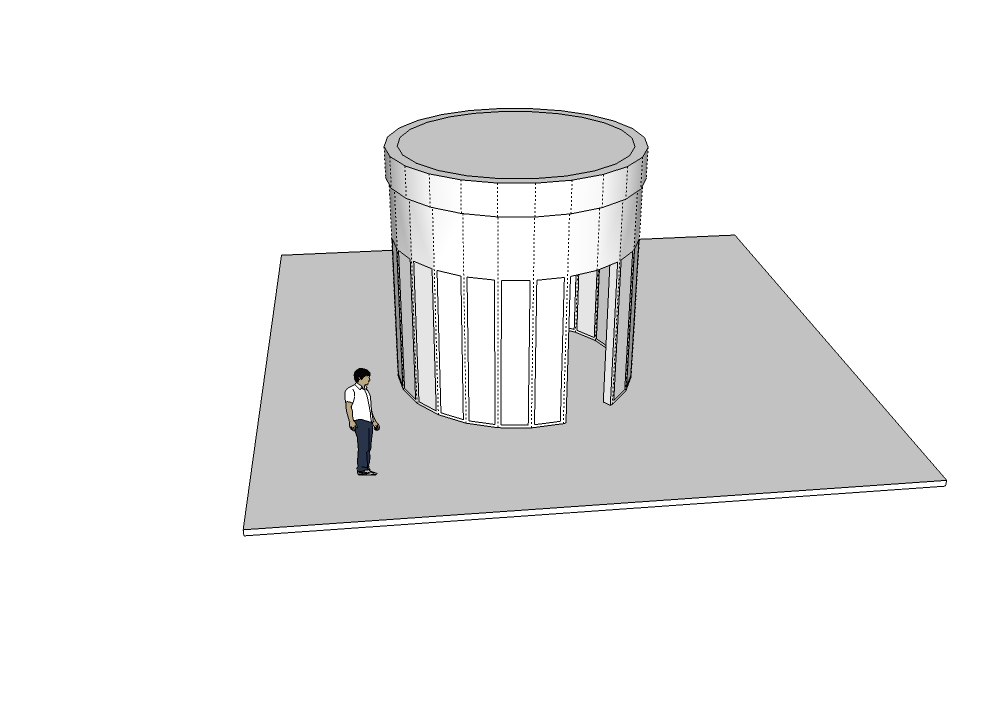
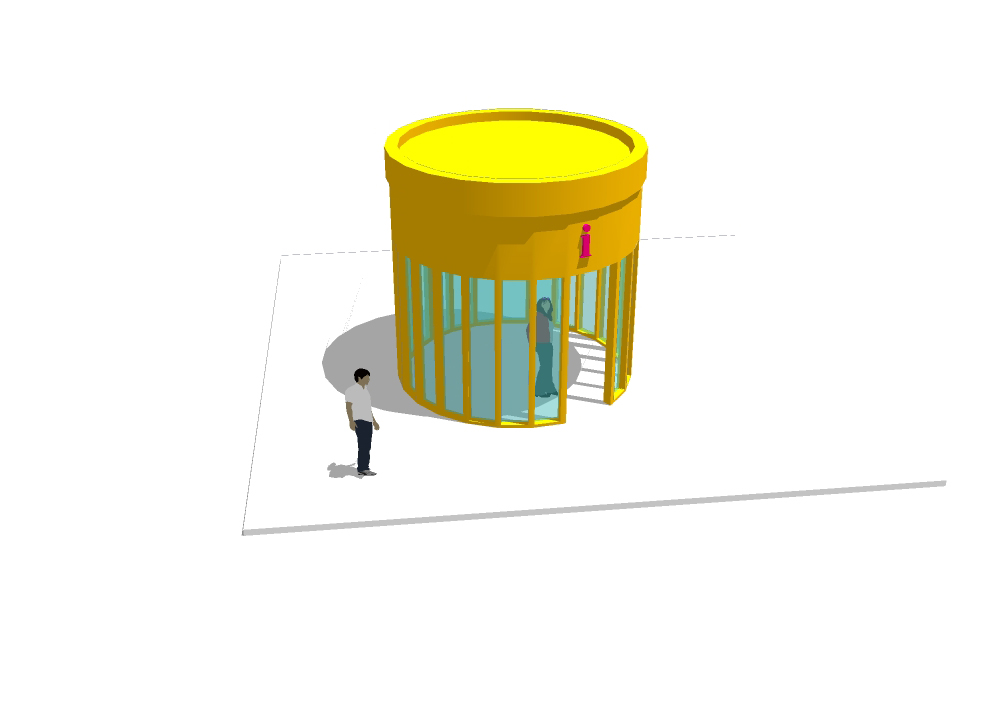
Para activar y desactivar la visualización de la geometría oculta, ve al menú Ver/Geometría oculta (View/Hidden Geometry).
También puedes usar la ventana Suavizar aristas (Soften edges) para desarmar las superficies en caras, y viceversa, pero visualizar la geometría oculta es un procedimiento más rápido.
¿Quieres profundizar tus conocimientos sobre modelado y organización de proyectos en SketchUp? Conoce el Curso SketchUp Pro do Básico ao Avançado, de EBBIM. La formación aborda modelado de terrenos y edificios, componentes, materiales y escenas, como complemento al tema de este post.
Referencias históricas: los enlaces siguientes llevan a copias de las páginas originales conservadas por Internet Archive. Las descargas, formularios e inscripciones de estas copias pueden no funcionar; mantenemos estas referencias como registro de la época de publicación.
- Plugin Joint Push Pull | Dicas de SketchUp — 22/10/2014




















