Modelado de terreno
Cómo crear un terreno a partir de una imagen con curvas de nivel
Existen varias maneras de comenzar el modelado de terreno en Revit. Puedes crear un terreno sin ninguna referencia previa (es decir, desde cero), crear uno a partir de una imagen importada con curvas de nivel que sirvan como referencia, o usar el método más habitual, en el que importas un archivo .dwg con el levantamiento topográfico.
Veamos cómo crear una superficie de terreno usando una imagen como referencia
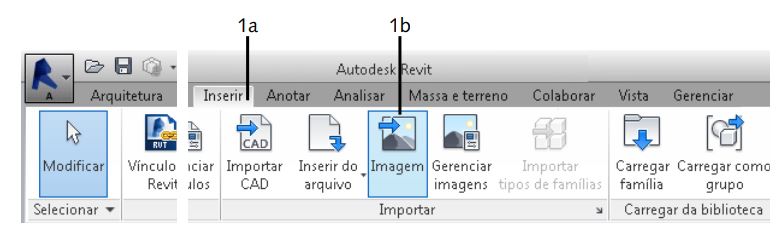
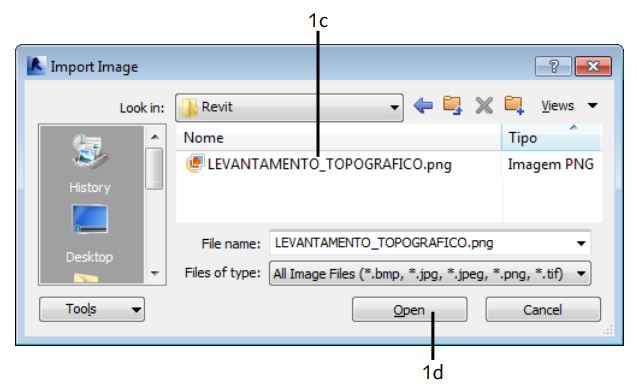
1. Importa el archivo de imagen que contiene las curvas de nivel que se usarán como referencia para crear el terreno. Para ello, ve a la pestaña Insertar (Insert) y haz clic en Imagen (Image). En la ventana que se abre, busca el archivo de referencia y haz clic en Abrir (Open).
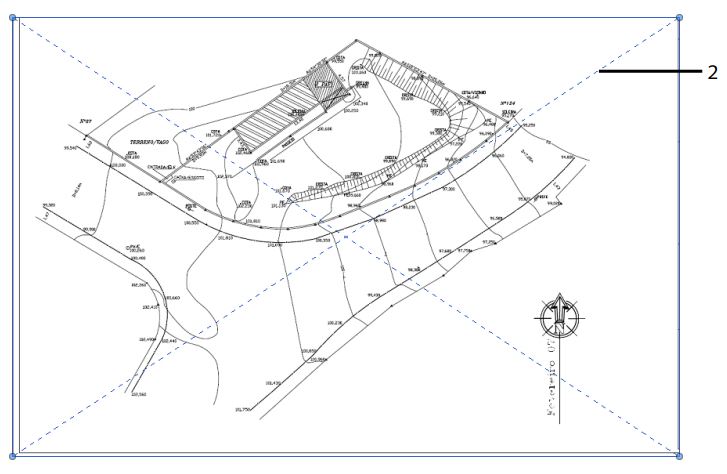
2. Mueve el cursor por la ventana de dibujo y haz clic donde quieras insertar la referencia. Verifica que la imagen esté a la escala correcta; si no lo está, selecciona la imagen y usa la herramienta Escala (Scale) para corregirla.
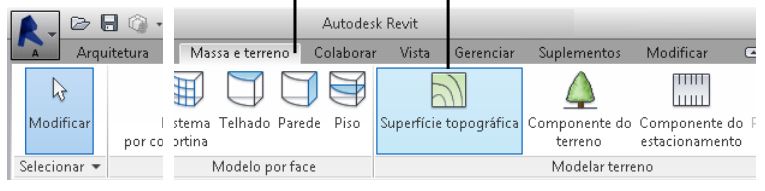
3. Ve a la pestaña Masa y emplazamiento (Massing & Site); en el panel Modelar emplazamiento (Model Site), haz clic en Superficie topográfica (Toposurface).
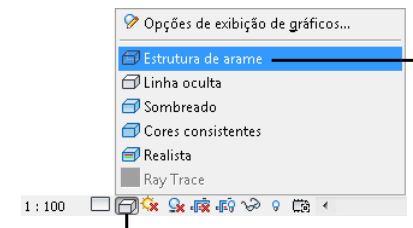
4. Haz clic en el botón Estilo visual (Visual Style), en la esquina inferior izquierda de la ventana de dibujo, y elige la opción Estructura alámbrica (Wireframe), para que la visibilidad del nuevo terreno no oculte la imagen de referencia.
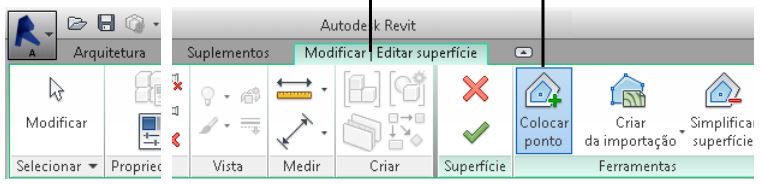
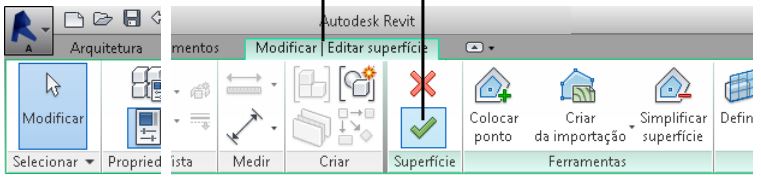
5. Ve a la pestaña Modificar|Editar superficie (Modify|Edit Surface); en la pestaña Herramientas (Tools), haz clic en el botón Colocar punto (Place Point).
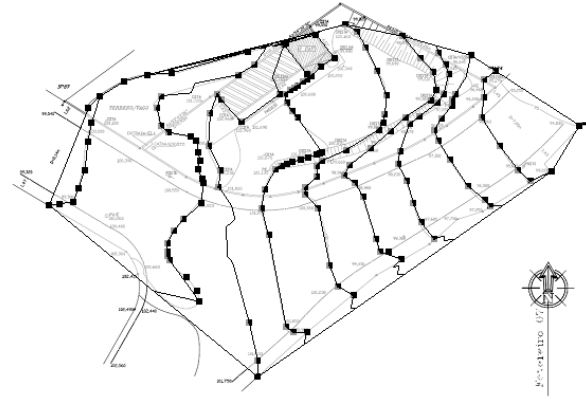
6. Haz clic sobre todos los puntos de la imagen que consideres buenas referencias para construir el terreno.
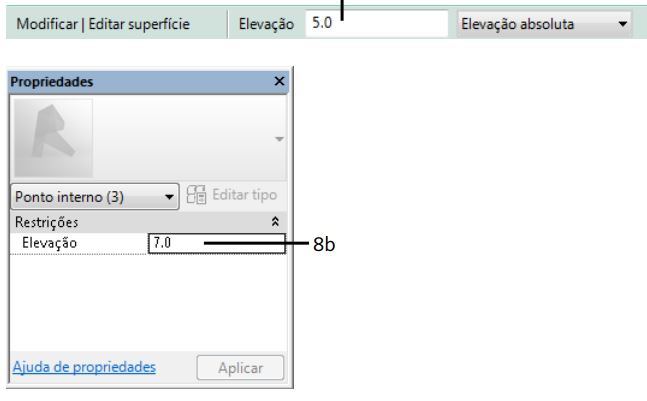
7. Para definir el nivel de cada punto marcado, puedes, antes de hacer clic en un punto, determinar su Elevación (Elevation) en la barra de opciones. Si quieres definir la elevación después de hacer clic (o modificar algún valor ya asignado), selecciona el punto (o los puntos) y cambia el valor del campo Elevación (Elevation) en la ventana Propiedades (Properties).
8. Al finalizar el trabajo, ve a la pestaña Modificar|Editar superficie (Modify|Edit Surface); en el panel Superficie (Surface), haz clic en el botón Concluir superficie (Finish Surface).
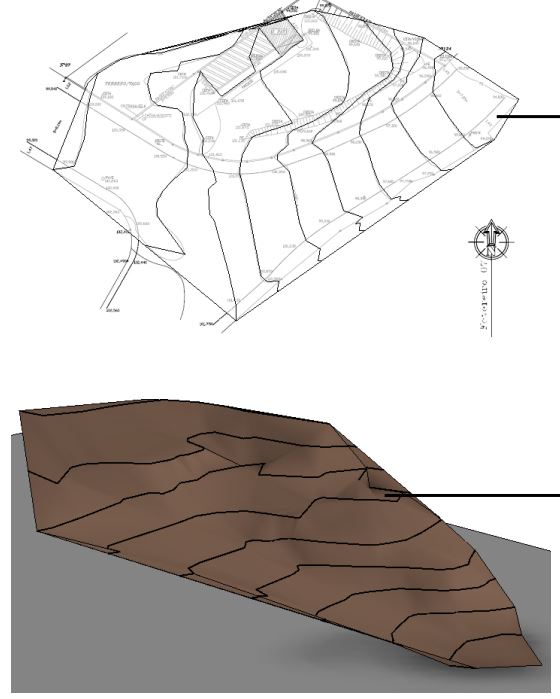
9. Observa el resultado de la operación en una vista en planta o en una vista 3D.
¿Te gustó nuestro consejo sobre modelado de terreno en Revit? ¡Mira más!
Muy bien, ahora que ya modelaste tu terreno a partir de una imagen, puedes ubicarlo geográficamente en cualquier lugar del mundo, ¡donde sea! Así, además de contar con la ubicación real del proyecto, podrás realizar estudios de asoleamiento, eficiencia energética, la posición real del sol respecto al proyecto y muchas otras ventajas, que puedes ver en nuestro artículo, donde mostramos paso a paso cómo configurar la ubicación real del proyecto.
¿Te pareció interesante? Este contenido fue extraído del libro Revit paso a paso - volumen I de la Editora ProBooks, que puedes comprar en versión física o eBook. ¿Tienes dudas? Consulte la página actual del libro en ProBooks!
¿Quieres profundizar tus conocimientos sobre modelado y documentación de proyectos en Revit? Conoce el Curso Revit, de EBBIM. La formación aborda elementos constructivos, familias, terrenos, materiales, cantidades y láminas, como complemento al tema de este post.




















