Modelado avanzado con el Gestor de Perfiles
cómo crear un nuevo perfil con el Gestor de Perfiles
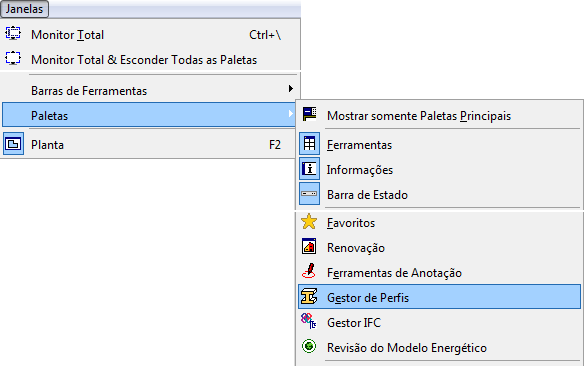
El Gestor de Perfiles (Profile Manager) le permite crear secciones complejas para construir vigas, columnas y muros. Para crear un nuevo perfil, vaya al menú Ventanas/Paletas/Gestor de Perfiles (Window/Palettes/Profile Manager).
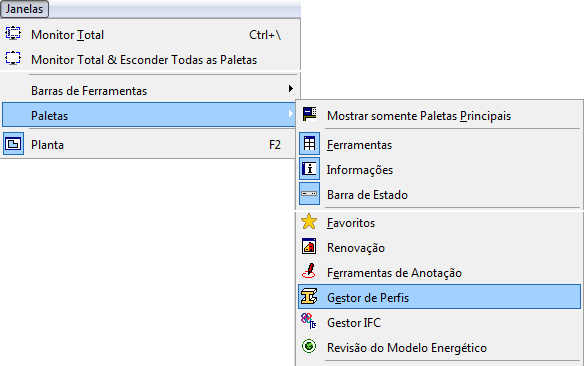
figura 1 - ubicación de la paleta Gestor de Perfiles
En la paleta Gestor de Perfiles, haga clic en el botón Nuevo (New) para abrir una nueva ventana donde dibujará el perfil deseado. Elija para qué herramienta estará disponible este perfil (Muro, Viga o Columna) y, en la ventana Editor de Perfil (Profile Editor), dibuje el perfil con las herramientas de dibujo 2D Línea (Line) y Arco/Círculo (Arc/Circle). Preste atención a la forma en que debe alinear el dibujo de la sección, que varía según la herramienta que se usará después. Si el perfil es de un muro, su cara lateral debe posicionarse en el origen; si el perfil es de una viga, el eje central de la coordenada X de la viga debe posicionarse en el origen; si el perfil es de una columna, el centro geométrico del perfil debe posicionarse en el origen, como se muestra en la figura 3.
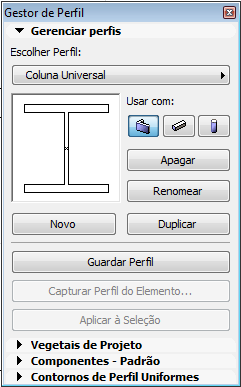



figura 2 - Paleta Gestor de Perfiles figura 3 - posición de los elementos en el origen
Una vez dibujado el perfil, debe rellenarse con una trama de su elección. La Varita Mágica es una buena opción para el relleno.
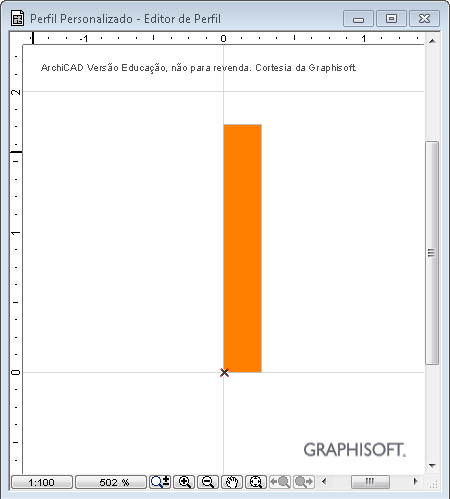
figura 4 - perfil dibujado con líneas y relleno con una trama sólida
En la pestaña Capas de Diseño (Design Layers) puede habilitar las opciones de Estirar Horizontal (Horizontal Stretch) para poder editar la dimensión horizontal del perfil después de definido en esta ventana; Acortar/Estirar Vertical (Vertical Stretch) para poder editar la dimensión vertical del perfil después de definido en esta ventana; Referencia de Vano (Opening Reference) para mostrar una línea que indica la posición de puertas y ventanas en muros de sección compleja (esta línea puede editarse como cualquier otra línea para adaptarse a la forma del perfil y que las aberturas se inserten correctamente).
En la pestaña Componentes - Predeterminado (Components - Default), si lo desea, realice ajustes más avanzados que se entenderán como el estándar del perfil. Puede definir el nivel de prioridad, los materiales mostrados en la Ventana 3D y otros atributos. Para finalizar, haga clic en el botón Guardar Perfil (Store Profile).
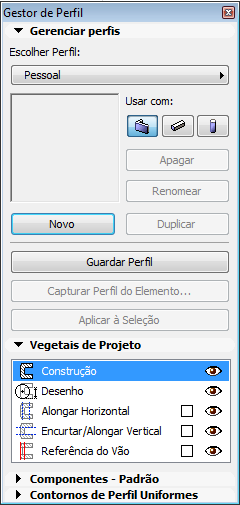
figura 5 - paleta Gestor de Perfiles
Por último, dé un nombre al perfil y haga clic en OK.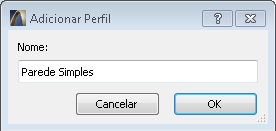
figura 6 - finalización del perfil complejo
¿Quieres profundizar tus conocimientos sobre modelado y organización de proyectos en SketchUp? Conoce el Curso SketchUp Pro do Básico ao Avançado, de EBBIM. La formación aborda modelado de terrenos y edificios, componentes, materiales y escenas, como complemento al tema de este post.




















