Live Components: los nuevos objetos inteligentes de SketchUp 2021
La versión 2021 de SketchUp trajo muchas novedades interesantes. Entre ellas, destacan: una nueva herramienta llamada PreDesign, que ofrece orientación sobre las mejores prácticas de proyecto según tu ubicación, mejoras significativas en el panel de Etiquetas (antes panel de Capas) y los nuevos objetos inteligentes, llamados Live Components. En este post nos centraremos en estos nuevos objetos de SketchUp; en otras publicaciones abordaremos PreDesign y la nueva ventana de Etiquetas.
Live Components es el nombre dado a la nueva clase de objetos paramétricos que integra SketchUp a partir de la versión 2021. En palabras del equipo de desarrollo del programa, los Live Components son "objetos paramétricos... programados con una lógica de modelado que controla su geometría, ...objetos configurables que se redibujan en tiempo real". Puedes buscar y descargar los Live Components desde la ventana de búsqueda de 3D Warehouse, el catálogo de objetos para SketchUp.
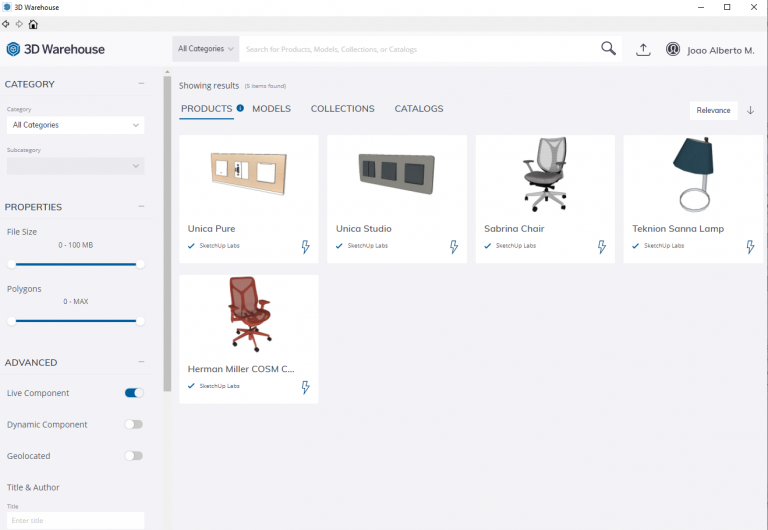
Al entrar en la ventana de 3D Warehouse, haz clic en la lupa que aparece a la derecha del campo de búsqueda; luego haz clic en Advanced, en la esquina inferior izquierda de la ventana, y a continuación haz clic en Live Component para filtrar solo esta clase de componentes. Los componentes se identifican mediante un ícono en forma de rayo, ubicado en la esquina inferior derecha de cada componente. Deberías obtener un resultado similar al que se muestra en la Figura 1.
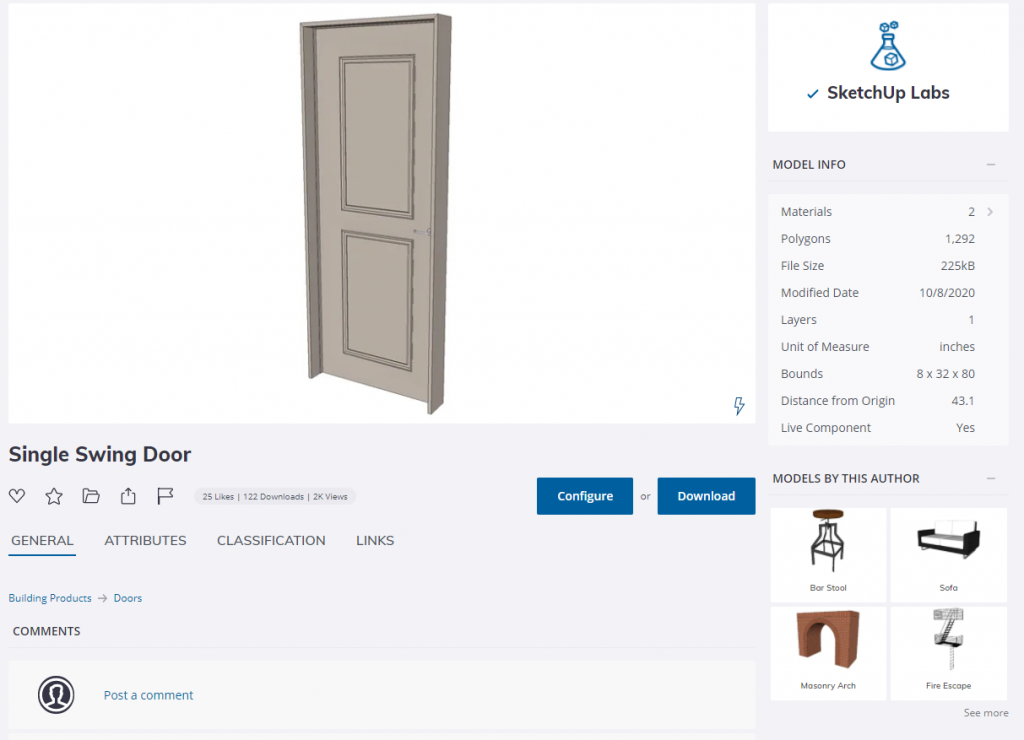
A continuación, puedes hacer clic en PRODUCTS, MODELS, COLLECTIONS o CATALOGS para ver las opciones actualmente disponibles a través del equipo de SketchUp, mediante su iniciativa llamada SketchUp Labs. En cuanto eliges un objeto, se abre una nueva ventana de configuración. Aquí puedes configurar el objeto antes de descargarlo (botón Configure) o descargar el objeto en tu archivo de SketchUp y configurarlo después (botón Download), como se ve en la Figura 2, que muestra el objeto Single Swing Door.
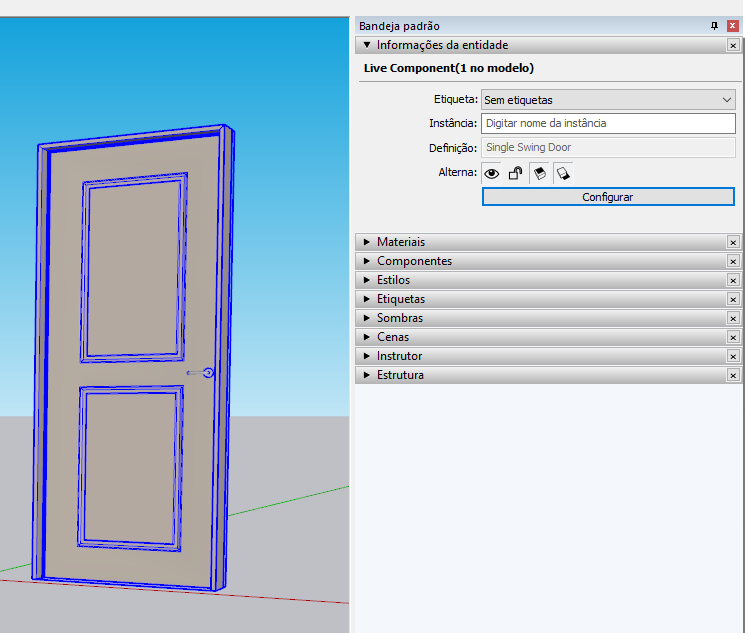
Para esta publicación, optamos por descargar el componente. Una vez insertado el componente, se puede notar que su comportamiento en SketchUp es un poco diferente al de sus hermanos mayores: los grupos, componentes y componentes dinámicos. Por ahora, es posible asignar una etiqueta y dar un nombre de instancia a un Live Component. No es posible, al menos en el momento del lanzamiento, clasificar un Live Component en IFC (u otro sistema) y tampoco es posible cambiar su nombre de Definición (o Tipo) desde el panel Información de la Entidad, como se ve en la Figura 3.
El poder de un Live Component se revela en cuanto haces clic en el botón Configure, o haces doble clic en el objeto. De esta forma, accedes a la ventana de configuración de este objeto. Es posible que la información en esta ventana tarde un poco en aparecer, ya que se carga en tiempo real desde los servidores de Trimble, es decir, es necesario estar conectado a internet. A partir de ahí, puedes usar los deslizadores y otros controles para configurar el objeto como desees, como ilustra la Figura 4.
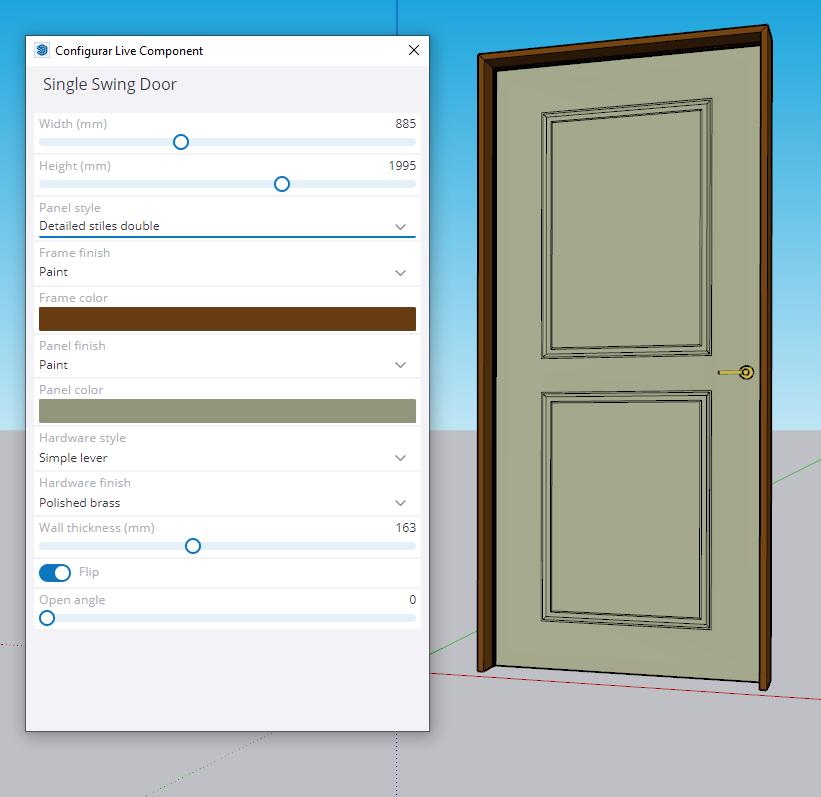
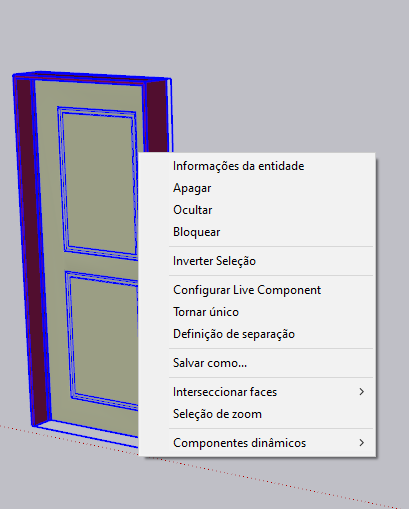
Para crear variaciones, es decir, distintos tipos de puertas, hay que duplicar el objeto, hacer clic con el botón derecho en una de las copias y elegir la opción Make Unique. Para renombrar el tipo (que siempre recibe el mismo nombre que el anterior, más #n), usa el panel Components. Si quieres "explotar" el objeto, convirtiéndolo en un componente común, selecciónalo y, con el botón derecho del mouse, elige la opción Explode, como se ve en la Figura 5.
Se puede percibir, por lo tanto, que los Live Components son objetos muy interesantes y flexibles, que nos ayudarán mucho en nuestras tareas cotidianas. Por ahora todavía no es posible que el usuario de SketchUp cree sus propios Live Components; esta es una función que está en desarrollo por el equipo de SketchUp Labs, según lo informado en el foro creado específicamente para este tema. El equipo de SketchUp Labs afirma que hay más novedades planificadas para los Live Components, ¡así que es muy importante estar atento para aprovechar las nuevas funciones en cuanto aparezcan!
¿Quieres profundizar tus conocimientos sobre uso de SketchUp en procesos BIM? Conoce el Curso SketchUp Pro para BIM, de EBBIM. La formación aborda estructura de modelos, propiedades de componentes, intercambio IFC y documentación en LayOut, como complemento al tema de este post.




















