Líneas ocultas y el Style Builder
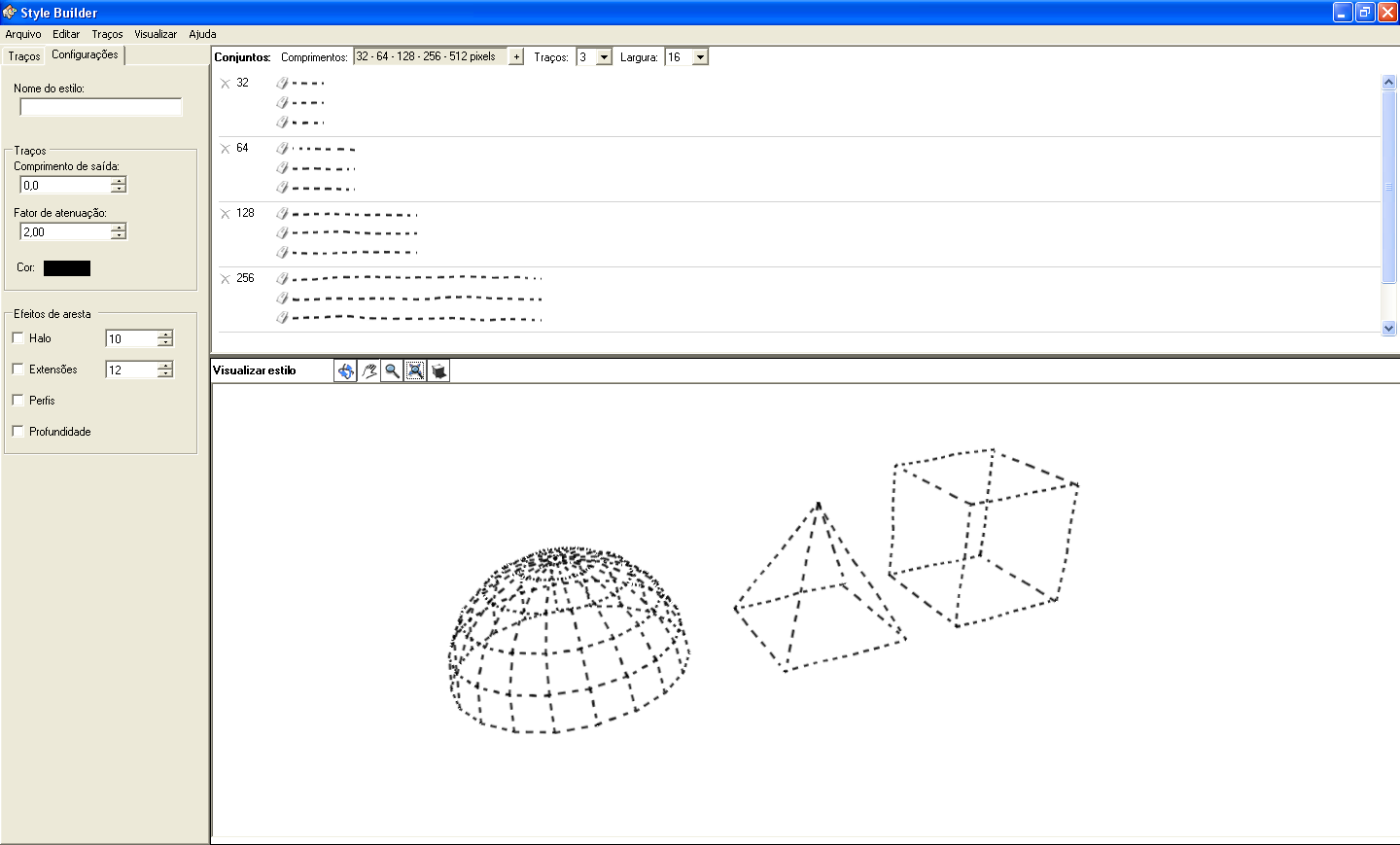
En la colección de estilos que viene con SketchUp, no hay líneas punteadas. Entonces, si las necesitas, la solución es usar el misterioso y no tan complicado Style Builder (que viene en la versión Pro de SketchUp). Puedes usar las líneas punteadas para representar las líneas ocultas usando un modo de fusión (blend mode) de Adobe Photoshop.
Se generó en Style Builder una plantilla con conjuntos de tres trazos. Las líneas se dibujaron en papel y se escanearon. Después se pegaron en la plantilla usando Adobe Photoshop, y luego se cargaron de nuevo en Style Builder. Finalmente, el estilo se guardó para usarlo en SketchUp. Se repitió el mismo procedimiento para crear un estilo de trazo continuo dibujado a mano.
En la misma posición de cámara, se creó una imagen con el estilo de línea continua y otra imagen con el estilo de línea punteada.
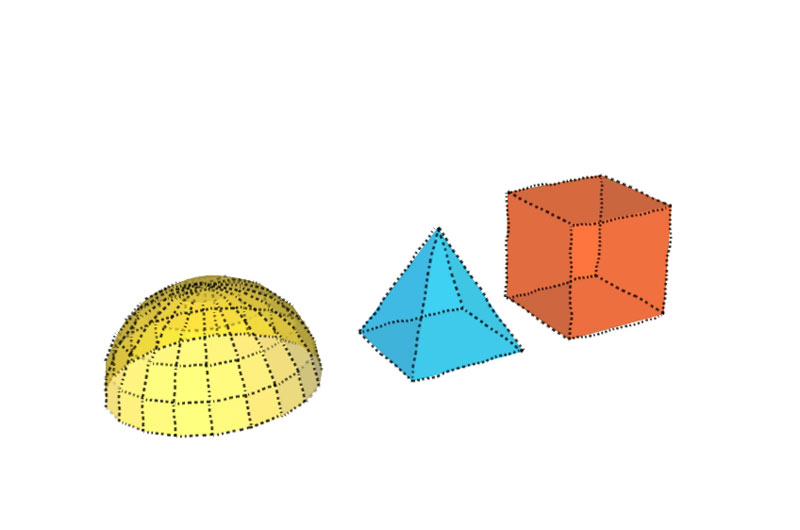
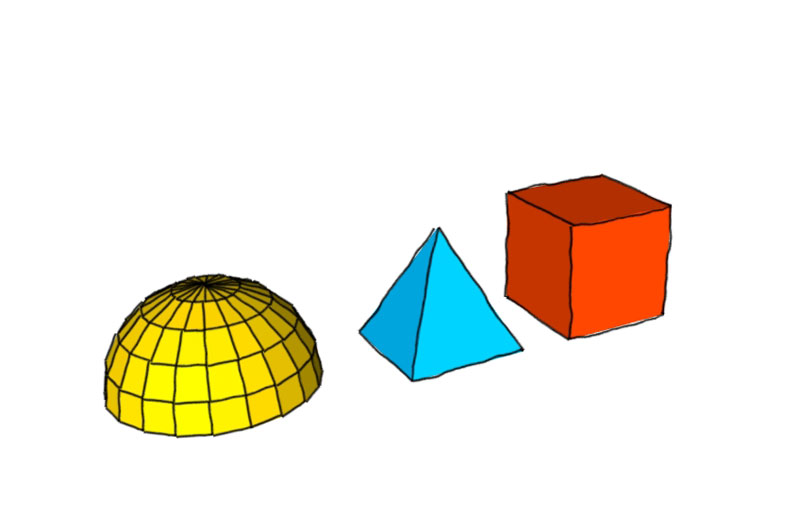
En Adobe Photoshop, abre los archivos de imagen guardados. En el modelo con estilo de línea continua, crea una capa y pega en ella el modelo con estilo de línea punteada. Configura un modo de fusión (blend mode) para obtener el resultado deseado.
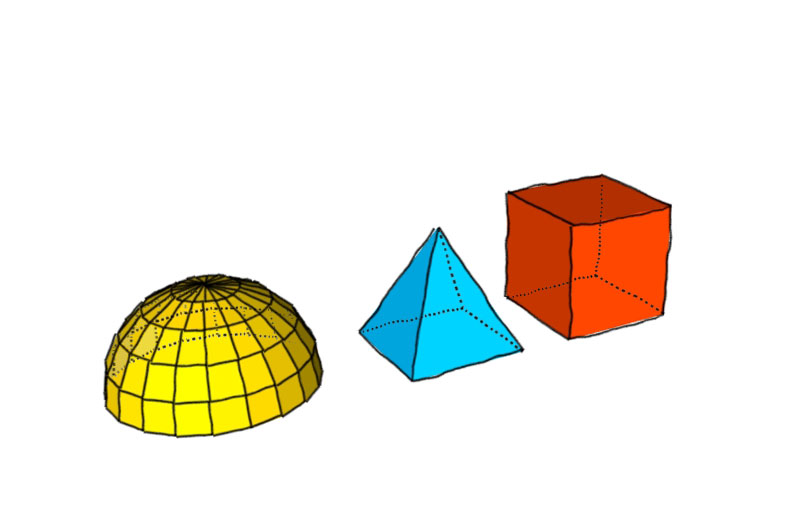
En el recién lanzado SketchUp 8 existe una función de visualización con líneas punteadas. Pero con este consejo, creas imágenes en las que el trazo es tuyo y el dibujo tiene tu personalidad.
¿Quieres profundizar tus conocimientos sobre modelado y organización de proyectos en SketchUp? Conoce el Curso SketchUp Pro do Básico ao Avançado, de EBBIM. La formación aborda modelado de terrenos y edificios, componentes, materiales y escenas, como complemento al tema de este post.




















