Uniones y quiebres en paredes

Vectorworks tiene herramientas muy prácticas para la construcción de objetos de arquitectura en 3D. Las paredes, por ejemplo, se crean con altura y espesor y se ajustan automáticamente cuando se unen o se separan.
cómo unir rápidamente dos paredes
Use la herramienta Selección (Selection) X para seleccionar dos paredes que se unirán (figura 1).
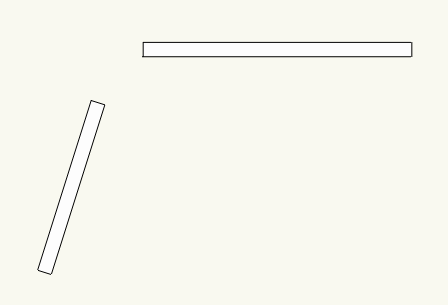
Vaya al menú Modificar/Unir/Juntar (Modify/Join/Join) Ctrl+J (figura 2) y observe que las paredes se conectaron (figura 3) .
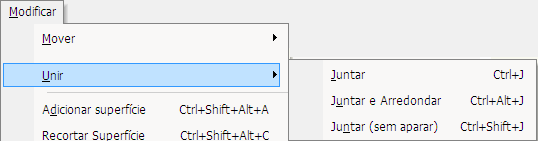
figura 2 – Menú Modificar.
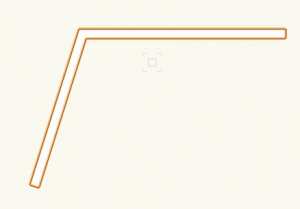
figura 3– Paredes unidas
cómo unir paredes en T, L o X
En la paleta Paredes (Walls), haga clic en la herramienta Unión de Paredes (Wall Join).
En la barra de modos, haga clic en el modo de unión más apropiado (T, L o X). En las imágenes de estos ítems, verá una unión en T. También en la barra de modos, al lado, elija si la unión se hará sin cierre o con cierre (figura 1).

figura 1 – Barra de modos
Haga clic en cualquier punto de la primera pared que se va a conectar. No es necesario hacer clic en el extremo de la pared.
Haga clic en la segunda pared para concluir la unión. Si eligió la unión con cierre, este se realizará desde la primera pared clicada hacia la segunda pared (figura 2).
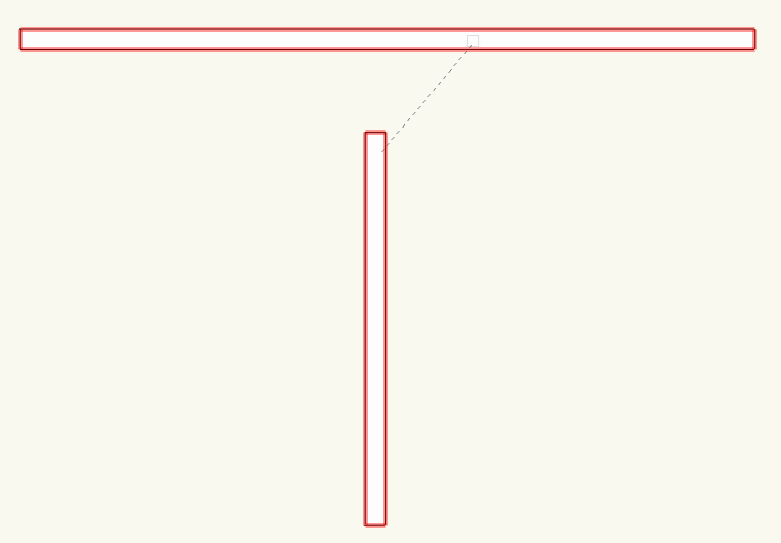
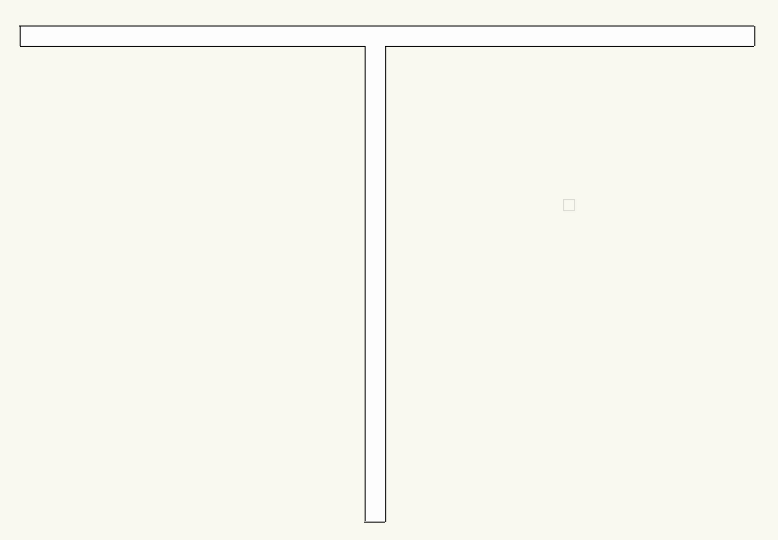
figura 2 – Unión de las paredes.
¿Le gustó esta publicación?
Fue basada en el tema Paredes, pisos, pilares y techos, Uniones y quiebres en paredes,
que forma parte del libro Vectorworks paso a paso,
disponible en papel o en formato e-book.
Para más información o para comprar el libro,
visite el sitio www.livrovectorworks.com.br




















