Conozca formas eficientes de extraer cantidades y volúmenes a partir de un modelo estructurado en SketchUp Pro
Desde hace mucho tiempo, SketchUp Pro cuenta con recursos importantes para realizar, con calidad, la extracción de cantidades y volúmenes de objetos: la ventana Estructura (Outliner) y la función Generar informe (Generate report). Estas herramientas, aunque conocidas por buena parte de los usuarios de SketchUp Pro, necesitan ser bien utilizadas para que la extracción de cantidades genere buenos resultados.
En este artículo, usted verá un ejemplo de cómo un modelo correctamente estructurado permite extraer datos de diversas maneras, de forma fácil y rápida. Creemos que el estudio de este ejemplo puede servir de referencia para que analice las estructuras utilizadas en sus modelos y lo incentive a realizar ajustes, cuando sea necesario, con el fin de obtener informes con datos relevantes para el desarrollo de sus trabajos.
El modelo de estudio
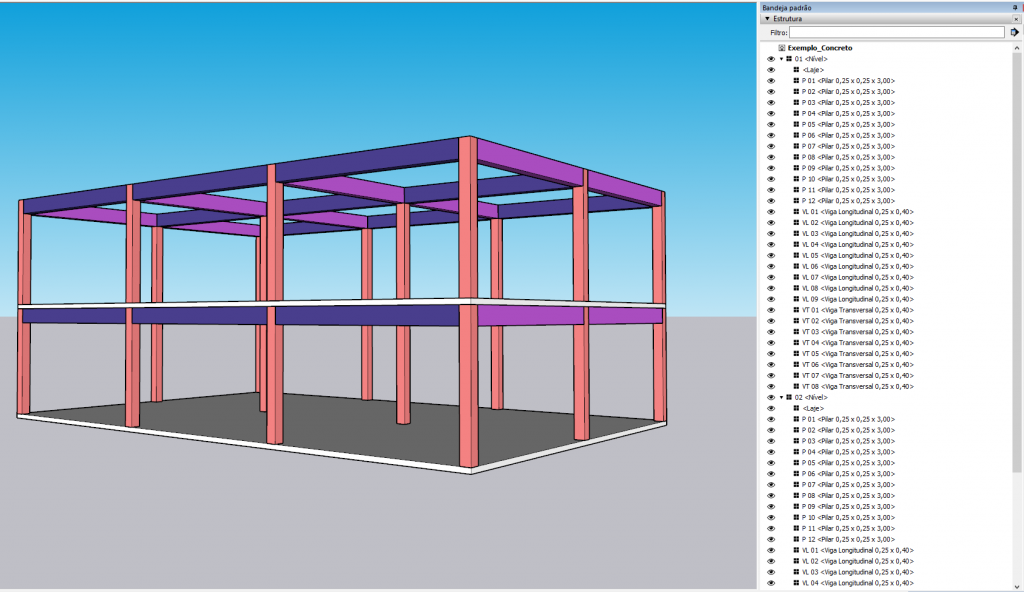
El modelo utilizado representa una estructura de hormigón armado de dos plantas (niveles), constituida por losas, columnas y vigas, tal como se ilustra en la Figura 1.
El modelo fue estructurado conforme a las siguientes premisas:
- Todos los objetos fueron creados como componentes.
- Los dos niveles son instancias de un mismo componente, es decir, este ejemplo hace uso de una planta-tipo. La primera planta recibió el nombre 01<Nivel>, y la segunda, 02<Nivel>.
- Cada tipo de objeto (losa, columna, viga transversal y viga longitudinal) que forma parte de la planta-tipo recibió un nombre de Definición (Definition Name) según sus identidades y dimensiones. Las columnas, que son todas del mismo tamaño, recibieron el nombre Columna 0,25 x 0,25 x 3,00. Si hubiera columnas con otras dimensiones, estas se representarían mediante otros componentes, con otros nombres.
- Cada instancia de objeto recibió, cuando pertinente, nombres que la identifican según su posición dentro de cada nivel. En el caso de las columnas, la nomenclatura utilizada fue de P 01 a P 12. Los números del 01 al 12 identifican la ubicación de las columnas en los dos niveles. La misma regla de nomenclatura se aplicó a las vigas transversales y longitudinales.
- Todos los objetos fueron clasificados a partir del esquema IFC 2x3: losas como ifcSlab, columnas como ifcColumn y las vigas transversales y longitudinales como ifcBeam. Los niveles fueron clasificados como ifcBuildingStorey, siguiendo las definiciones de la norma ISO 16739:2013, que presenta la especificación IFC utilizada por SketchUp Pro.
A partir de un modelo estructurado de esta forma, es posible extraer cantidades de diversas maneras. En este ejemplo, veremos cómo extraer el volumen de hormigón de la estructura, organizando los resultados de acuerdo con las reglas que se indican a continuación:
1. Agrupando cantidades y volúmenes resultantes por losas, columnas y vigas, utilizando la clasificación IFC asignada a los objetos
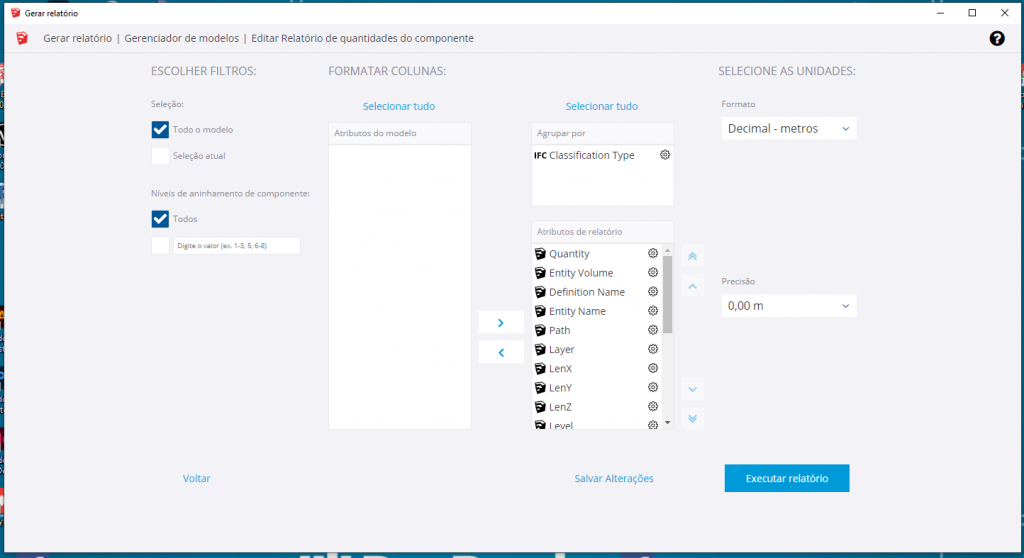
En la ventana Generar informe, realice el ajuste conforme a la Figura 2. Observe que el atributo IFC Classification type se coloca en el cuadro Agrupar por (Group by), mientras que los demás atributos van al cuadro Atributos de referencia. Para facilitar la interpretación de los resultados, sugerimos seguir el orden Quantity, Entity Volume, Definition Name y Entity Name.
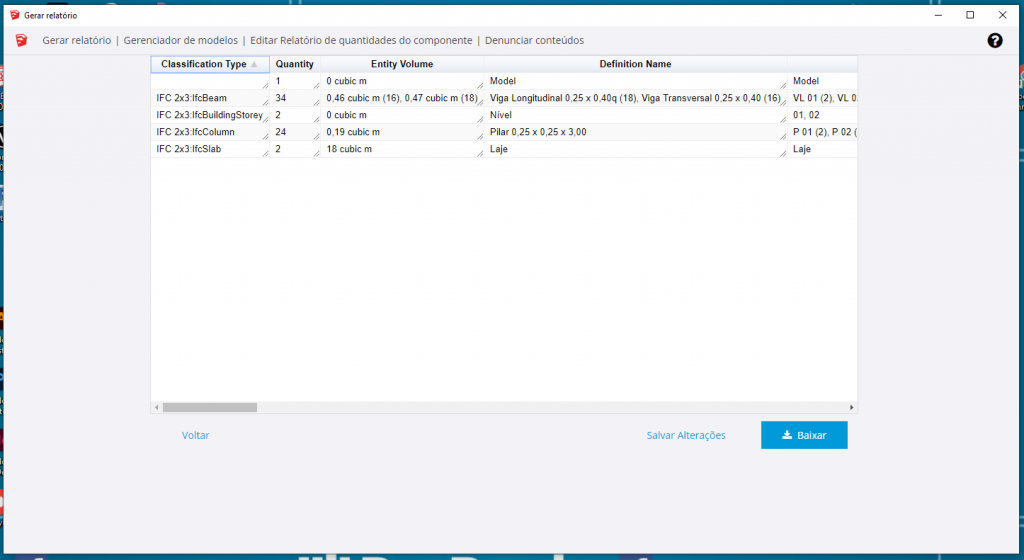
El informe se exportará tal como ilustra la Figura 3.
2. Agrupando cantidades y volúmenes resultantes por sus nombres de Definición (Definition Name), lo que permite separar los objetos por sus tipologías.
Agrupar de esta forma sirve para desglosar, o detallar, un cómputo realizado a partir del criterio de clasificación IFC, como se sugiere en el ítem 1. En este ejemplo, esto ocurre con los dos tipos de vigas, que tienen dimensiones diferentes, pero pertenecen a la misma clase IFC (ifcBeam).
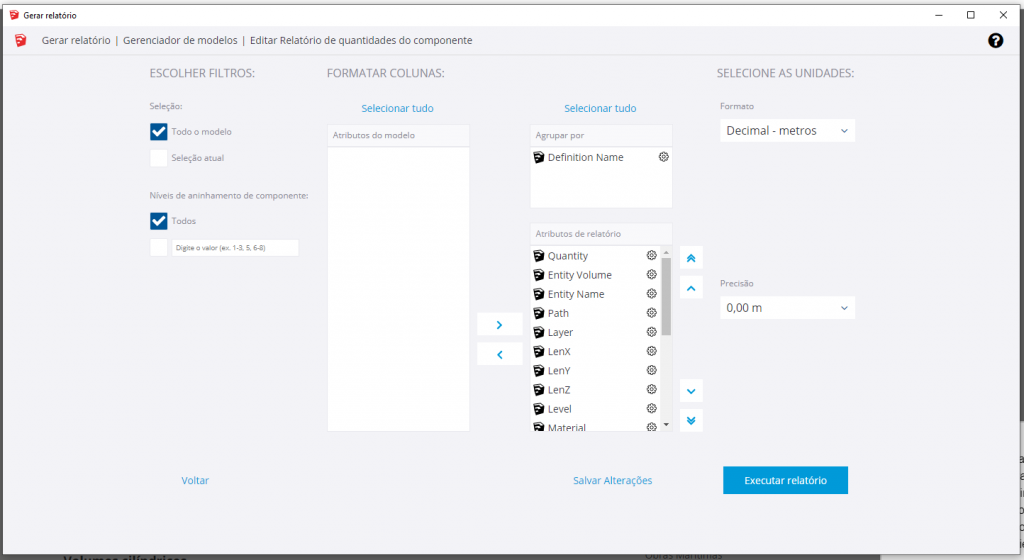
En la ventana Generar informe, realice el ajuste conforme a la Figura 4. Observe que el atributo Definition name se coloca en el cuadro Agrupar por (Group by), mientras que los demás atributos van al cuadro Atributos de referencia. Para facilitar la interpretación de los resultados, sugerimos seguir el orden Quantity, Entity Volume y Entity Name.
El informe se exportará tal como ilustra la Figura 5.
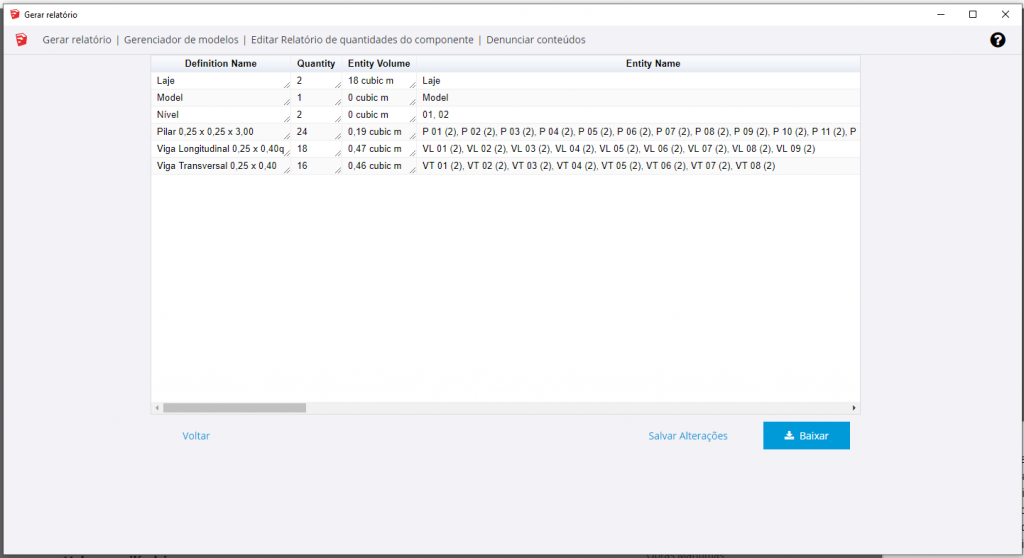
3. Agrupando cantidades y volúmenes resultantes por los nombres de Entidad (Entity Name)
De esta forma, es posible obtener, por ejemplo, el volumen agrupado de las columnas P 01, P 02, etc., teniendo en cuenta todos los niveles en los que se encuentren.
En la ventana Generar informe, realice el ajuste conforme a la Figura 6. Observe que el atributo Entity name se coloca en el cuadro Agrupar por (Group by), mientras que los demás van al cuadro Atributos de referencia. Para facilitar la interpretación de los resultados, sugerimos seguir el orden Quantity, Entity Volume y Definition Name.
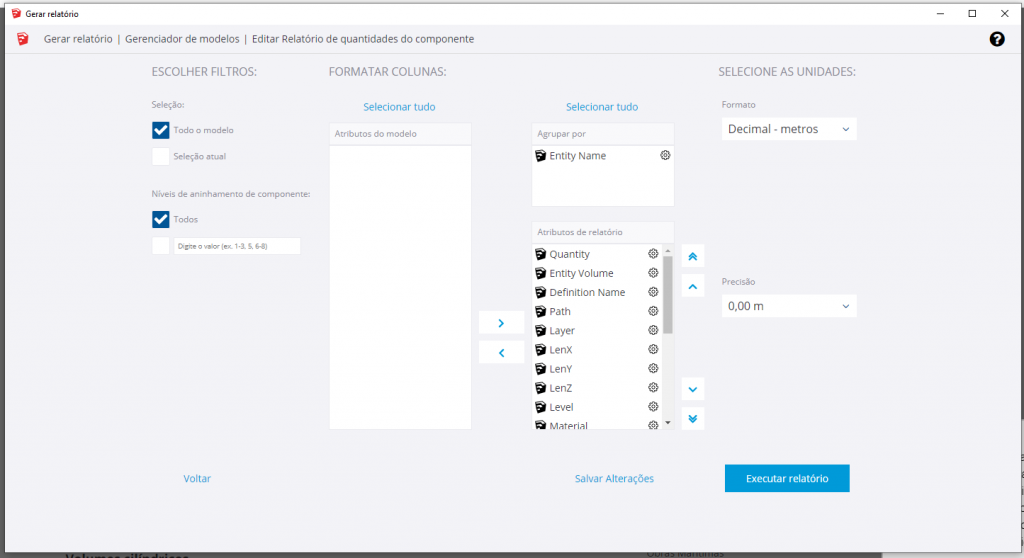
El informe se exportará tal como ilustra la Figura 7.
4. Listando cada ítem del modelo, por separado
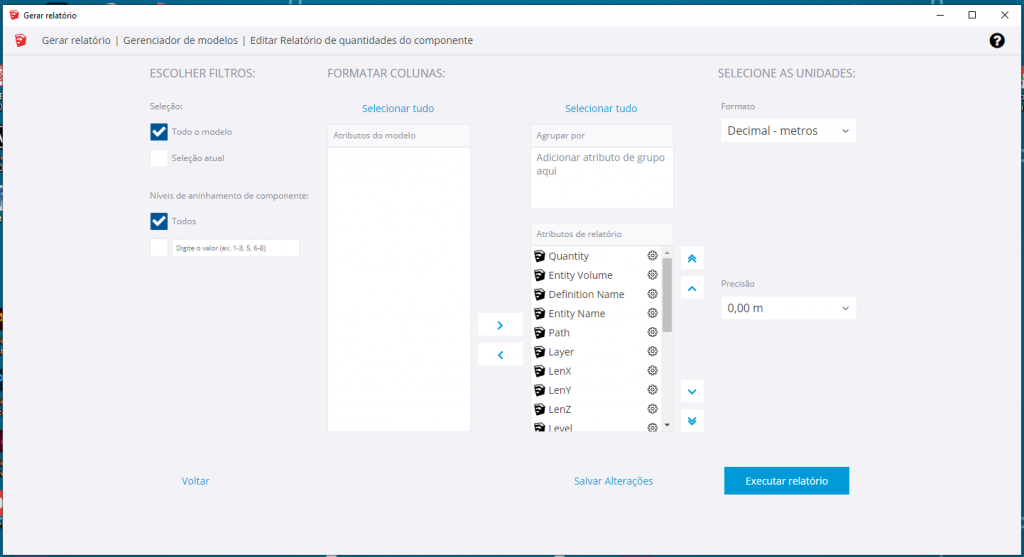
Este método de extracción de datos produce una lista con una descripción de ítem en cada fila. Esto permite realizar análisis más detallados en un editor de hojas de cálculo, como Excel, mediante herramientas como Subtotal o Tabla Dinámica.
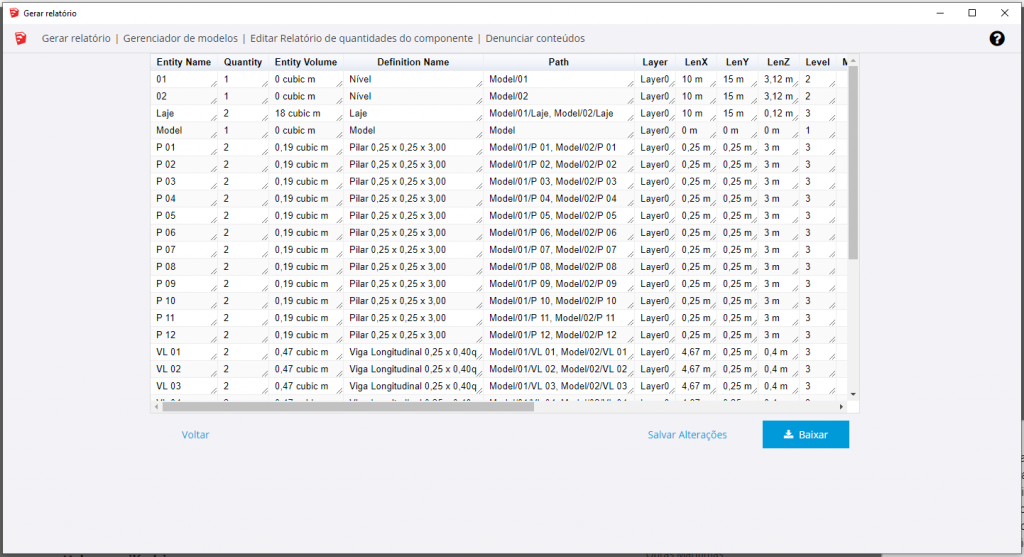
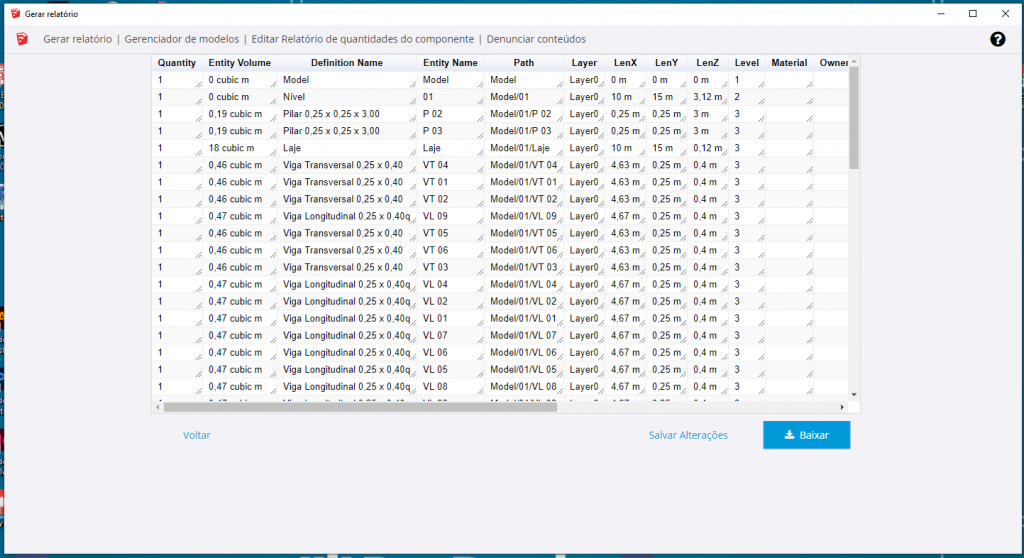
En la ventana Generar informe, realice el ajuste conforme a la Figura 8. Observe que ningún atributo debe colocarse en el cuadro Agrupar por (Group by), es decir, todos los atributos van al cuadro Atributos de referencia. Para facilitar la interpretación de los resultados, sugerimos seguir el orden Quantity, Entity Volume y Definition Name y Entity Name.
El informe se exportará tal como ilustra la Figura 9.
Conclusión
El propósito de este artículo fue mostrar lo fácil y rápido que resulta exportar datos de un modelo de SketchUp Pro cuando este está estructurado de forma comprensible, con premisas claras que orientan la organización de los objetos. Creemos que, al observar la facilidad con que es posible obtener diferentes resultados de un modelo bien estructurado, haciendo pocos ajustes en la ventana Generar informe, usted podrá reflexionar sobre cómo estructurar sus modelos para poder generar informes con datos consistentes y, por lo tanto, relevantes para el desarrollo de los más variados tipos de proyectos.
¿Quieres profundizar tus conocimientos sobre uso de SketchUp en procesos BIM? Conoce el Curso SketchUp Pro para BIM, de EBBIM. La formación aborda estructura de modelos, propiedades de componentes, intercambio IFC y documentación en LayOut, como complemento al tema de este post.
Referencias históricas: los enlaces recuperados llevan a copias de las páginas originales conservadas por Internet Archive. Es posible que estas páginas no se abran completamente: imágenes, descargas, vídeos, formularios y otras funciones pueden faltar o no funcionar. Conservamos estas referencias como registro de la época de publicación.
- ISO 16739:2013 — IFC — 12/10/2026
Referencias históricas: los enlaces recuperados llevan a copias de las páginas originales conservadas por Internet Archive. Es posible que estas páginas no se abran completamente: imágenes, descargas, vídeos, formularios y otras funciones pueden faltar o no funcionar. Conservamos estas referencias como registro de la época de publicación.
- Documentação oficial IFC2x3 — 07/09/2026




















