¿Cómo cambiar los tipos de línea, colores y grosores en SketchUp Pro y SketchUp LayOut?
Una de las novedades de la última actualización de Trimble para los softwares SketchUp Pro y LayOut en 2020 fue posibilitar la edición de la apariencia de las líneas (grosores, colores y tipos de trazo) en los viewports de SketchUp LayOut. Antes de eso, en la actualización de SketchUp Pro en 2019, Trimble introdujo la función de alteración de tipos de trazo en las líneas.
Estas implementaciones permitieron al usuario mejorar sensiblemente la representación gráfica de sus proyectos, pero, a primera vista, puede resultar un poco complicado entender cómo sacar el mejor provecho de los recientes recursos de edición de líneas. En este artículo, se pretende explicar qué es posible hacer respecto a los estilos de línea en SketchUp Pro y LayOut.
Cómo cambiar la apariencia de las líneas en SketchUp Pro
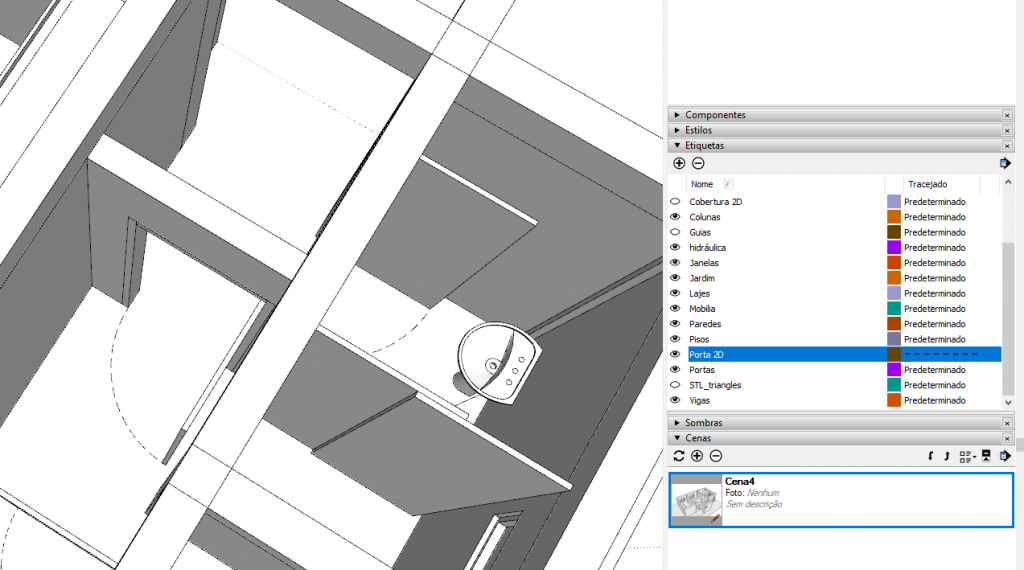
En 2019, SketchUp Pro pasó a ofrecer la posibilidad de realizar el cambio de tipos de línea a partir de las Capas (Layers), que ahora se llaman Etiquetas (Tags). En principio, el cambio se realiza de forma sencilla: a) en la ventana Etiquetas (Tags), encuentre la etiqueta que clasifica las líneas que desea cambiar; b) luego, haga clic donde dice, por defecto, "Predeterminado" y c) elija el estilo de trazo para las líneas. En la figura 1, se observa el cambio en la etiqueta Puerta 2D.
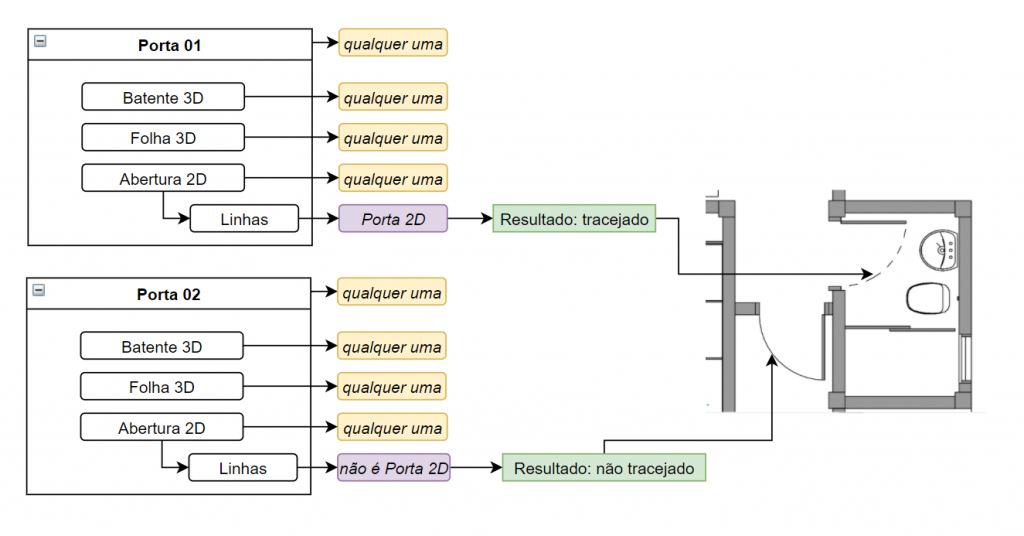
Este ajuste es sencillo, pero existe una "trampa". Para que el cambio en las líneas sea efectivo, SketchUp Pro considera la etiqueta asociada al objeto de más alto nivel jerárquico que contiene las líneas, sea este un grupo o un componente. La Figura 2 ilustra lo que puede ocurrir, en relación con el ejemplo anterior de las puertas, en caso de que haya una pequeña diferencia en la forma en que los objetos están organizados.
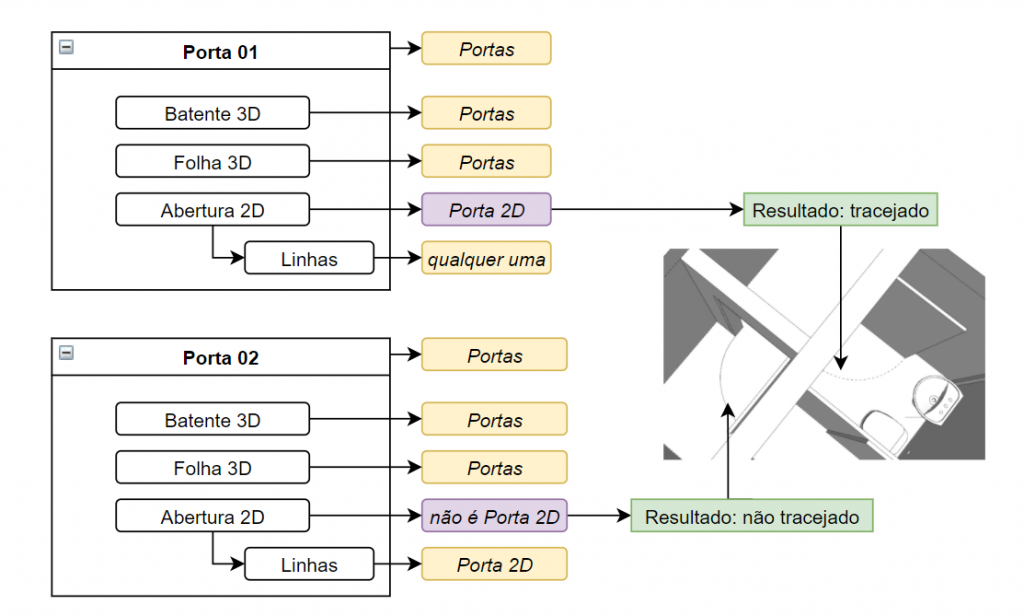
Por lo tanto, para que el cambio en las líneas sea efectivo, SketchUp Pro utiliza, como referencia, la etiqueta del objeto - en este caso, "Abertura 2D" -, es decir, ignora las etiquetas aplicadas a los elementos que están dentro del objeto.
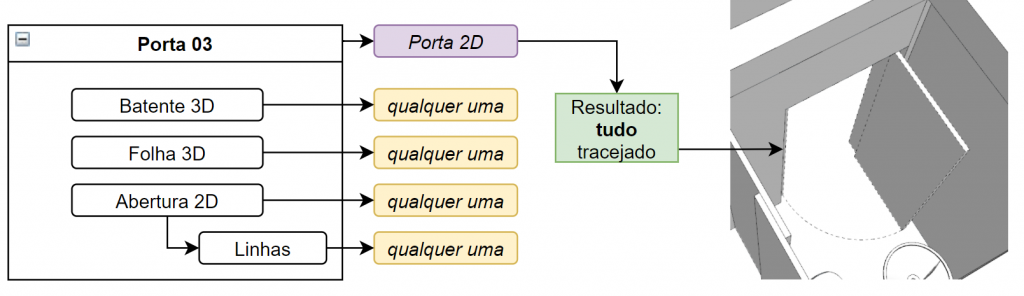
Si, en el ejemplo anterior, la etiqueta Puerta 2D se aplicara al objeto "Puerta 01" o "Puerta 02", todos los objetos dentro de estos pasarían a tener sus contornos con trazo discontinuo. Observe esta aplicación ilustrada en la Figura 3.
Es necesario recordar que, en SketchUp Pro, solo existe la posibilidad de cambiar el estilo de trazo aplicado a las líneas por medio de las etiquetas. De esta forma, no es posible utilizar las etiquetas para realizar cambios en los colores y grosores de las líneas. Estos ajustes pueden realizarse en SketchUp LayOut, como se explica a continuación.
Cómo cambiar la apariencia de las líneas en SketchUp LayOut
La gran novedad de la actualización 2020.2 de SketchUp LayOut es el recurso que permite cambiar el estilo de las líneas (colores, grosores y tipos de trazo), utilizando las etiquetas como referencia. La aplicación de estos cambios se realiza por viewport, es decir, cada viewport almacena información diferente de ajustes de línea, lo que permite gran flexibilidad al realizar modificaciones en la representación gráfica de un proyecto.
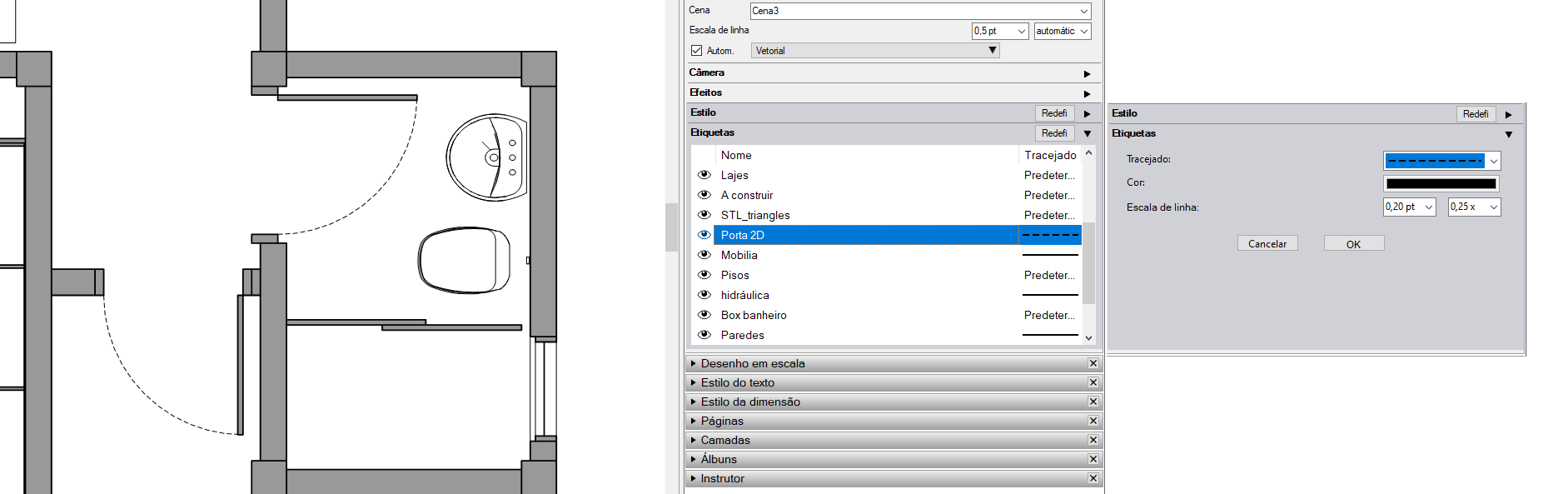
Para ejemplificar cómo es posible cambiar la apariencia de las líneas en LayOut, se utilizará el mismo ejemplo explorado en la explicación anterior. En la Figura 4, es posible observar que, después de a) seleccionar el viewport, es necesario b) elegir la etiqueta para c) realizar el cambio en la apariencia de las líneas asociadas a esta etiqueta.
La forma de realizar el ajuste es muy similar al proceso utilizado en SketchUp Pro, pero existe una diferencia importante entre los dos programas, en cuanto a la referencia adoptada para efectuar el cambio gráfico. A diferencia de SketchUp Pro, SketchUp LayOut usa, como referencia para el cambio de estilo, la etiqueta asociada a cada elemento de dibujo, ignorando las etiquetas aplicadas a los objetos (grupos o componentes). El diagrama presentado en la Figura 9 explicita estas relaciones.
Por lo tanto, en resumen, estos fueron los principales puntos presentados en este artículo:
- En SketchUp Pro es posible realizar cambios en el tipo de trazo de las líneas, pero no es posible cambiar los colores ni los grosores. Se utilizan las etiquetas como criterio de diferenciación;
- SketchUp Pro considera, para el cambio del tipo de trazo de las líneas, la etiqueta aplicada al objeto de más alto nivel jerárquico;
- En SketchUp LayOut es posible cambiar, por viewport, la apariencia de las líneas - colores, grosores y tipos de trazo. Las etiquetas se utilizan como criterio de diferenciación;
- SketchUp LayOut considera, para cambiar la apariencia de las líneas, las etiquetas aplicadas a los elementos de dibujo. Esta elección jerárquica es, por lo tanto, completamente opuesta a la utilizada en SketchUp Pro.
¿Quieres profundizar tus conocimientos sobre uso de SketchUp en procesos BIM? Conoce el Curso SketchUp Pro para BIM, de EBBIM. La formación aborda estructura de modelos, propiedades de componentes, intercambio IFC y documentación en LayOut, como complemento al tema de este post.




















