¿Es posible utilizar los datos topográficos de Google Earth en SketchUp?

Aprenda a crear un terreno según la topografía de Google Earth
Este tutorial muestra cómo aprovechar los datos topográficos de Google Earth utilizando únicamente SketchUp.
Vaya al menú Archivo/Geolocalización-Agregar ubicación.
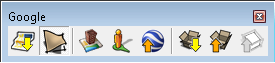
NOTA: Otra forma de colocar una ubicación es mediante el menú Ver/Barra de herramientas (View/Toolbars) – Google;
Haga clic primero en el botón de la barra para agregar la ubicación.
Escriba la dirección del lugar y haga clic en Buscar (Search).
Ajuste el posicionamiento como desee y luego haga clic en Seleccionar región (Select Region). Ajuste el área que se capturará y haga clic en Capturar (Grab).
NOTA: Cuanto más cerca esté, mejor será la calidad de la imagen; si desea abarcar un área muy grande, tendrá que hacer más de una captura.
Listo, ya localizamos nuestro proyecto; ahora es necesario activar el desnivel. Para eso, haga clic en Activar/desactivar terreno (Toggle terrain), el segundo botón de la paleta Google.
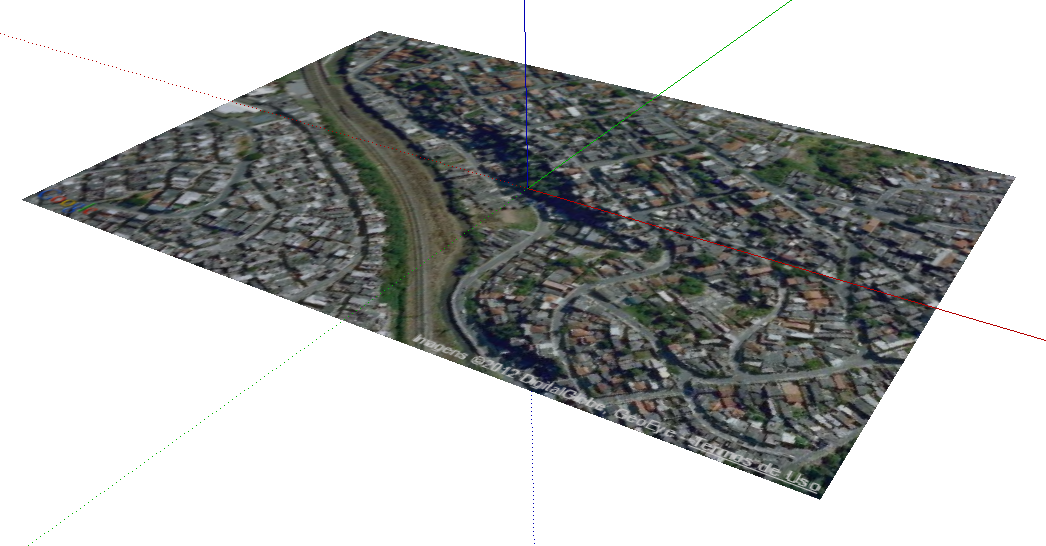
Observe que la imagen cambió y ahora muestra varias superficies elevadas.
Seleccione el terreno y observe que el cuadro de selección aparece en rojo, ya que el objeto está bloqueado.
Para desbloquear el terreno, haga clic con el botón derecho del mouse y seleccione la opción Desbloquear (Unlock).
Cree un rectángulo más grande que el terreno y colóquelo debajo de él. Seleccione la herramienta Mover (Move) con la tecla Ctrl activa para multiplicar la cara a la distancia deseada para cada curva de nivel que desee obtener. En el ejemplo, los rectángulos se copiaron con una distancia de 5 m en altura.
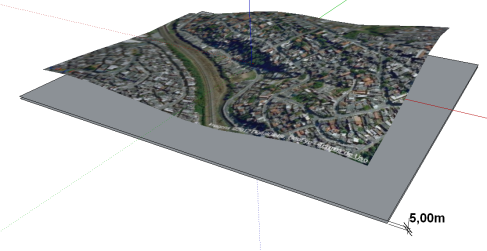
Observe que el terreno debe quedar completamente cubierto por los rectángulos; si lo desea, active Rayos X (X-ray) y compruebe que el terreno esté en medio de los rectángulos. Seleccione todos los rectángulos y el terreno, haga clic con el botón derecho y elija la opción Intersecar caras/con la selección (Intersect faces/with selection).
Elimine los rectángulos, pero tenga cuidado de no seleccionar la imagen ni las curvas creadas. Desactive la capa Google Earth Terrain (creada cuando importó el terreno) y observe que solo quedarán visibles las curvas creadas. Cree una nueva capa para las curvas.
Seleccione todas las curvas y vaya al menú Dibujar/Caja de arena/a partir de contornos (Draw/Sandbox/from contours). Desactive la capa de las curvas y observe cómo quedó su terreno. Evite rotarlo o moverlo para poder realizar estudios de asoleamiento correctos, o en caso de que desee exportar su proyecto en la ubicación correcta para usarlo en otro programa en el futuro.
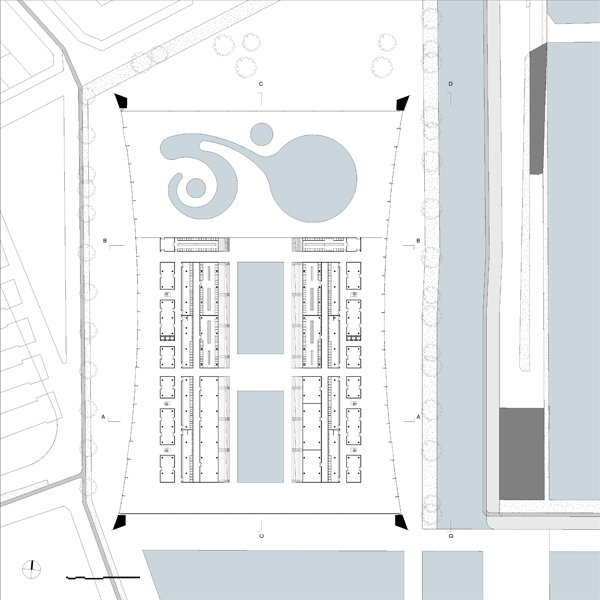
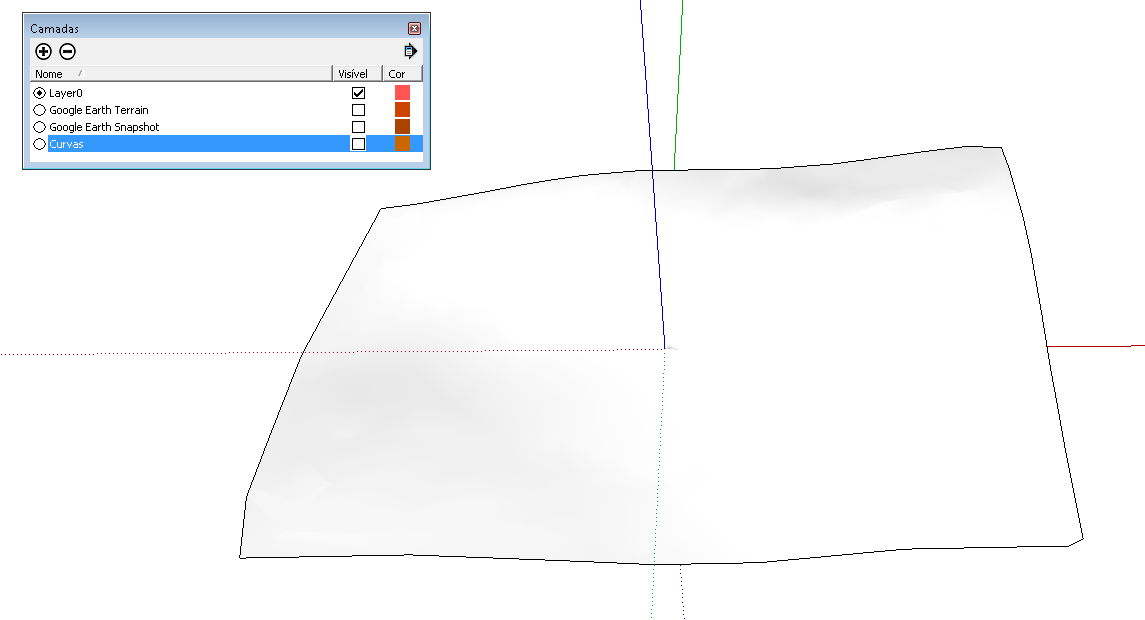
Observe que su terreno está correctamente geolocalizado.
Ahora que ya sabe cómo utilizar los datos de Google Earth en SketchUp, quizás quiera empezar construyendo una casa para colocar en este terreno, y entonces surge la pregunta: "¿cómo nivelar la entrada de la casa con el terreno?"...
¿Quieres profundizar tus conocimientos sobre modelado y organización de proyectos en SketchUp? Conoce el Curso SketchUp Pro do Básico ao Avançado, de EBBIM. La formación aborda modelado de terrenos y edificios, componentes, materiales y escenas, como complemento al tema de este post.




















