Cómo crear leyendas y rótulos inteligentes con textos automáticos
ArchiCAD cuenta con un sistema de relleno inteligente de leyendas, rótulos y otra información relevante para el proyecto, mediante un proceso de dos pasos: en el primero, usted completa los datos del proyecto (y otra información); en el segundo, utiliza la herramienta de texto automático para insertar esta información en las vistas y/o los layouts.
para completar la información del proyecto (y otros datos)
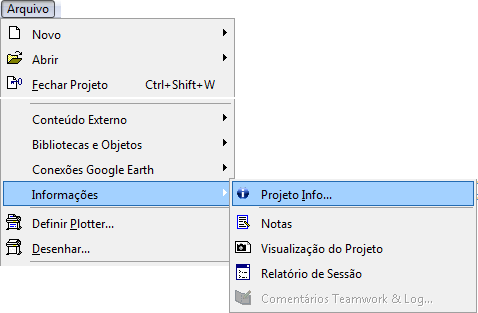
Vaya al menú Archivo/Información/Información del proyecto... (File/Info/Project Info...).
figura 1 - ubicación de la información del proyecto
En la ventana que se abre, elija el campo que desea completar y luego escriba la información relacionada con ese campo. Si desea más espacio para escribir, haga clic en el botón resaltado para abrir el menú Descripción (Description). Usted puede completar todos los campos, o solo los que desee. Si necesita crear otro campo, haga clic en Agregar (Add) y observe que se crea un nuevo campo. Si desea eliminar un campo que haya creado, haga clic en Eliminar (Remove). Si desea que todos los datos del proyecto que escribió aquí se aprovechen en otro archivo (para no tener que escribirlo todo de nuevo), haga clic en Exportar... (Export...). Se abrirá una nueva ventana para que elija una ubicación donde guardar el archivo. Asígnele un nombre y haga clic en Guardar (Save). Para recuperar la información de otro archivo, abra el mismo menú y haga clic en Importar... (Import...). En la ventana que se abre, ubique el archivo y haga clic en Abrir (Open).
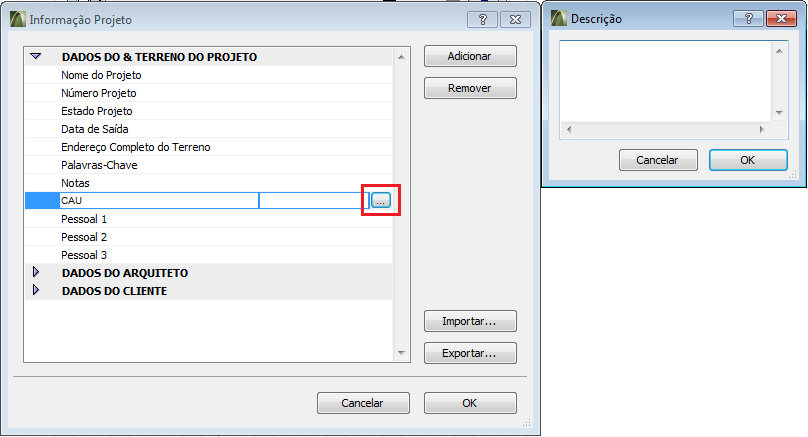
figura 2 - menú Información del Proyecto
para insertar información del proyecto con un texto automático
En la Caja de herramientas (Toolbox), haga clic en la herramienta Texto (Text).
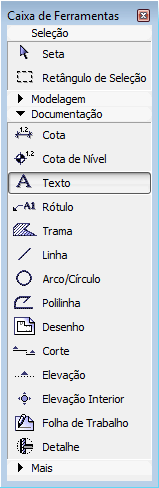
figura 3 - herramienta Texto en la Caja de herramientas
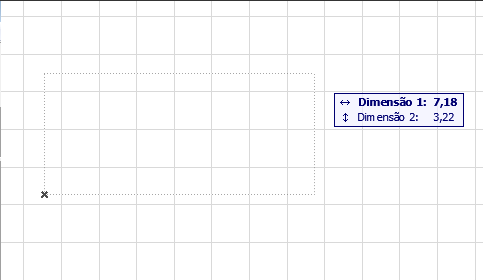
Haga clic en el punto donde desea empezar a escribir el texto; mueva el cursor y haga otro clic donde desea terminar el cuadro de texto.
En el menú flotante, haga clic en el botón Insertar Texto Automático (Insert Autotext).

figura 5 - botón Insertar Texto Automático
En la ventana que se abre, haga clic en la barra resaltada para elegir la categoría donde está la información que desea insertar. En el cuadro de abajo, haga clic en la información que se insertará. El cuadro inferior muestra el texto que se insertará. Haga clic en Insertar (Insert) para finalizar.
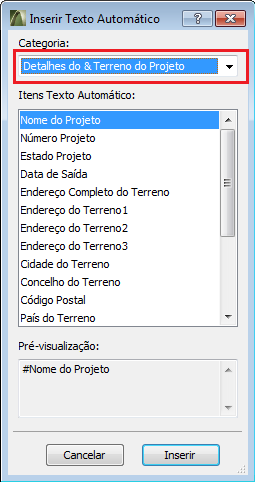
figura 6 - menú Insertar Texto Automático
Vale la pena recordar que si se modifica algún campo de la información del proyecto, todos los textos automáticos insertados vinculados a él se actualizarán automáticamente.




















