Creación y edición de degradados
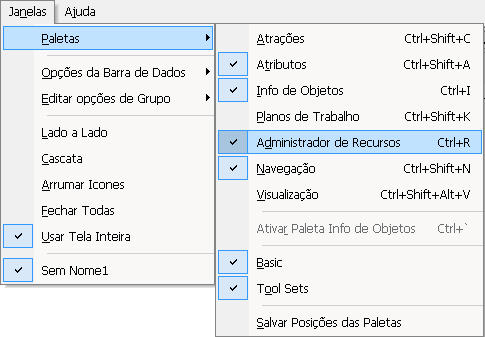
Ve al menú Window/Palettes/Resource Browser (Window/Palettes/Resource Browser) Ctrl+R (figura 1).
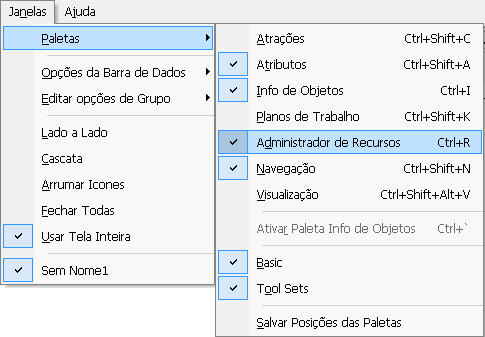
figura 1 - Menú Window/Palettes/Resource Browser.
Haz clic en el botón con forma de flecha, ubicado junto al título Resources (Resources); pasa el cursor sobre la opción New Resource in... (New Resource in...) y luego elige la opción Gradient... (Gradient...) (figura 2).
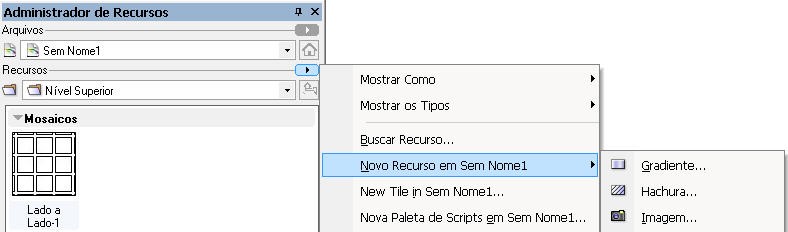
figura 2 - Agregando un nuevo recurso.
En la ventana que se abre, elige (figura 3):
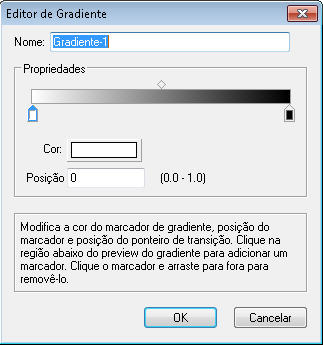
figura 3 - Editor de Degradado.
Nombre (Name): Dale un nombre al nuevo degradado;
Haz doble clic sobre cualquiera de los controles para cambiar el color;
Desliza los controles para cambiar la apariencia del degradado;
Haz clic en la región indicada para insertar un nuevo control de color. Para quitar el control, basta con hacer clic en él y arrastrarlo lejos de la barra de colores;
Los controles Color (Color) y Position (Position) también sirven para ajustar los puntos de control que definen el degradado.
Haz clic en OK para confirmar la creación del degradado.
Observa en la paleta Resource Browser (Resource Browser) que el degradado quedó guardado en el área de recursos de tu archivo (figura 4).
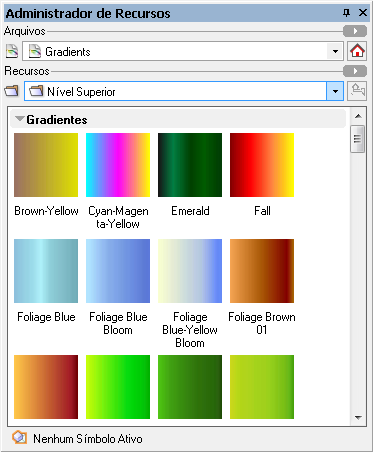
figura 4 - Resource Browser.
Para aplicar el degradado a un objeto, selecciónalo y luego haz doble clic sobre la miniatura del degradado que está en la paleta Resource Browser (Resource Browser). También puedes hacer clic sobre la miniatura del degradado y arrastrarla sobre el objeto para aplicarlo (figura 5).
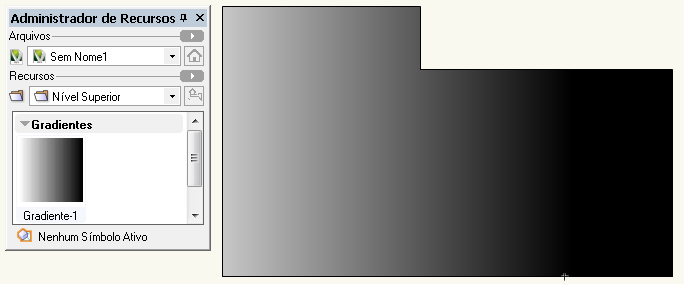
figura 5 - Aplicación del Degradado.
¿Te gustó este post?
Se basó en el tema Recursos para aumentar la productividad, Creación y edición de degradados,
que forma parte del libro Vectorworks passo a passo,
disponible en papel o en e-book.
Para más información o para comprar el libro,
visita el sitio www.livrovectorworks.com.br




















