Contando objetos
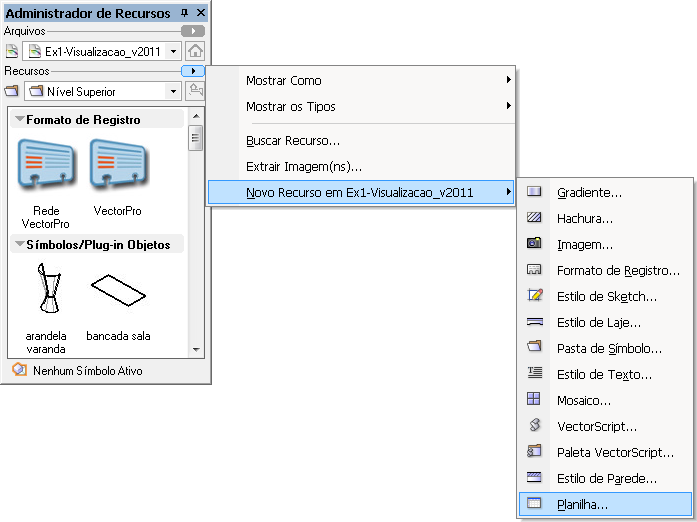
Para contar objetos de una sola capa, o de una clase, o solo de algunos tipos de objetos, así como para averiguar perímetros, áreas y volúmenes de varios elementos del dibujo, sigue las instrucciones a continuación:
para crear una nueva planilla
Abre la paleta Resource Browser (Resource Browser) Ctrl+R.
Haz clic en la flecha al lado de la fila Resources (Resources) (a) y elige la opción New Resource in... (New Resource in...)/Worksheet (Worksheet) (figura 1).
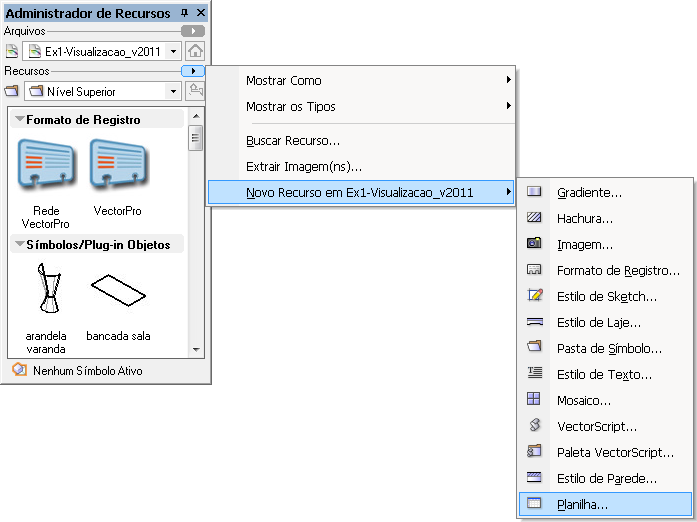
figura 1
Ingresa un nombre para tu planilla en el campo Name (Name) y elige la cantidad de filas y columnas deseada. La sugerencia inicial (10 filas por 5 columnas) es adecuada. Si quieres, puedes modificar la cantidad de filas y columnas más adelante. Haz clic en OK para crear la planilla (figura 2).
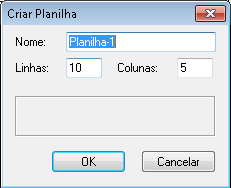
figura 2
La planilla queda guardada dentro del propio archivo y puede localizarse (y abrirse) en la paleta Resource Browser (Resource Browser) Ctrl+R. Para abrirla, haz clic derecho sobre su nombre y elige la opción Open (Open) (figura 3).
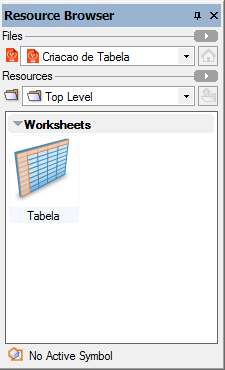
figura 3
para contar cuántos ejemplares existen en un proyecto
Usa preferentemente un proyecto que tenga varios símbolos diferentes. Crea una planilla (o abre una ya hecha) y escribe los nombres de los símbolos que vas a querer contar, como en la imagen de abajo (figura 1).
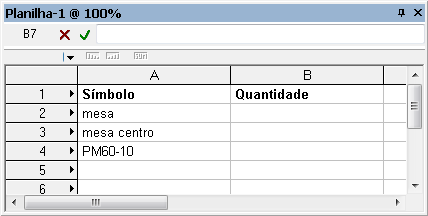
figura 1
Haz clic en la celda de la planilla que recibirá la fórmula de conteo.
Haz clic en la flecha que está en la esquina superior izquierda de la planilla y elige Function... (Paste Function...) (figura 2).
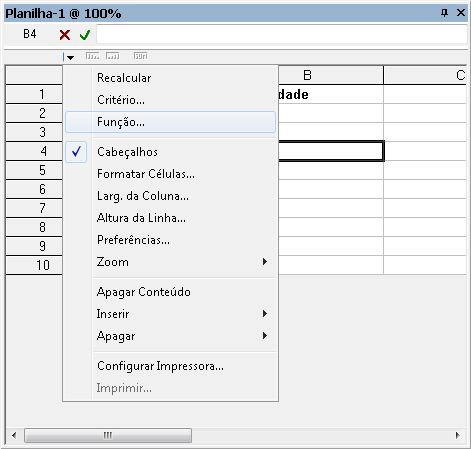
figura 2
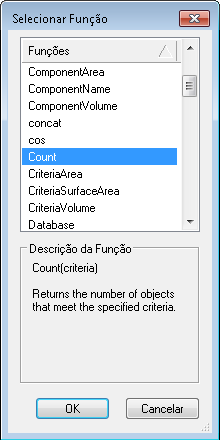
En la ventana que se abre, elige la opción COUNT y haz clic en OK (figura 3).
Haz clic nuevamente en la flecha que está en la esquina superior izquierda de la planilla y elige Criteria... (Paste Criteria...) (figura 4).
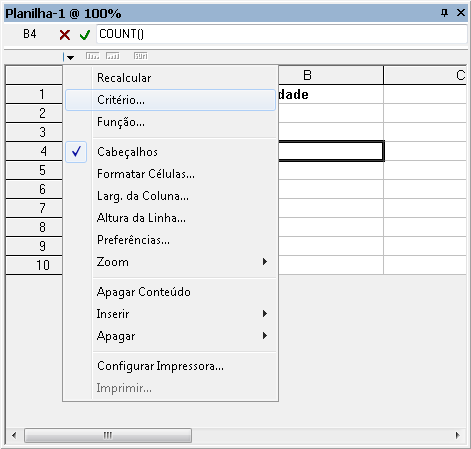
figura 4
Elige las opciones Symbol (Symbol) is (is) y, en la tercera columna, haz clic en la casilla indicada en (figura 5).
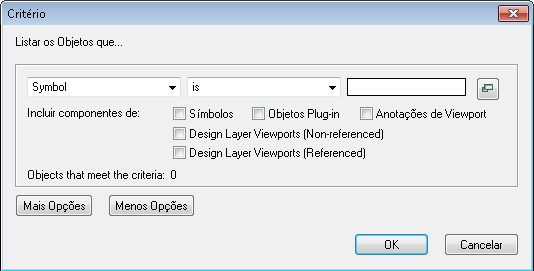
figura 5
En la nueva ventana, haz clic sobre el nombre del archivo y luego elige el símbolo a contar. Haz clic en OK (figura 6).
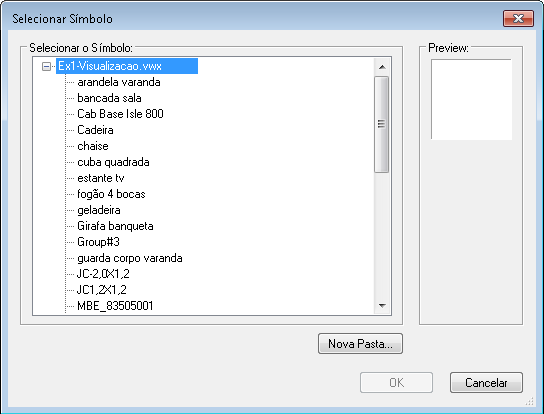
figura 6
Vectorworks vuelve a la ventana anterior para que agregues o quites criterios de selección, usando los botones More Choices (More Choices) y Fewer Choices (Fewer Choices). Luego haz clic en OK nuevamente (figura 7).
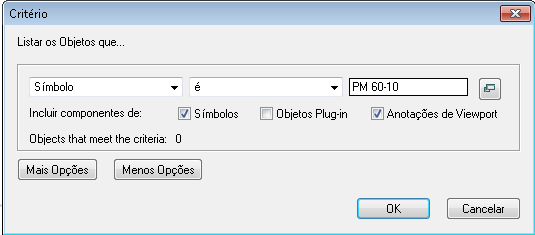
figura 7
De vuelta en la planilla, coloca un signo igual "=" antes de la fórmula escrita por Vectorworks y presiona Enter. Observa el valor mostrado (figura 8).
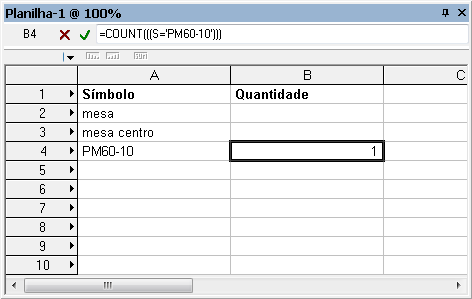
figura 8
Si modificas el proyecto, agregando y quitando símbolos, es necesario pedirle al informe que vuelva a contar. Para eso, haz clic en la flecha que está en la esquina superior izquierda de la planilla y elige la opción Recalculate (Recalculate) (figura 9).
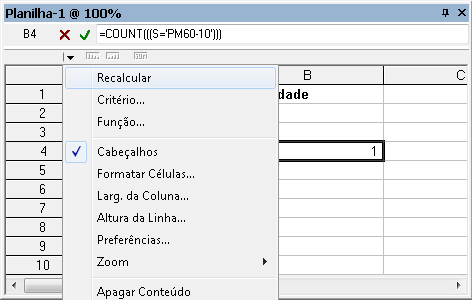
figura 9
¿Te gustó este post?
Se basó en el tema Integrar planillas y base de datos del proyecto, Contando objetos, perímetros, áreas y volúmenes,
que forma parte del libro Vectorworks passo a passo,
disponible en papel o en e-book.
Para más información o para comprar el libro,
visita el sitio www.probooks.com.br




















