Componente Dinámico a partir de 2 objetos

La invitación a descargar gratuitamente la extensión en ProBooks formaba parte de la publicación original. El enlace ahora lleva al catálogo actual de la editorial; no confirmamos allí la disponibilidad de aquel archivo antiguo.
Fuiste al 3D Warehouse y descargaste los componentes necesarios para tu proyecto (ya que a partir de SketchUp 8 el 3D Warehouse ya no tiene acceso directo desde SketchUp), incluso le echaste un vistazo a nuestra lista de colecciones favoritas. Sin embargo, necesitas crear escenas idénticas con dos opciones de muebles diferentes para mostrarle a tu cliente, y aquí tenemos un paso a paso muy útil para eso.
Componente Dinámico
Con el plugin Componente Dinâmico a partir de 2 objetos podrás crear automáticamente un componente dinámico con dos opciones de geometría, "A" y "B".
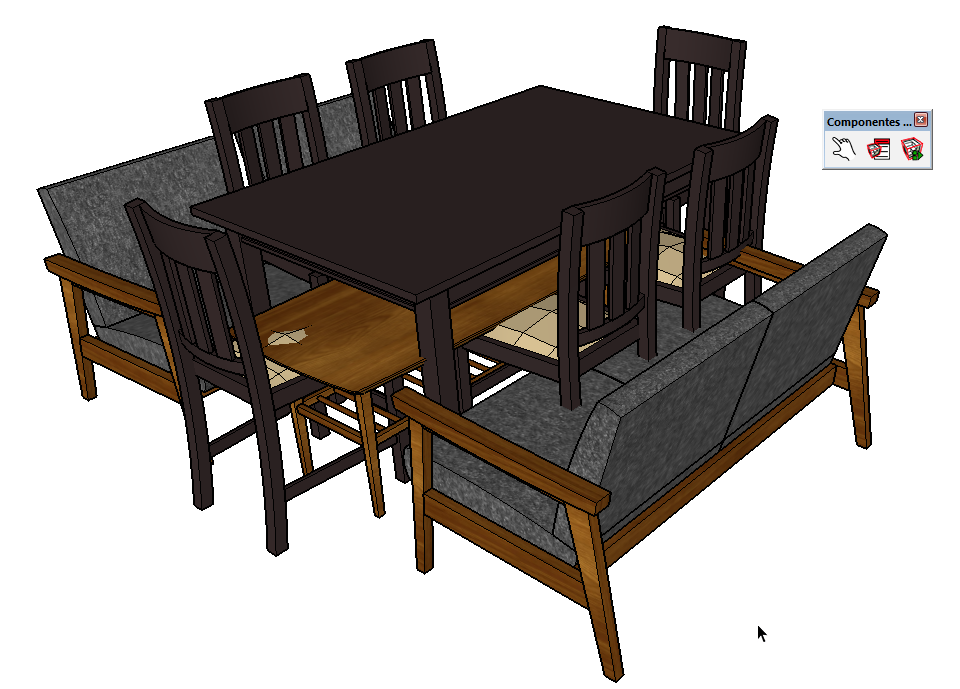
Debes superponer dos objetos (grupos o componentes) y ejecutar el comando. Elige un nombre y haz clic en OK. Los objetos originales se eliminarán y podrás alternar entre las dos opciones del componente dinámico creado.
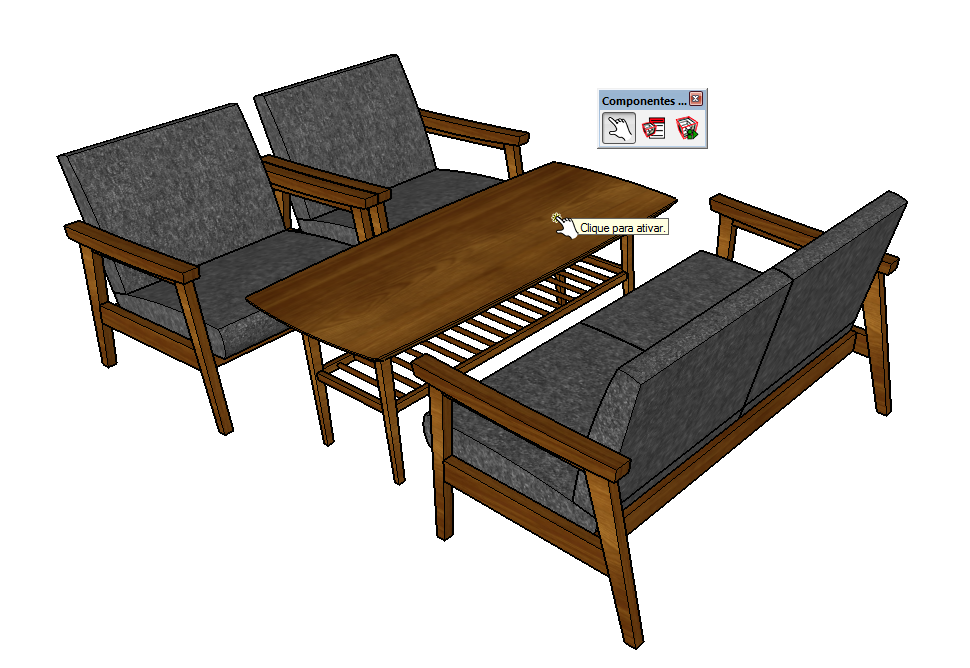
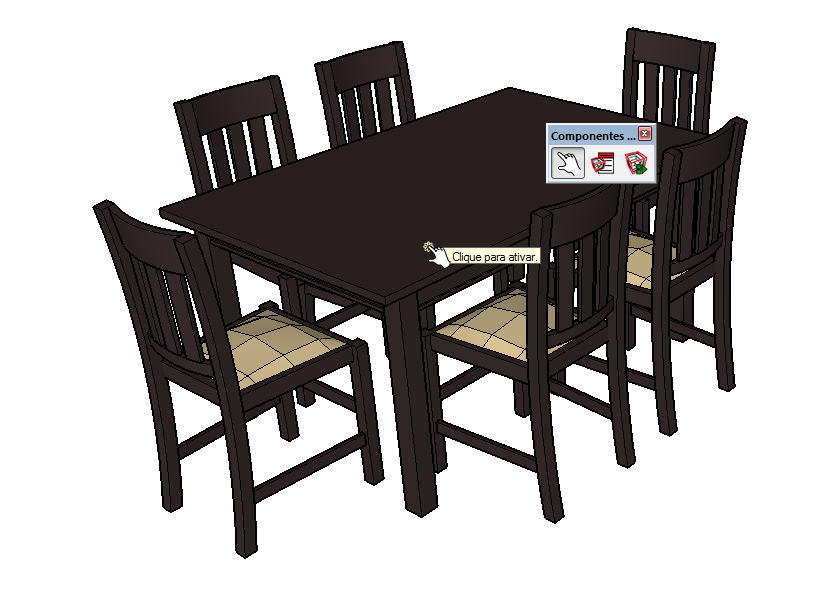
Para descargar el plugin gratis, visita: https://www.probooks.com.br/y escribe "componente dinâmico".
Ahora que ya sabes cómo facilitar la presentación del proyecto cuando tienes dos opciones, tenemos otro artículo sobre cómo usar el estilo de boceto sombreado, para esos momentos en que no da tiempo o no es el momento de hacer ese render...
¿Te gustó nuestro consejo? ¡Cuéntanos en los comentarios!
¿Quieres profundizar tus conocimientos sobre uso de SketchUp en procesos BIM? Conoce el Curso SketchUp Pro para BIM, de EBBIM. La formación aborda estructura de modelos, propiedades de componentes, intercambio IFC y documentación en LayOut, como complemento al tema de este post.




















