Cómo usar el Conjunto de Publicación
Aprenda a definir el formato de salida de la publicación en ARCHICAD
El Conjunto de Publicación es el sistema que organiza todos los tipos de salida que necesita producir, a partir de las vistas y los layouts que están en su proyecto. Llamamos "salida" a todo tipo de información o dibujo que se puede imprimir o exportar desde un archivo digital, ya sea un modelo de ArchiCAD o incluso un texto en Word.
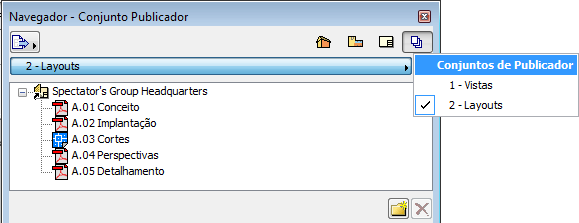
En la paleta Navegador (Navigator), haga clic en el botón Conjuntos de Publicación (Publisher Sets). Haga clic en la barra justo debajo y elija el conjunto que desea publicar: Vistas o Layouts. A continuación, seleccione en la lista la vista o el layout que desea publicar. Para seleccionar más de uno, mantenga presionada la tecla Ctrl.
figura 1 - Conjunto de Publicación, elegir conjunto de vistas o layouts
Haga clic en la pestaña Formato (Format) para elegir el formato de salida para la publicación de los elementos seleccionados.
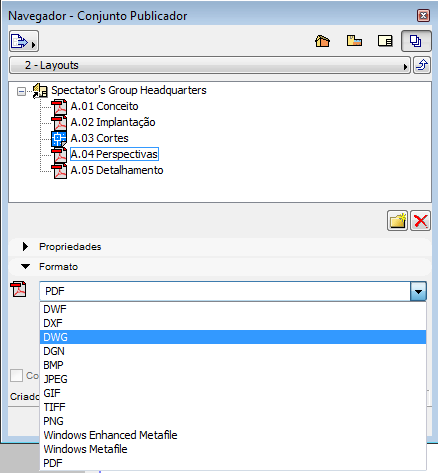
figura 2 - Conjunto de Publicación, definir el formato de salida del archivo
Haga clic en Opciones... (Options...) si desea hacer ajustes avanzados para la publicación. En la esquina inferior, haga clic en el botón Elementos de Salida (Sets to Output) y elija el criterio de publicación de los elementos:
este conjunto (this set): Publica solo el conjunto de elementos que está seleccionado en el momento;
elementos seleccionados (selected items): Publica todos los conjuntos de elementos seleccionados (si hay más de uno);
todos los conjuntos (all the sets): Publica todos los conjuntos (vistas y layouts) existentes de una sola vez.
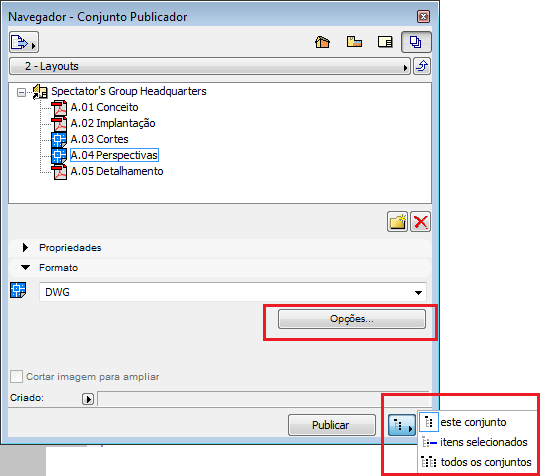
figura 3 - Conjunto de Publicación, opciones de publicación
Haga clic en Publicar (Publish).
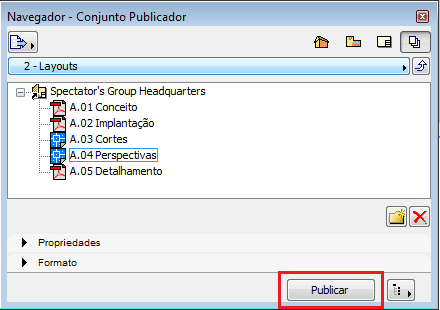
figura 4 - Conjunto de Publicación, botón Publicar
Puede que se abra una ventana pidiendo la ubicación de una carpeta donde se colocarán los archivos exportados. En ese caso, haga clic en Propiedades del conjunto de publicación (Publishing Properties...) y, en la siguiente ventana, haga clic en Examinar... (Browse...) para elegir la carpeta, y luego en OK. Esta ventana no volverá a aparecer una vez que haya definido la carpeta donde se guardarán los archivos de salida. Observe que ArchiCAD pasa a publicar los elementos en la carpeta elegida.
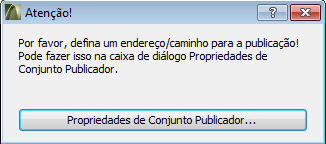
figura 5 - definir la ruta para guardar la publicación
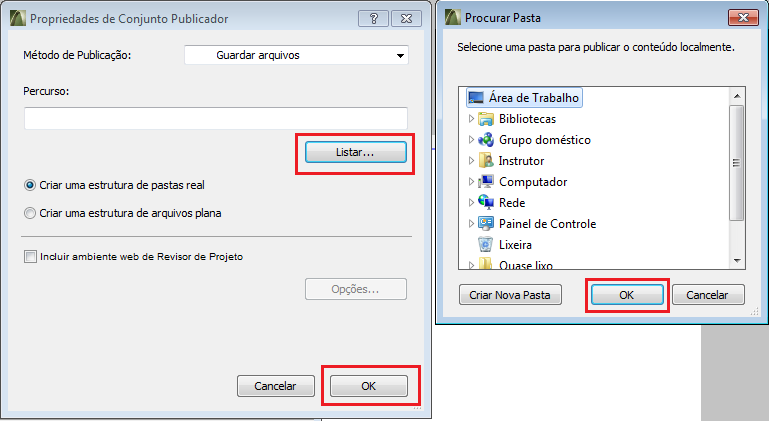
figura 6 - definir la ruta para guardar la publicación




















