Cómo usar más de un plano de sección en el mismo modelo
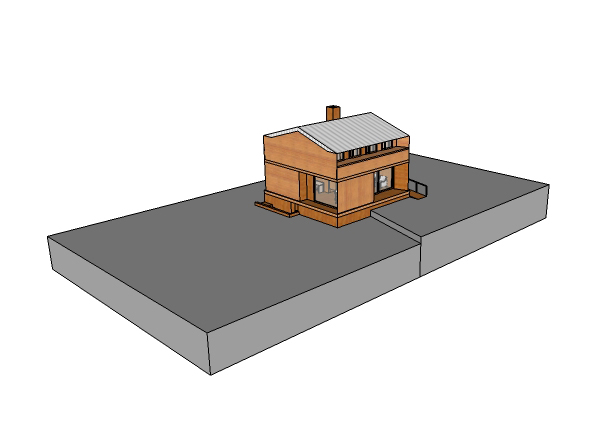
La herramienta Plano de sección (Section Plane) es un recurso poderoso de SketchUp. En tiempo real puedes cortar tu modelo en cualquier posición o ángulo. Puedes crear tantos planos de sección como quieras; sin embargo, SketchUp solo permite activar un plano por contexto. Para usar dos cortes simultáneos, el consejo es agrupar el modelo junto con el plano de sección, y aplicar un nuevo plano de sección por fuera del grupo.
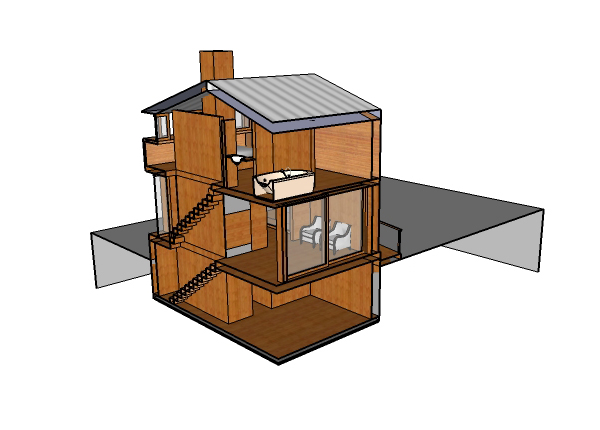
Para usar planos de sección simultáneos, crea el primer plano de sección y posiciónalo en el lugar deseado.
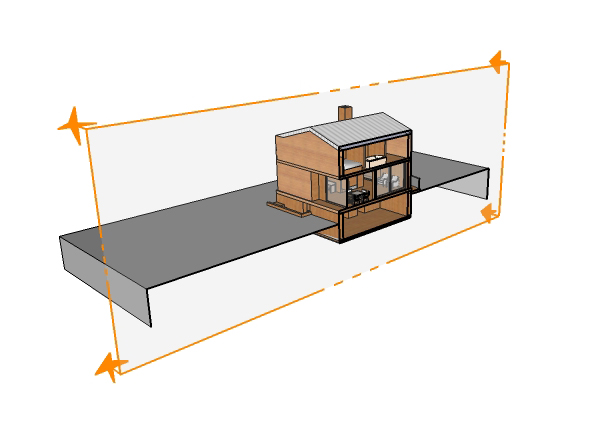
Para evitar que alguna parte del modelo no quede incluida en el corte, haz doble clic en el plano de sección para desactivarlo. Selecciona el modelo y el plano de sección y agrúpalos. Luego crea un nuevo plano de sección. Edita el grupo para activar el primer plano de sección.
Observa el modelo con dos planos de sección simultáneos.
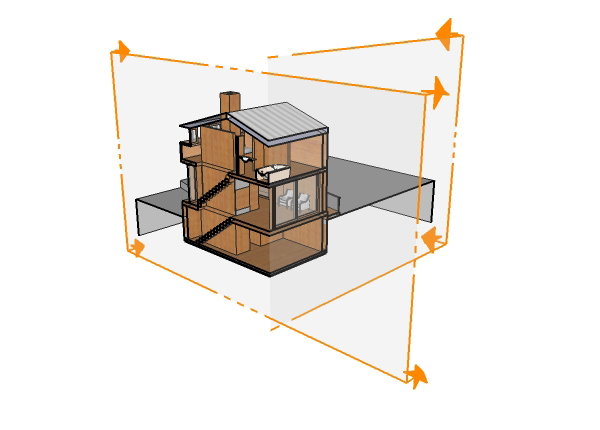
Puedes usar el corte doble como recurso de presentación de tu proyecto, permitiendo una mejor comprensión interna de tu modelo.
¿Quieres profundizar tus conocimientos sobre modelado y organización de proyectos en SketchUp? Conoce el Curso SketchUp Pro do Básico ao Avançado, de EBBIM. La formación aborda modelado de terrenos y edificios, componentes, materiales y escenas, como complemento al tema de este post.




















