¿Cómo extraer áreas en SketchUp?

¡Es una pena que el enlace a bim.bon ya no esté activo! Conservamos esta publicación como registro histórico de cómo funcionaba la herramienta en la época del post. La referencia al servicio y a su gratuidad pertenece a aquel período y no confirma disponibilidad actual.
Imagínate en la siguiente situación: estás planeando una remodelación, y te gustaría saber cuánto vas a gastar en el revestimiento del piso de la sala. Para eso, necesitas información como el precio del material a usar y el área del piso de la sala, ¿verdad?
Es posible obtener el área de una cara de manera muy simple en SketchUp: basta con seleccionar la cara deseada y mirar la ventana Entity Info (Entity Info), como en la fig. 01. Sencillo, ¿no?
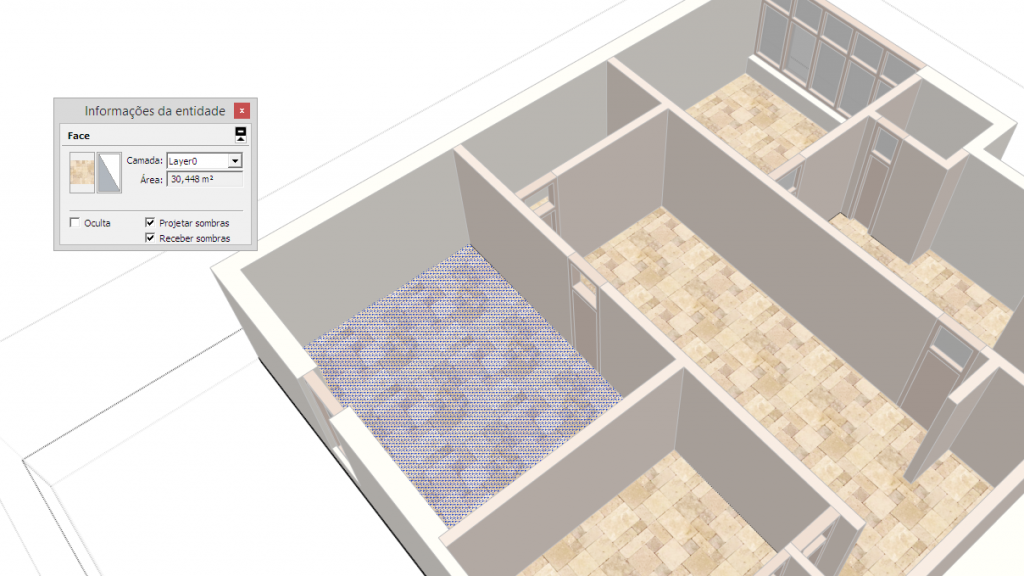
Fig. 01 – Cuando se selecciona una cara, su área aparece en la ventana Entity Info.
NOTA 1: Recuerda que es posible cambiar las unidades de trabajo en la ventana Model Info (Model Info), en caso de que no estén en la unidad que deseas, como en la fig. 02.

Fig. 02 – En la pestaña Units, puedes elegir la unidad de trabajo más conveniente.
NOTA 2: Si quieres saber cómo obtener volúmenes de sólidos, te contamos cómo hacerlo aquí.
Ahora imagina que quieres aplicar un revestimiento en más de un piso (o, en el caso del modelo, más de una cara), como dormitorios. Una forma práctica de resolver el problema - y más simple que seleccionar cada cara y sumar sus áreas - es utilizar un material. En el ejemplo, vamos a aplicar un material llamado Ladrilho hidráulico (fig. 03).
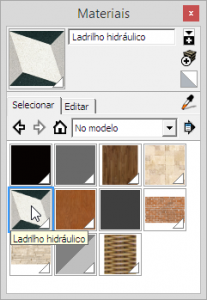
Fig. 03 – El material Ladrilho hidráulico, después de creado, aparece en la pestaña In Model de la ventana de Materials.
Después de aplicar el material a las caras de los pisos, obtener el área total es muy simple: basta con ir a la ventana Materials (Materials), hacer clic derecho sobre el material Ladrilho hidráulico, elegir la opción Area (Area) (figs. 04 y 05) y voilà!
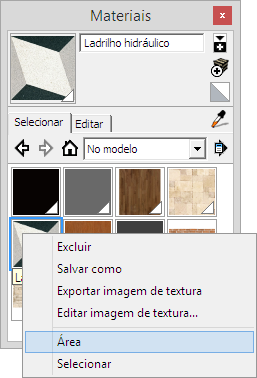
Fig. 04 – Haz clic derecho sobre el material deseado y elige la opción Area.

Fig. 05 – La ventana muestra el área total en la que este material está aplicado en el modelo.
¿Imaginas lo rápido que se vuelve armar una tabla de acabados de un edificio de varios pisos? Y esto aplica a materiales en cualquier tipo de superficie - pisos, paredes, cielorrasos -, basta con aplicar el material deseado y repetir el paso a paso para obtener su área.
Si quieres ir más allá a la hora de hacer cómputos utilizando SketchUp, existen herramientas extremadamente poderosas - y lo mejor: gratis. Prueba bim.bon.
¿Y si pudieras calcular volúmenes en SketchUp?
¿Te gustó la idea? Tenemos un artículo aquí explicando cómo hacerlo!
¿Quieres profundizar tus conocimientos sobre modelado y organización de proyectos en SketchUp? Conoce el Curso SketchUp Pro do Básico ao Avançado, de EBBIM. La formación aborda modelado de terrenos y edificios, componentes, materiales y escenas, como complemento al tema de este post.




















