Cómo editar un morph

Edición en todo el elemento, en partes, por caras, aristas o vértices
La herramienta Morph se caracteriza por editar la forma directamente sobre los vértices y caras del propio objeto. ArchiCAD tiene muchas herramientas de edición de un morph, ya sea en el cuerpo del elemento como un todo o en partes, por caras, aristas y vértices.
cómo redondear una arista del morph
Selecciona el morph y haz clic en la arista que deseas redondear.
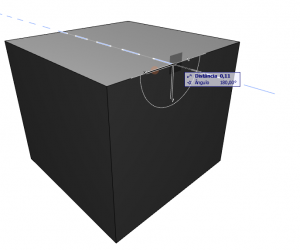
figura 01 - selecciona la aristaEn la paleta flotante elige la opción Redondear/Biselar Arista(s)... (Fillet/Chamfer Edge(s)...).
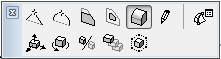
figura 02 - haz clic en la opción Biselar AristasEn la ventana Redondear/Biselar (Fillet/Chamfer) que aparece, selecciona la opción Redondeado (Fillet) y define el Radio (Radius).
Activa la opción Aplicar a Todas las Aristas (Apply to All Edges) si deseas aplicarlo a todas las aristas del morph y no solo a la seleccionada.
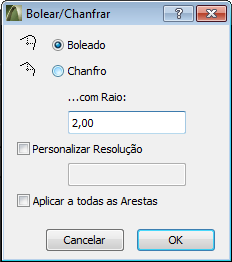
figura 03 - haz los ajustes necesarios
Haz clic en OK.
Observa que el radio fue creado.
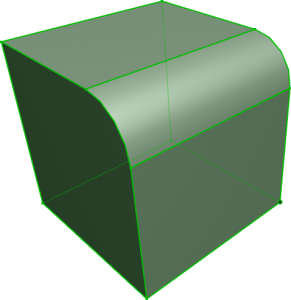
figura 04 - objeto creadocómo redondear una esquina de un morph
Selecciona el morph que deseas alterar y haz clic en la esquina (vértice) que será alterada.
figura 05 - selecciona la aristaEn la paleta flotante selecciona la opción Redondear/Biselar Esquina(s)... (Fillet/Chamfer Corner(s)...).
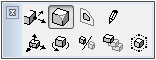
figura 06 - Haz clic en la opción Biselar EsquinasEn la ventana Redondear/Biselar (Fillet/Chamfer) que aparece, selecciona la opción Redondeado (Fillet) y define el Radio (Radius).
Activa la opción Personalizar Resolución (Custom Resolution) y configura el valor de acuerdo con tu necesidad. Cuanto mayor sea el valor, más suavizado quedará el redondeado.
Activa la opción Aplicar a Todas las Aristas (Apply to All Corners) si deseas aplicarlo a todas las aristas del morph y no solo a la arista seleccionada.
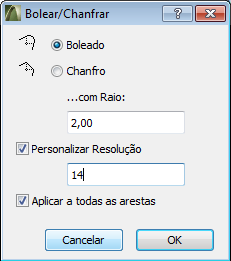
figura 07 - haz los ajustes necesariosHaz clic en OK.
Observa que la(s) esquina(s) fueron redondeadas.
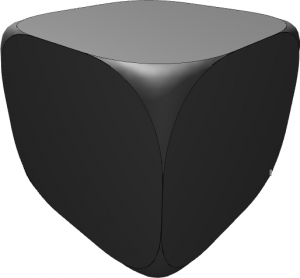
figura 08 - objeto creado




















