Cómo y por qué usar Módulos Asociados
qué son los módulos
Los módulos son útiles siempre que necesite usar estructuras repetitivas o estandarizadas en uno o más proyectos. Usted crea un módulo dibujándolo normalmente una sola vez y puede usarlo tantas veces como quiera en cualquier proyecto. La ventaja es que, si es necesario hacer alguna modificación en el módulo, este cambio podrá actualizarse en todos los archivos que contengan copias de él. Para crear un módulo existen dos formas: guardar un proyecto como un módulo o guardar elementos seleccionados de un proyecto como un módulo. ArchiCAD guarda un módulo con la extensión .mod.
cómo guardar un proyecto como módulo
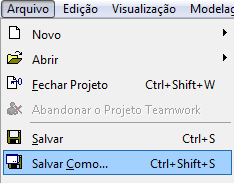
Después de construir el modelo que se convertirá en un módulo, en la planta, vaya al menú Archivo/Guardar Como... (File/Save As...) Ctrl+Shift+S.
figura 1 - menú Archivo/Guardar Como...
En el menú Guardar Plano (Save Plan), asigne un nombre a su archivo y elija el formato Archivo Módulo (Module File) (*.mod). Haga clic en el botón Opciones... (Options) y, en la ventana que se abre, seleccione:
todos los Pisos (all Stories): Guarda los elementos de todos los pisos del proyecto;
el Piso Actual (the Current Story): Guarda los elementos del piso activo;
el Intervalo (the Range): Permite elegir un intervalo de pisos determinado;
Añadir Elementos visualizados de otros Pisos (Add displayed Elements of
other Stories): Además de los elementos que pertenecen al piso
seleccionado, añade al archivo guardado los elementos de otros pisos que se estén visualizando en él;
Romper Asociaciones anidadas (Break nested Hotlinks): Si en la vista ya existe algún
módulo, al guardar, esa asociación se deshará;
Comprimir archivo (Compress file): Esta opción viene seleccionada por defecto en
ArchiCAD y reduce hasta un 7% el tamaño de los archivos. Solo debe desactivarse si el tiempo de grabación del archivo se prolonga demasiado.
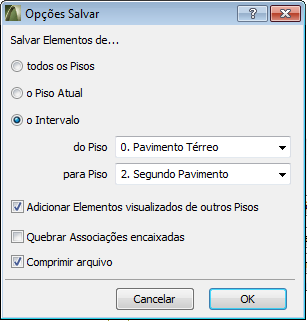
figura 2 - ventana Opciones de Guardado
Después de definir esto, haga clic en OK y luego en Guardar (Save).
cómo guardar elementos seleccionados como un módulo
En la planta, seleccione los elementos que desea guardar como un módulo. Para una selección que incluya varios pisos, utilice el Rectángulo de Selección (Marquee Tool) en el modo Todos los Pisos (all Stories). Vaya al menú Archivo/Contenido Externo/Guardar Selección Como Módulo... (File/External Content/Save Selection as Module...).
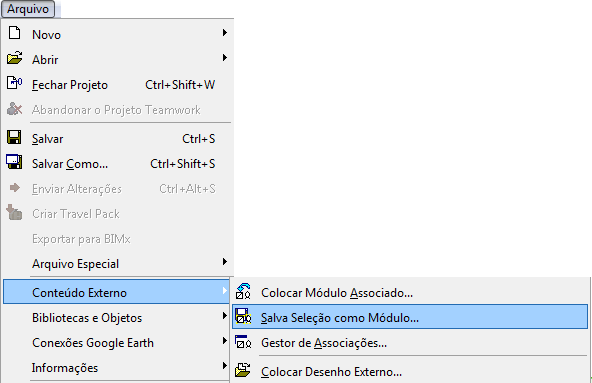
figura 3 - comando Guardar Selección como Módulo...
En el menú Guardar Módulo Asociado (Save Hotlinked Module), asigne un nombre al archivo. La opción Reemplazar Selección por este archivo de módulo asociado (Replace Selection with this hotlinked module file) hace que los elementos seleccionados, después de guardarse como módulo, se conviertan en uno solo. Haga clic en Guardar (Save).
cómo colocar un módulo
En el archivo en el que desea insertar el módulo, vaya al menú Archivo/Contenido Externo/Colocar Módulo Asociado... (Place Hotlinked module...).
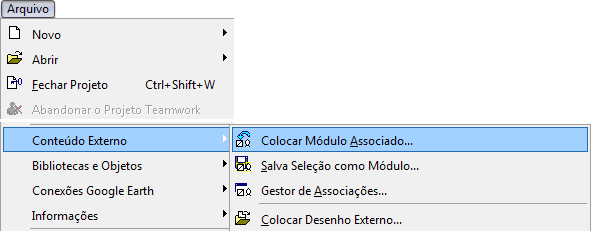
figura 4 - comando Colocar Módulo Asociado....
En el menú Colocar Módulo (Place Module), haga clic en el botón Elegir Asociación... (Choose Hotlink...).
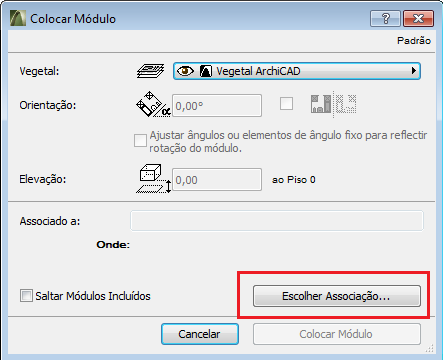
figura 5 - menú Colocar Módulo
En el siguiente menú, haga clic en Nueva Asociación... (New Hotlink...) y, a continuación, elija la opción desde Archivo (from File) para buscar archivos en su computadora, o si está trabajando con un módulo que forma parte de un proyecto Teamwork, elija desde el proyecto Teamwork (from Teamwork Project).
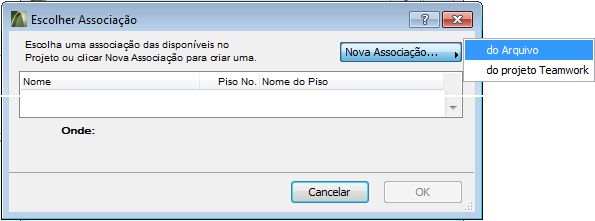
figura 6 - menú Elegir Asociación
En el menú Nueva Asociación (New Hotlink), localice y elija el archivo deseado y haga clic en Seleccionar (Select). De vuelta en el menú Elegir Asociación (Choose Hotlink), seleccione el módulo y haga clic en OK.
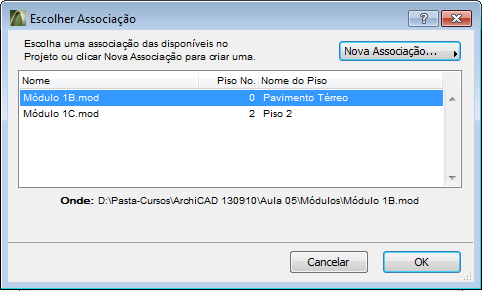
figura 7 - menú Elegir Asociación
En el menú Colocar Módulo (Place Module) puede definir:
Capa (Master Layer): Elija la capa a la que quedará vinculado el módulo;
Orientación (Orientation): Si es necesario, defina para el módulo un ángulo diferente al definido en el archivo original. Los elementos que por defecto tienen ángulos fijos (como rótulos o sellos de Zona definidos como Ángulo Fijo) no se verán afectados por el ángulo definido, a menos que la opción para ajustar el ángulo de los elementos de ángulo fijo y reflejar la rotación del módulo esté activada. Para reflejar el módulo, tomando como referencia la posición del archivo original, active la opción Orientación para colocar un Módulo Simétrico;
Elevación (Elevation): Si es necesario, añada una elevación, respecto al nivel cero, que se sumará al valor definido en el archivo original;
Omitir Módulos incluidos (Skip Nested Modules): Active esta opción si desea que los módulos asociados al módulo que se está insertando, si los hay, no se incluyan.
Para finalizar, haga clic en Colocar Módulo (Place Module).
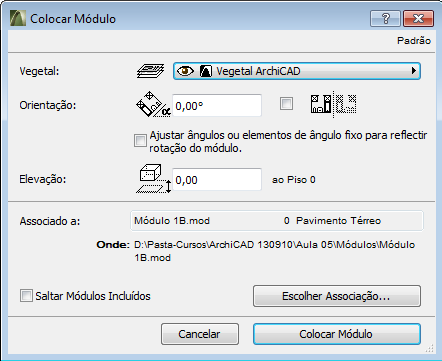
figura 8 - menú Colocar Módulo
Ahora basta con hacer clic para posicionar el módulo en la planta.




















