Cómo definir qué objetos son estructurales, núcleos o acabados
ArchiCAD cuenta con una potente función de visualización que le permite ver solo la parte estructural (o bien, solo los objetos considerados núcleos, acabados u otros) de su modelo. Para que esta función funcione correctamente, debe clasificar sus objetos como Estructurales, Núcleos, Acabados y Otros. Para cada tipo de objeto existe un lugar diferente donde se realiza esta clasificación. A continuación, vea dónde clasificar los principales tipos de objetos de ArchiCAD.
Muro (Wall):
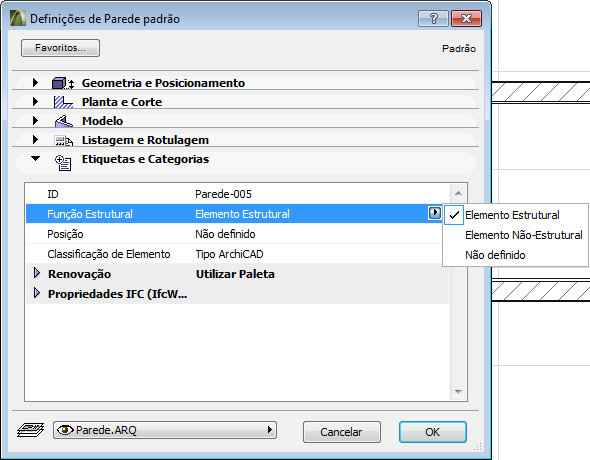
Abra el menú de Definiciones (Settings) con Ctrl+T y determine si el muro es un Elemento Estructural (Load-Bearing Element), un Elemento No Estructural (Non-Load-Bearing Element) o No definido (Undefined), haciendo clic en los campos correspondientes según la figura 1.
figura 1 - clasificación del muro en el menú de Definiciones
Si el muro está utilizando un perfil complejo, vaya al menú Ventanas/Paletas/Gestor de Perfiles (Window/Palletes/Profile Manager...).
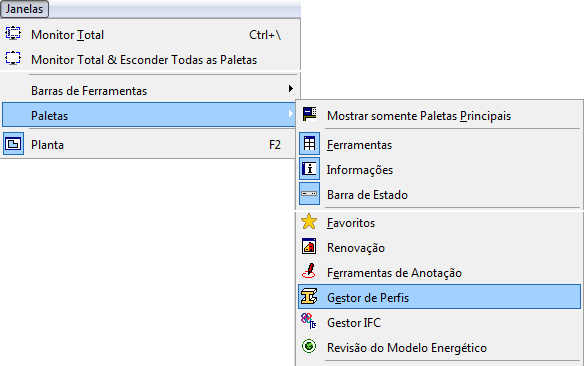
figura 2 - ubicación de la paleta Gestor de Perfiles
En la ventana que se abre, elija el perfil que se está utilizando; seleccione la trama utilizada para formar el perfil y, en la pestaña Componentes-Seleccionados (Components-Selected), elija entre Núcleo (Core), Acabado (Finish) u Otro (Other).
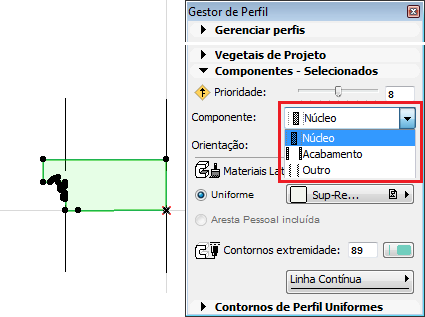
figura 3 - clasificación del perfil complejo
Columna (Column):
El ajuste de las columnas es análogo al de los muros. En el menú de Definiciones, determine si la columna es un Elemento Estructural (Load-Bearing Element), un Elemento No Estructural (Non-Load-Bearing) o un elemento No definido (Undefined). En el Gestor de Perfiles (Profile Manager) el procedimiento es igual al de los muros. Existe, sin embargo, un ajuste adicional para la Columna. En el menú Definiciones (Settings) puede agregar un revestimiento haciendo clic en el botón indicado; luego, determine el espesor del núcleo y clasifique el revestimiento.
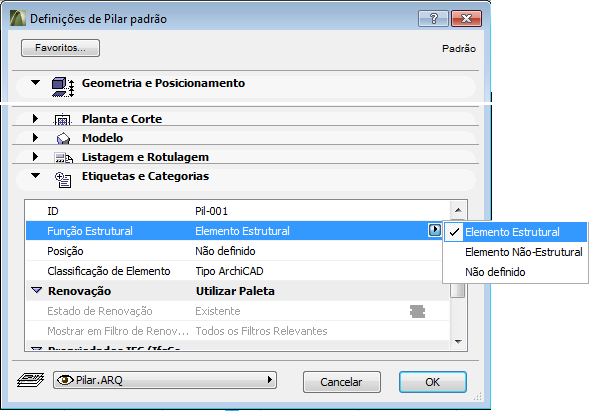
figura 4 - clasificación de la columna en el menú de Definiciones
Viga (Beam)
El ajuste en una viga también se parece a los elementos ya vistos. En el menú de Definiciones (Settings) usted también determina si la viga es un Elemento Estructural (Load-Bearing Element), un Elemento No Estructural (Non-Load-Bearing Element), o un elemento No definido (Undefined). En el Gestor de Perfiles (Profile Manager) el procedimiento es el mismo que para muros y columnas.
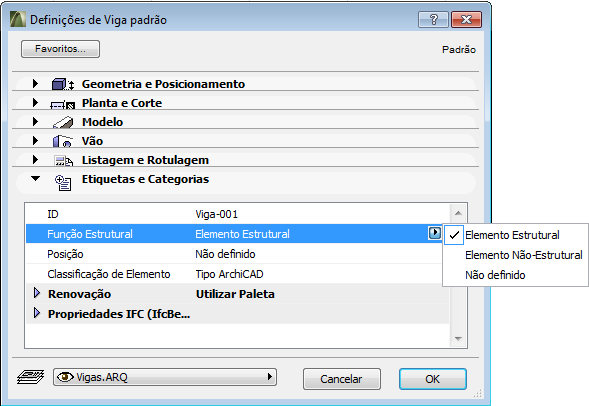
figura 5 - clasificación de la viga en el menú de Definiciones
Losas, Cubiertas y Membranas (Beam, Roof y Shell)
Para realizar los ajustes de estos tipos de elementos, el proceso también es similar al de los elementos anteriores. A través del menú Definiciones (Settings) determina si son un Elemento Estructural, Elemento No Estructural o No definido. A través de las composiciones, al igual que en muros y vigas, puede editar cada uno de los componentes de los elementos y clasificarlos como Núcleo (Core), Acabado (Finish) u Otro (Other).
Cómo visualizar
Después de clasificar los elementos, vaya al menú Documentación/Visualización de la Estructura Parcial... (Document/Parcial Structure Display...) y elija visualizar
Modelo Completo (Entire Model), donde todas las capas serán visualizadas; Sin Acabados (Without Finishes), con excepción de las capas definidas como acabados, todas las demás serán visualizadas; Solo Núcleo (Core Only), solo las capas definidas como Núcleo serán visibles, o Solo Núcleo de Elementos Estructurales (Core of Load-Bearing Elements Only), solo las capas definidas como Núcleo de elementos clasificados como estructurales serán visibles.
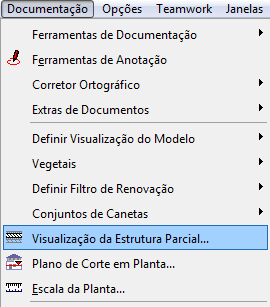
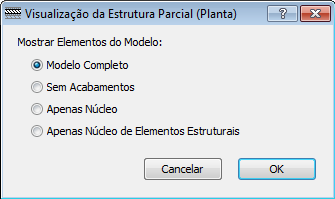 figura 6 - ubicación de la Visualización figura 7 - opciones para visualizar la estructura
de la Estructura Parcial... parcialmente
¿Quieres profundizar tus conocimientos sobre clasificación de la información de la construcción? Conoce el Curso NBR 15965 – Norma ABNT de Classificação da Construção, de EBBIM. La formación aborda estructura de ABNT NBR 15965 y aplicación de códigos en modelos BIM, documentos y contratos, como complemento al tema de este post.




















